La batería del Apple Watch se agota rápido tras actualizar: Soluciones (2026)
¿La batería de tu Apple Watch se descarga rápido tras una actualización? Descubre por qué sucede, cómo auditar procesos en segundo plano y 8 soluciones eficaces.
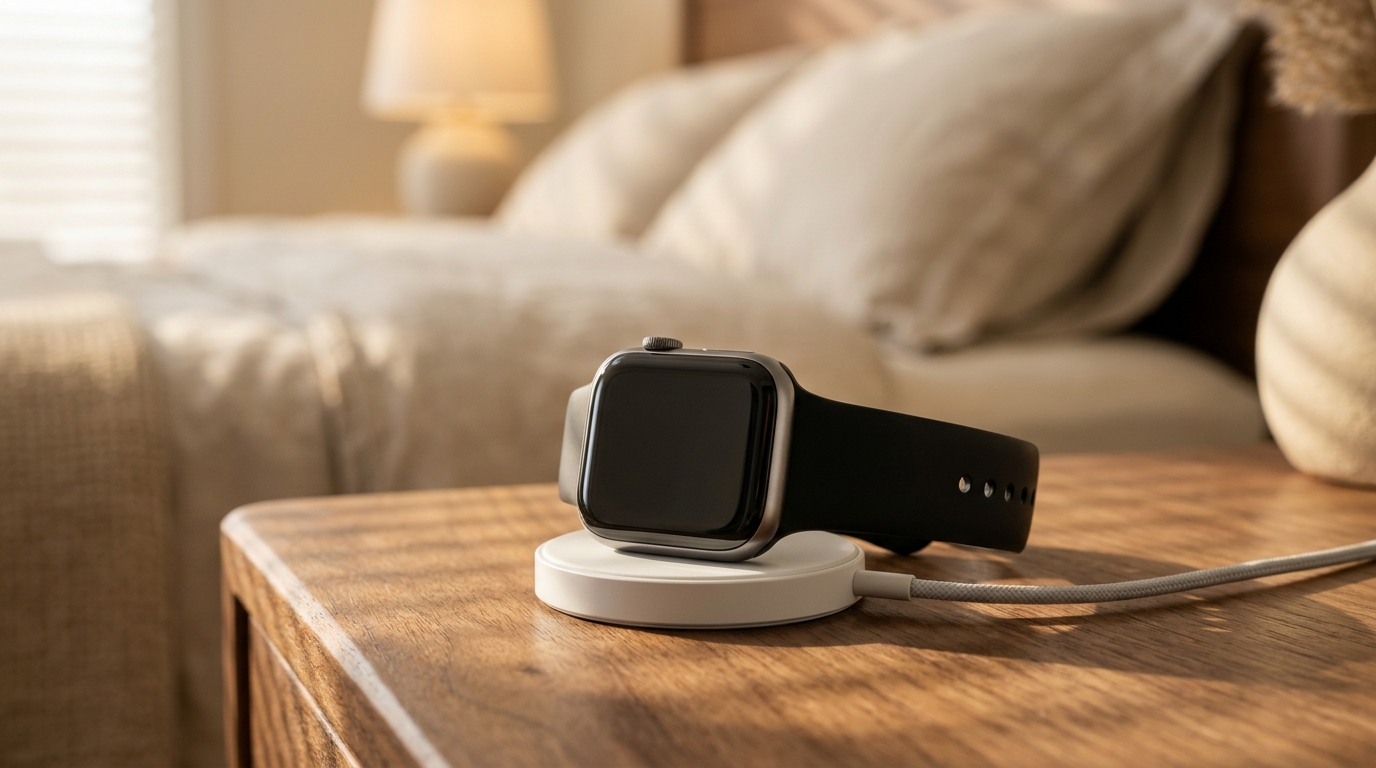
Te colocas tu Apple Watch por la mañana esperando una jornada completa de seguimiento de salud, notificaciones discretas y registro de entrenamientos, solo para descubrir que el indicador de carga desciende al 20 % antes de media tarde. Experimentar que la batería del Apple watch se agota rápido inmediatamente después de una actualización de software de watchOS es uno de los problemas más extendidos y frustrantes en toda la comunidad de wearables. Ya sea al actualizar de watchOS 10 a watchOS 11 o al instalar un parche de mantenimiento menor en el Series 9, Series 10 o Apple Watch Ultra, una pérdida inesperada de energía tras la actualización puede convertir una herramienta diaria fiable en un dispositivo atado al cargador magnético.
Una degradación repentina de la batería tras la instalación de un sistema operativo rara vez se debe a un fallo físico del componente. En su lugar, refleja una compleja coincidencia de tareas de migración del sistema posactualización, rutinas de indexación en segundo plano y, en ocasiones, demonios de software bloqueados que lidian con cachés de configuración obsoletas. Comprender los mecanismos técnicos detrás de este pico de consumo te permite distinguir los comportamientos normales y transitorios del sistema de los fallos persistentes. En esta guía técnica de resolución de problemas, desglosamos por qué ocurre esta pérdida de energía tras actualizar y detallamos ocho pasos sistemáticos y contrastados para recuperar la autonomía habitual de todo el día en tu muñeca.
¿Por qué la batería de tu Apple Watch se descarga rápido después de una actualización?
Cuando un Apple Watch experimenta un consumo severo de batería pocas horas después de instalar una nueva versión de watchOS, la causa casi siempre reside en la ejecución de software y no en el deterioro del hardware. El System in Package (SiP) serie S de Apple depende de una modulación dinámica y agresiva de frecuencias y de estados de reposo a nivel de microsegundos para mantener entre 18 y 36 horas de autonomía con una celda de batería de menos de 2 vatios-hora de energía. Cuando los procesos en segundo plano impiden que el SiP entre en estados de reposo profundo, el consumo energético escala con rapidez desde una tasa basal en reposo del 2 %–3 % por hora hasta un 8 %–15 % por hora.
Indexación de Spotlight y reindexación de la base de datos de HealthKit
Inmediatamente después de una actualización, watchOS pone en marcha exhaustivas rutinas de reindexación del sistema de archivos y bases de datos:
- Migración de registros de HealthKit: Cada actualización modifica los esquemas de las métricas basales cardiovasculares, variabilidad de la frecuencia cardíaca (VFC), fases de sueño y datos de entrenamientos. El procesador del reloj debe recorrer y reindexar de nuevo años de datos biométricos históricos guardados en disco.
- Líneas base de aprendizaje automático en el dispositivo: Las funciones modernas de watchOS —incluidos los cálculos de carga de entrenamiento, umbrales de signos vitales y métricas personalizadas de entrenamiento— recalculan sus referencias históricas frente a los nuevos modelos algorítmicos.
- Cachés de Fotos, Mensajes y contenido multimedia: El índice de búsqueda en el dispositivo reconstruye las cachés de miniaturas, tokens de sincronización de contactos e hilos de mensajes.
Bucles de sondeo de red y fallos en el enlace Wi-Fi
El Apple Watch utiliza un protocolo de comunicación estrictamente jerarquizado: Bluetooth de bajo consumo (BLE) con el iPhone enlazado en primer lugar, redes Wi-Fi de confianza de 2,4 GHz / 5 GHz en segundo lugar y conexión móvil celular independiente (LTE) en tercer término. Durante actualizaciones importantes, los tokens de red compartidos entre iOS y watchOS pueden desincronizarse.
Cuando ocurre esta desincronización, el reloj entra en un bucle continuo de emisiones mDNS, consultando sin cesar los puntos de acceso Wi-Fi o routers en malla locales, incluso estando a menos de un metro de su iPhone enlazado. Los transmisores de radio en dispositivos corporales consumen una cantidad descomunal de energía en relación con el tamaño de su batería; un transceptor Wi-Fi en transmisión continua puede agotar por completo la batería de un Apple Watch en menos de cinco horas.
Complicaciones de terceros incompatibles y demonios bloqueados
Cada complicación de la esfera del reloj opera a través del framework WidgetKit de Apple. Cuando los desarrolladores externos aún no han actualizado su código a los nuevos límites de memoria de watchOS o a las API obsoletas, las complicaciones pueden quedar atrapadas en bucles continuos de actualización de su cronología (timeline). En lugar de recopilar discretamente datos en segundo plano cada 15 o 30 minutos, una extensión incompatible en segundo plano puede saturar al demonio del sistema con decenas de solicitudes por minuto, impidiendo que el controlador de pantalla baje a su tasa basal de bajo consumo de 1 Hz en reposo.
Pasos de diagnóstico inmediato: La ventana de indexación de 24 a 48 horas
Antes de alterar la configuración de tu reloj o recurrir a métodos drásticos de resolución de problemas, determina tu marco temporal. Si han pasado menos de 48 horas desde que se completó la actualización, es muy probable que tu dispositivo aún esté ejecutando migraciones necesarias en segundo plano.
- El protocolo de carga nocturna: Coloca tu Apple Watch en su cargador magnético durante la noche mientras te aseguras de que tu iPhone enlazado se está cargando en la misma mesita de noche y conectado a la red Wi-Fi local. Estar conectado a la corriente desbloquea el planificador de tareas de watchOS, permitiendo que el sistema ejecute tareas de fondo intensivas en CPU —como la indexación de fotos, actualizaciones de esquemas de HealthKit y copias en la nube— a máxima velocidad sin racionamiento de energía.`
- Diferenciar el calor de la actividad habitual: Un reloj que se siente notablemente caliente sobre la piel mientras se lleva en reposo está ejecutando activamente procesos pesados o está atrapado en un bucle de demonio. Si la parte posterior de cristal sigue caliente tras 48 horas y dos noches de carga, se requiere intervención manual.
8 soluciones probadas contra la descarga rápida de batería en Apple Watch
Si tu Apple Watch continúa descargándose con rapidez transcurrida la ventana de 48 horas tras la actualización, aplica de forma secuencial estas ocho soluciones técnicas.
1. Realizar un reinicio forzado dual y coordinado
Un apagado normal deja cachés volátiles de ejecución y estados de demonios parcialmente conservados en la memoria flash. Un reinicio forzado sincronizado tanto del Apple Watch como del iPhone enlazado restablece las tablas de enrutamiento de red, limpia los búferes volátiles y finaliza los bucles descontrolados en segundo plano.
- Reinicio forzado del iPhone: Pulsa y suelta rápidamente Subir volumen, pulsa y suelta rápidamente Bajar volumen y mantén pulsado el botón lateral hasta que aparezca el logotipo de Apple.
- Reinicio forzado del Apple Watch: Mantén pulsados simultáneamente el botón lateral y la Digital Crown durante al menos 10 segundos. Suelta ambos botones en cuanto aparezca el logotipo de Apple en pantalla.
- Secuencia de pasos: Reinicia primero tu iPhone. Espera a que llegue a la pantalla de bloqueo y se conecte a tu red Wi-Fi local antes de iniciar el reinicio forzado del Apple Watch. Esto garantiza que el reloj se conecte a un canal de enlace Bluetooth limpio y estable al arrancar.
- Beneficio conservado: Detiene de inmediato scripts de migración bloqueados y demonios con fugas de memoria sin modificar los ajustes del usuario ni perder métricas de salud almacenadas.
- Compromiso explícito: Requiere entre 3 y 5 minutos de inactividad en ambos dispositivos mientras las cachés temporales del sistema se purgan y se reconstruyen.
2. Auditar la actualización en segundo plano y el duplicado de notificaciones
Por defecto, las nuevas versiones de watchOS reactivan los permisos de actualización de datos en segundo plano para todas las aplicaciones nativas y de terceros instaladas. Decenas de apps poco utilizadas activando sus motores de fondo simultáneamente pueden devastar tu curva de batería.
- Configurar la actualización en segundo plano: En tu Apple Watch, ve a Ajustes > General > Actualización en segundo plano. En lugar de desactivar el interruptor principal, audita la lista de forma manual. Desactiva los permisos para utilidades accesorias, apps de viajes, juegos y tiendas, manteniendo privilegios en segundo plano solo para mensajería fundamental, navegación y tus monitores de salud primarios.
- Optimizar el duplicado de notificaciones: Abre la app Watch en tu iPhone y toca Notificaciones. Desplázate hacia abajo hasta la sección «Duplicar alertas de iPhone de». Desactiva las alertas de apps de compras, agregadores de noticias y redes sociales. Cada notificación duplicada enciende la pantalla, activa el motor háptico Taptic Engine y reactiva el chip de radio inalámbrico.
- Beneficio conservado: Prolonga la autonomía diaria entre un 15 % y un 25 % al evitar que los procesadores se activen cuando las aplicaciones no están en pantalla.
- Compromiso explícito: Las aplicaciones no críticas no descargarán contenido nuevo hasta que las abras manualmente desde la cuadrícula de apps o el dock.
3. Diagnosticar y restablecer bucles de enrutamiento Wi-Fi local
Un fallo recurrente en la conectividad tras una actualización surge cuando el reloj intenta infructuosamente negociar enlaces WPA2/WPA3 en redes Wi-Fi de doble banda o en malla. Esto mantiene el chip inalámbrico Broadcom/Apple integrado en un estado de consumo elevado continuo.
- La prueba de aislamiento de Wi-Fi de 24 horas: Desliza hacia arriba para abrir el Centro de control (o pulsa el botón lateral en watchOS 10 o posterior) y toca el icono de Wi-Fi para desconectarte temporalmente de las redes locales. También puedes entrar en Ajustes > Wi-Fi directamente en el reloj y desactivar el interruptor principal.
- Observar la telemetría de la batería: Permite que el reloj se comunique únicamente vía Bluetooth mediante el iPhone durante una jornada laboral completa. Si el consumo de batería se estabiliza a valores normales (1,5 %–2,5 % por hora), el causante principal era un bucle de autenticación o enrutamiento Wi-Fi.
- Solución definitiva: Vuelve a activar el Wi-Fi en el reloj, abre la app Watch en tu iPhone, accede a General > Restablecer y selecciona Restablecer ajustes de red en tu iPhone para refrescar las credenciales Wi-Fi en ambos dispositivos sincronizados.
- Beneficio conservado: Elimina el gasto severo provocado por transmisiones de radio continuas, culpable de la inmensa mayoría de caídas abruptas de batería del 10 % por hora.
- Compromiso explícito: La funcionalidad de Wi-Fi independiente (como recibir avisos al moverte por casa sin el iPhone) no estará disponible temporalmente durante la prueba de diagnóstico.
4. Restablecer estados bloqueados de Walkie-talkie y demonios de audio
Entre los usuarios avanzados en foros de soporte técnico, la app integrada Walkie-talkie es conocida por provocar bloqueos en el demonio de audio en segundo plano tras actualizar watchOS. Cuando un cambio de versión modifica los permisos de sesión de audio, el receptor de Walkie-talkie puede quedarse activo sin descanso, a la espera de peticiones de conexión entrantes aunque no se use.
- Desactivar la disponibilidad de Walkie-talkie: Abre el Centro de control, localiza el icono de Walkie-talkie (silueta amarilla de walkie-talkie) y desactívalo.
- Reiniciar el demonio: Abre la app Walkie-talkie en el reloj. Desplázate hacia arriba, desactiva la opción «Disponible», fuerza el cierre de la app (pulsa el botón lateral, desliza hacia la izquierda sobre Walkie-talkie y toca la X roja) y reinicia el reloj. Si no usas nunca Walkie-talkie, mantén pulsado su icono en la cuadrícula de inicio para desinstalar la app por completo.
- Beneficio conservado: Suprime íntegramente un bucle del demonio de audio que suele provocar sobrecalentamientos a mitad del día y un drenaje del 5 % al 8 % por hora.
- Compromiso explícito: No recibirás llamadas de voz instantáneas de contactos de Walkie-talkie hasta que vuelvas a abrir la aplicación y te marques como disponible.
5. Reducir complicaciones de alta frecuencia en la pantalla Siempre activa
Las esferas con múltiples complicaciones dinámicas exigen un notable esfuerzo al pipeline de renderizado gráfico. Mientras que las complicaciones estáticas apenas consumen energía, aquellas que consultan sensores en tiempo real —como altímetro constante, rumbo de brújula, medición de decibelios y widgets de pulso no optimizados de terceros— pueden impedir que la pantalla Siempre activa entre en su estado de reposo profundo a 1 Hz.
- Cambiar a una esfera optimizada: Para establecer una referencia, utiliza temporalmente una esfera nativa minimalista o una distribución eficiente para OLED como la esfera de anillos de Signos Vitales, que reúne pulso, calorías activas y datos de sueño mediante fragmentos cronológicos ligeros en WidgetKit.
- Examinar la densidad de complicaciones: Si utilizas esferas modulares, lee nuestra guía completa para dominar las complicaciones de watchOS y conocer qué proveedores de datos utilizan almacenamiento en caché programado en lugar de sondeos activos.
- Ajustar la frecuencia de la pantalla Siempre activa: Ve a Ajustes > Pantalla y brillo > Siempre activa. En este menú, pulsa Mostrar datos de complicaciones y desactiva la muestra de datos en directo para métricas exigentes o sensibles cuando tengas la muñeca bajada.
- Beneficio conservado: Reduce el consumo de energía del subsistema de pantalla hasta un 30 %, en especial bajo luz ambiental intensa al aire libre.
- Compromiso explícito: Los campos de datos en vivo se atenúan y se actualizan una vez por minuto en vez de hacerlo en tiempo real hasta que levantas la muñeca.
6. Comprobar la capacidad máxima de la batería y el deterioro de hardware
Si tu Apple Watch tiene más de dos años, una actualización puede poner en evidencia un desgaste electroquímico previo. Las baterías de iones de litio envejecen químicamente con cada ciclo de carga, reduciendo su capacidad total y aumentando su resistencia interna. Con la mayor carga de procesamiento de un sistema nuevo, el voltaje de una celda desgastada puede descender de forma drástica.
- Comprobar la salud electroquímica: En tu Apple Watch, ve a Ajustes > Batería > Salud de la batería. Revisa el porcentaje de Capacidad máxima.
- Interpretar la capacidad:
- Evalúa tu presupuesto de autonomía: Usa nuestro estimador interactivo de batería del Apple Watch para simular tu autonomía exacta en función de tu modelo, porcentaje de salud y horas diarias de ejercicio. Si la salud física de la batería se ha degradado de manera irreversible, consulta nuestra completa lista de verificación de canje para Apple Watch para sopesar la reparación frente a renovar el equipo antes de acudir a una Apple Store.
- Beneficio conservado: Seguridad diagnóstica para diferenciar problemas transitorios de software del deterioro irreversible de hardware.
- Compromiso explícito: Comprobar una capacidad física inferior al 80 % indica que el reloj requerirá un cambio de batería (entre 79 $ y 99 $ mediante el servicio de Apple) para recuperar la autonomía de fábrica.
7. Desenlazar, purgar cachés dañadas y volver a enlazar con una configuración limpia
Si han transcurrido 48 horas y los ajustes selectivos no corrigen el gasto excesivo de energía, el problema suele radicar en un archivo de configuración corrupto, una base de datos de enlace dañada o cachés huérfanas de watchOS. Desenlazar y volver a enlazar realiza una reinicialización completa del sistema de archivos del reloj.
- Paso 1: Iniciar el desenlace: Mantén el Apple Watch y el iPhone juntos. Abre la app Watch en tu iPhone, ve a la pestaña Mi reloj, pulsa Todos los relojes en la esquina superior izquierda y toca el icono de información (i) junto a tu reloj activo.
- Paso 2: Eliminar el dispositivo: Toca Desenlazar el Apple Watch. En modelos Cellular, selecciona conservar tu plan de datos móviles. Introduce la contraseña de tu cuenta de Apple para desactivar el Bloqueo de activación.
- Comprobación de la copia de seguridad automática: Durante este proceso de desenlace, tu iPhone genera automáticamente una copia de seguridad local exhaustiva y sin comprimir de tu Apple Watch (esferas, colocación de apps, docks y ajustes del sistema). Los datos de salud y ejercicio se sincronizan directamente con el almacenamiento cifrado de iCloud Salud y no se pierden nunca.
- Paso 3: Volver a enlazar y restaurar: Acerca el reloj al iPhone para iniciar el flujo de configuración. Selecciona Restaurar copia de seguridad para reinstalar tus preferencias personalizadas.
- El recurso alternativo «Configurar como nuevo Apple Watch»: Si el drenaje persiste tras restaurar la copia, repite el desenlace y elige Configurar como un Apple Watch nuevo. Esto elimina archivos de configuración plist antiguos y restos de bases de datos de terceros acumulados tras años de actualizaciones sucesivas.
- Beneficio conservado: Limpia de raíz registros corruptos, cachés fragmentadas y subprocesos huérfanos imposibles de solucionar mediante los menús habituales de configuración.
- Compromiso explícito: Demanda entre 25 y 45 minutos para desenlazar, restaurar y resincronizar tu música, podcasts y credenciales de apps.
8. Utilizar el Modo de bajo consumo de forma estratégica
Mientras aplicas los pasos de diagnóstico o aguardas una actualización correctiva de Apple (como una versión menor .1 o .2), puedes duplicar de inmediato tu autonomía restante activando el Modo de bajo consumo integrado en watchOS.
- Activar el Modo de bajo consumo: Pulsa el botón lateral para acceder al Centro de control, toca el indicador de porcentaje de batería y activa el Modo de bajo consumo. Puedes habilitarlo de forma indefinida o programarlo durante 1, 2 o 3 días.
- Lo que permanece activo: El registro de actividad, recuento de pasos, medición de frecuencia cardíaca durante los entrenamientos, detección de caídas, función de Emergencia SOS y la recepción regular de notificaciones con el iPhone enlazado siguen funcionando con total normalidad.
- Lo que se limita: Se suspenden las lecturas de frecuencia cardíaca en segundo plano, mediciones de oxígeno en sangre, avisos de ritmo cardíaco irregular y la pantalla Siempre activa.
- Descubre más optimizaciones de batería: Si quieres conocer trucos más profundos a nivel de sistema y hábitos de gestión de energía, explora nuestra guía detallada con consejos de duración de batería para el Apple Watch.
- Beneficio conservado: Duplica la duración del reloj hasta en un 100 %, permitiendo que un Apple Watch convencional supere con facilidad las 36 horas y un Apple Watch Ultra sobrepase las 60 horas con una sola carga.
- Compromiso explícito: Inhabilita el control biométrico continuo en segundo plano y apaga el panel en modo Siempre activo.
Puntos clave a recordar
- Concede un margen de 48 horas: La indexación en segundo plano de registros de HealthKit, galerías de fotos y modelos de aprendizaje automático en el dispositivo tras actualizar es la causa primordial del drenaje inmediato. Carga el reloj durante la noche conectado a la red eléctrica junto a tu iPhone.
- Reinicia ambos dispositivos en orden: Fuerza el reinicio de tu iPhone primero y después el de tu Apple Watch (mantén pulsados el botón lateral y la Digital Crown durante 10 segundos) para liberar búferes de red atascados y demonios bloqueados.
- Revisa conexiones y aplicaciones: Desactiva temporalmente el Wi-Fi para descartar bucles de radiofrecuencia, reduce las apps con permiso de Actualización en segundo plano y apaga los demonios de audio no utilizados de Walkie-talkie.
- Evalúa el estado del hardware: Comprueba Ajustes > Batería > Salud de la batería. Si la capacidad máxima ha bajado del 80 %, el cuello de botella se debe a la degradación física del componente.
- Desenlaza si el fallo persiste: Si el consumo anormal continúa transcurridas 48 horas, desenlazar y restaurar tu Apple Watch purga cachés dañadas y soluciona el 95 % de las anomalías rebeldes de batería tras actualizar.