Cómo personalizar la esfera de fotos de Apple Watch: Guía del efecto de profundidad
Aprende a personalizar la esfera Fotos del Apple Watch con efecto de profundidad 3D, recortes de retrato, encuadre de zona segura y complicaciones.
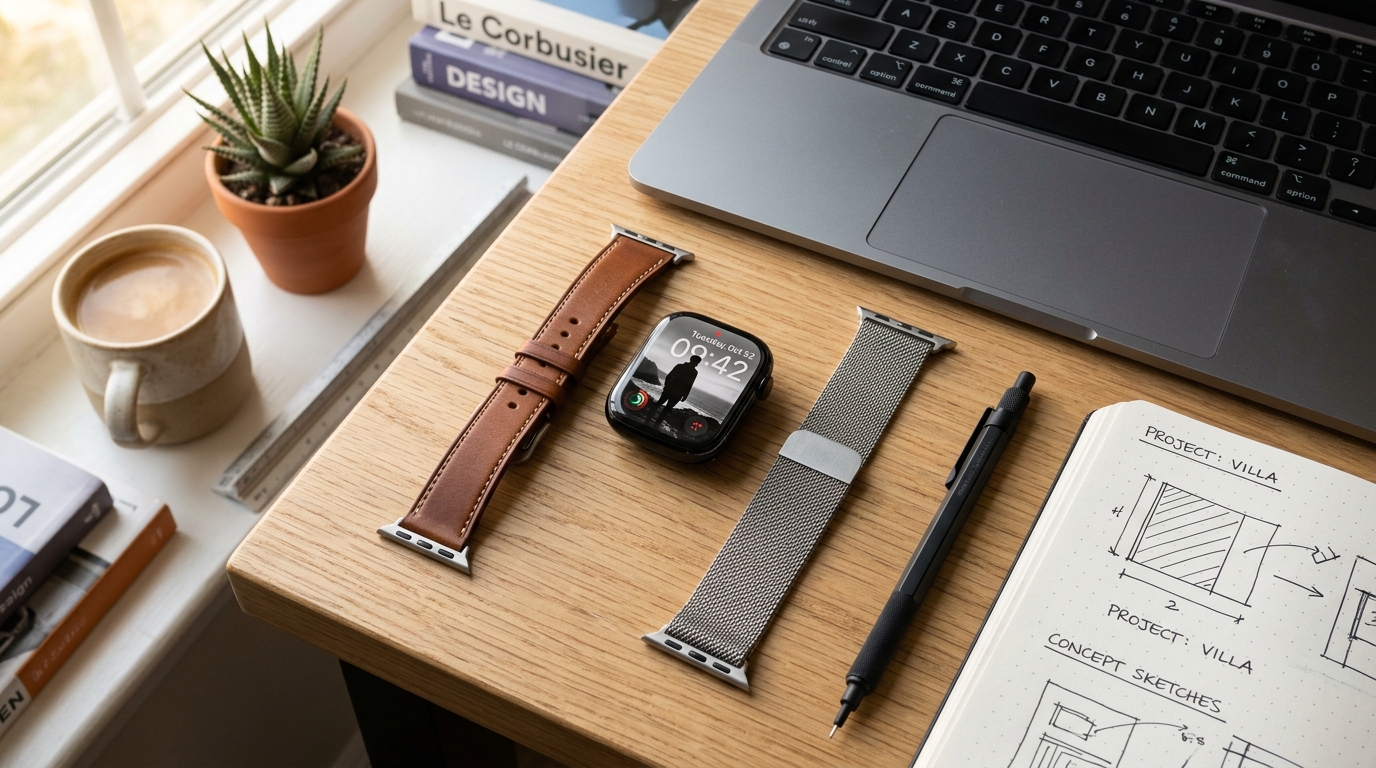
Transformar tu fotografía personal en una visualización envolvente en la muñeca convierte tu Apple Watch de un rastreador de actividad convencional en una pieza de diseño con gran personalidad. El motor de segmentación por aprendizaje automático de Apple separa con precisión los sujetos en primer plano del fondo, permitiendo que la tipografía del reloj digital se deslice con elegancia detrás de siluetas humanas, mascotas o líneas arquitectónicas. Sin embargo, configurar este aspecto multicapa requiere una composición de imagen precisa, ajustes tipográficos correctos en watchOS y comprender las limitaciones de las complicaciones. Aprender a personalizar la esfera de fotos del Apple Watch permite alcanzar el equilibrio perfecto entre la profundidad tridimensional y la legibilidad rápida en el día a día.
Cuando se hace correctamente, las esferas con efecto de profundidad ofrecen una estética editorial refinada comparable a la de las portadas de revistas de alta gama. Por el contrario, una mala configuración provoca recortes extraños sobre los números, dígitos ilegibles ante contrastes excesivos o la desaparición de complicaciones esenciales. Esta guía exhaustiva cubre los pasos exactos de configuración, el cálculo de recortes, las restricciones técnicas del mapa de profundidad y los compromisos prácticos para todos los dispositivos watchOS modernos.
Cómo personalizar la esfera de fotos de Apple Watch con efecto de profundidad
Configurar una esfera de fotos con efecto de profundidad se puede hacer directamente desde la app Fotos de tu iPhone, a través de la app Watch complementaria o en la propia pantalla del Apple Watch. Aunque la creación en la muñeca es rápida, usar el iPhone enlazado ofrece un control notablemente superior sobre los límites de recorte, el zoom focal y el grosor de la tipografía.
Método 1: Creación mediante la app Fotos del iPhone
El flujo de trabajo más directo comienza en Fotos de iOS, donde puedes revisar los metadatos de profundidad antes de enviar la imagen al reloj:
- Abre la app Fotos en tu iPhone y busca una fotografía que tenga un sujeto bien definido con bordes nítidos.
- Toca el botón Compartir (el icono cuadrado con una flecha apuntando hacia arriba) en la esquina inferior izquierda.
- Desplázate por el menú de acciones y selecciona Crear esfera.
- Elige Esfera Fotos (en watchOS 11 y versiones posteriores, la esfera dedicada de Retratos se integró dentro del motor mejorado de la esfera Fotos).
- Toca Posición de la hora y selecciona Arriba detrás. Esto le indica a watchOS que represente la tipografía de la hora en un plano virtual ubicado entre el fondo y el sujeto aislado en primer plano.
- Ajusta el estilo tipográfico seleccionando entre Clásico, Moderno, Redondeado o Negrita para complementar el peso visual de tu foto.
- Toca Añadir en la esquina superior derecha para compilar la esfera y enviarla directamente a tu Apple Watch activo.
- Beneficio conservado: Verificación inmediata del renderizado de profundidad directamente en las herramientas de fotos de iOS antes de transferir la esfera al reloj.
- Compromiso explícito: Limita la selección inmediata de complicaciones a una lectura básica de la fecha sobre la hora durante la creación inicial.
Método 2: Configuración mediante la Galería de esferas de la app Watch
Para una mayor personalización de los tonos de color y la posición de las complicaciones, configura tu esfera a través de la app Watch en iOS:
- Abre la app Watch en tu iPhone y selecciona la pestaña Galería de esferas en la barra de navegación inferior.
- Desplázate hacia abajo hasta la categoría Fotos y selecciona la plantilla.
- En el encabezado Contenido, toca Seleccionar fotos... para elegir hasta 24 imágenes seleccionadas de tu fototeca.
- En Estilo, cambia la disposición entre «Arriba detrás», «Arriba delante» o «Abajo delante». Si tu sujeto cuenta con suficiente espacio vertical superior, «Arriba detrás» activa el efecto de profundidad 3D.
- Elige un matiz de color sutil o un filtro duotono monocromático si la fotografía tiene una iluminación compleja que dificulte la legibilidad del reloj.
- Selecciona la ranura de complicación superior (como Calendario, anillos de Actividad o temperatura del Tiempo).
- Toca Añadir para transferir el diseño finalizado a Mi reloj.
- Beneficio conservado: Permite la selección por lotes de hasta 24 imágenes de retrato rotativas con tipografía y estilo de color sincronizados.
- Compromiso explícito: Requiere alternar entre la fototeca y la interfaz de la app Watch para previsualizar los límites de recorte individuales.
Método 3: Modificación directa desde el reloj
Si ya tienes un álbum de fotos sincronizado en tu Apple Watch:
- Activa la pantalla de tu Apple Watch y mantén presionada la esfera actual para acceder al carrusel de selección.
- Desliza hacia la izquierda hasta llegar al botón Nuevo (+) y tócalo.
- Gira la Digital Crown para desplazarte hasta Fotos y toca para añadirla.
- Mantén presionado y toca Editar para alternar entre los tonos de color y las opciones de posición de la hora.
Mecánica técnica del mapa de profundidad: Por qué falla el efecto de profundidad
Una frustración habitual entre los usuarios de Apple Watch es ver que la hora digital no se coloca detrás del sujeto, quedándose superpuesta de forma plana. El efecto de profundidad de watchOS no es un truco visual aleatorio; se rige por estrictas reglas de visión por computadora y metadatos de profundidad. Comprender estas pautas técnicas evita horas de ensayo y error.
1. Metadatos de retrato frente a segmentación neuronal
En los iPhone equipados con doble cámara o sensor LiDAR, las fotos tomadas en Modo Retrato incrustan un mapa de profundidad dedicado (búfer de disparidad) directamente en el contenedor del archivo de imagen. El Apple Watch utiliza estos datos de disparidad asistidos por hardware para determinar el límite exacto al milímetro entre la persona o mascota y el fondo.
Aunque las versiones recientes de watchOS pueden utilizar aprendizaje automático en el dispositivo para recortar fotos estándar que no sean de retrato, las capturas con modo Retrato por hardware logran una fidelidad de bordes muy superior alrededor de mechones de cabello, texturas de tela y pelo de animales. Si la imagen se descargó de internet, se comprimió en apps de mensajería o se capturó con cámaras antiguas de una sola lente, watchOS puede no lograr calcular el plano de profundidad.
2. La regla del 25 % de margen superior
El reloj digital necesita espacio visual. El motor de renderizado de Apple requiere entre un 20 % y un 30 % de espacio libre de fondo en la parte superior del encuadre para colocar los dígitos del reloj.
Si la frente, el sombrero o el pelo de tu sujeto tocan el 10 % superior del marco de la pantalla, watchOS desactiva automáticamente la capa de profundidad y fuerza el reloj al primer plano. Para mantener la composición por capas con profundidad, la silueta del sujeto debe situarse en el 70 % inferior o medio del lienzo vertical, dejando espacio negativo continuo (como cielo abierto, paredes despejadas o follaje desenfocado) detrás de los números.
3. Contraste de bordes y umbrales de oclusión
Si el sujeto oculta más del 40 % de los dígitos del reloj digital, watchOS desactiva deliberadamente el efecto de profundidad. Apple prioriza la legibilidad de la hora por encima de la inmersión artística: si los dígitos de las horas o los minutos no se pueden identificar de un vistazo, el sistema anula las preferencias del usuario y sitúa el reloj por encima.
- Beneficio conservado: Separación visual nítida entre la profundidad del fondo y la tipografía de la hora sin ocultar los dígitos de forma ilegible.
- Compromiso explícito: Impone estrictas restricciones de encuadre fotográfico; los primeros planos muy cerrados no admiten capas de profundidad.
Perfeccionar proporciones y dimensiones con herramientas dedicadas
Una de las razones principales por las que las esferas de fotos personalizadas se ven borrosas o desalineadas en el Apple Watch es la distorsión de la relación de aspecto. Los iPhone capturan fotos en una relación nativa de 4:3, mientras que las pantallas de los Apple Watch modernos cuentan con proporciones más alargadas y esquinas OLED redondeadas. Cuando asignas una fotografía 4:3 sin editar, iOS realiza un recorte central agresivo, cortando cabezas con frecuencia o empujando a los sujetos hacia la zona de oclusión del reloj.
Cada generación de Apple Watch cuenta con dimensiones de pantalla específicas:
- Apple Watch Ultra 2 y Ultra 1 (49 mm): 410 x 502 píxeles (radio de esquina de 42 px)
- Apple Watch Series 10 (46 mm): 416 x 496 píxeles (radio de esquina de 48 px)
- Apple Watch Series 10 (42 mm): 374 x 446 píxeles (radio de esquina de 44 px)
- Apple Watch Series 9, 8 y 7 (45 mm): 396 x 484 píxeles (radio de esquina de 44 px)
- Apple Watch Series 9, 8 y 7 (41 mm): 352 x 430 píxeles (radio de esquina de 40 px)
- Apple Watch SE y Series 4–6 (44 mm): 368 x 448 píxeles (radio de esquina de 42 px)
Para conocer mejor cómo las cajas físicas y las resoluciones de pantalla influyen en el diseño de las esferas según el modelo, consulta nuestro análisis detallado Apple Watch face sizes compared. Para obtener inspiración adicional sobre paletas minimalistas, lee nuestra recopilación de aesthetic Apple Watch faces.
- Beneficio conservado: Alineación de imagen milimétrica adaptada a la resolución y curvatura exactas de tu modelo específico de Apple Watch.
- Compromiso explícito: Requiere recortar previamente el fondo en una herramienta web antes de sincronizarlo con el carrete de tu iPhone.
Estrategia de complicaciones: Equilibrio entre información y capas de profundidad
El motivo más habitual por el que el efecto de profundidad desaparece repentinamente tras editar una esfera es el conflicto con las complicaciones. Apple aplica una jerarquía visual estricta: el efecto de profundidad es incompatible con complicaciones inferiores y widgets modulares de varias líneas en la esfera Fotos.
Por qué las complicaciones inferiores anulan la profundidad
Al configurar una esfera Fotos, Apple permite hasta dos ranuras para complicaciones: 1. Ranura superior / Encabezado: Se sitúa directamente encima de los dígitos de la hora (suele mostrar la fecha, el próximo evento del calendario o la temperatura actual). 2. Ranura inferior de complicación: Se ubica en el tercio inferior de la pantalla.
Si activas una complicación inferior (como un indicador de batería grande, anillos circulares de actividad o un iniciador de entrenamientos), el compositor de la interfaz de watchOS desactiva de inmediato el efecto de profundidad. Como el sujeto en primer plano ocupa la mitad inferior de la pantalla, mostrar una complicación abajo colocaría texto de la interfaz directamente sobre el rostro del sujeto o requeriría un complejo enmascaramiento de doble capa que degradaría el rendimiento gráfico.
Cuándo elegir la profundidad frente a la telemetría
Si tu objetivo principal es el seguimiento de la salud, el ritmo deportivo o datos ambientales complejos, una esfera basada en fotos te resultará funcionalmente limitada. En situaciones en las que necesitas consultar cinco o seis datos simultáneamente, las esferas tipo panel de control son mucho más eficientes.
Por ejemplo, nuestra divertida esfera Doodle Dashboard reúne el estado de la batería en tiempo real, el recuento de pasos, el tiempo meteorológico y las calorías activas quemadas en una atractiva estética ilustrada. De forma similar, la técnica esfera Blueprint Dashboard condensa completos datos vitales del sistema en un diseño arquitectónico ordenado sin sacrificar la legibilidad.
Si deseas aprender a configurar complicaciones de múltiples ranuras y crear paneles modulares desde cero, consulta nuestra guía completa how to make an Apple Watch face.
- Beneficio conservado: Presentación elegante y despejada de retratos que destaca tus fotografías personales con un enfoque estético limpio.
- Compromiso explícito: Renuncia a las complicaciones en la parte inferior, limitando los datos en tiempo real a una única lectura en el encabezado superior.
Curaduría de álbumes dinámicos aleatorios con múltiples fotos
En lugar de ver una única imagen fija durante todo el día, watchOS te permite vincular una galería de fotos dinámica a tu esfera. Puedes seleccionar hasta 24 fotos distintas que irán rotando a lo largo del día.
Cómo configurar el cambio aleatorio inteligente
Para configurar la rotación dinámica:
- Abre la app Watch en tu iPhone y dirígete a Galería de esferas > Fotos.
- En Contenido, elige Álbum o Dinámico.
- La opción Dinámico utiliza la inteligencia del dispositivo para mostrar imágenes de categorías como Personas, Mascotas, Naturaleza o Ciudades.
- Establece la Frecuencia de reproducción: elige entre Al tocar, Al levantar la muñeca o Cada hora.
- En los ajustes de pantalla de watchOS (`Ajustes > Pantalla y brillo > Siempre activa`), comprueba que la pantalla siempre activa atenúe el fondo con suavidad y sin parpadeos molestos.
- Beneficio conservado: Variedad visual continua con momentos familiares, de mascotas o viajes sin tener que cambiar de esfera manualmente.
- Compromiso explícito: Las colecciones con fotos dispares provocan un comportamiento incoherente del efecto de profundidad si las imágenes carecen de una composición e iluminación uniformes.
Puntos clave
- El margen superior del sujeto es fundamental: Deja entre un 20 % y un 30 % de espacio negativo libre sobre la cabeza del sujeto para que la hora digital pueda deslizarse detrás sin superar el 40 % de límite de oclusión.
- La jerarquía de complicaciones limita las ranuras: Añadir una complicación inferior desactiva automáticamente el efecto de profundidad 3D en la esfera Fotos; limítate a la ranura superior del encabezado.
- Los datos de retrato por hardware logran los mejores resultados: Aunque el aprendizaje automático puede aislar fotos convencionales, las imágenes tomadas en Modo Retrato del iPhone generan las máscaras de profundidad más nítidas en bordes y pelo.
- El recorte previo elimina distorsiones: Utiliza Apple Watch Photo Face Studio & Cropper para comprobar las dimensiones de caja y los radios de esquina exactos antes de transferir las imágenes.
- Las colecciones aleatorias exigen uniformidad: Para una experiencia de rotación fluida, verifica que las 24 fotos seleccionadas cumplan con los estándares de composición para evitar que el efecto de profundidad se desactive de forma intermitente.