最适合工作与高效生产力的 Apple Watch 表盘(2026 年指南)
探索最适合工作与生产力提升的 Apple Watch 表盘。优化您的腕上设备,助力深度工作、任务管理与专业职场环境。
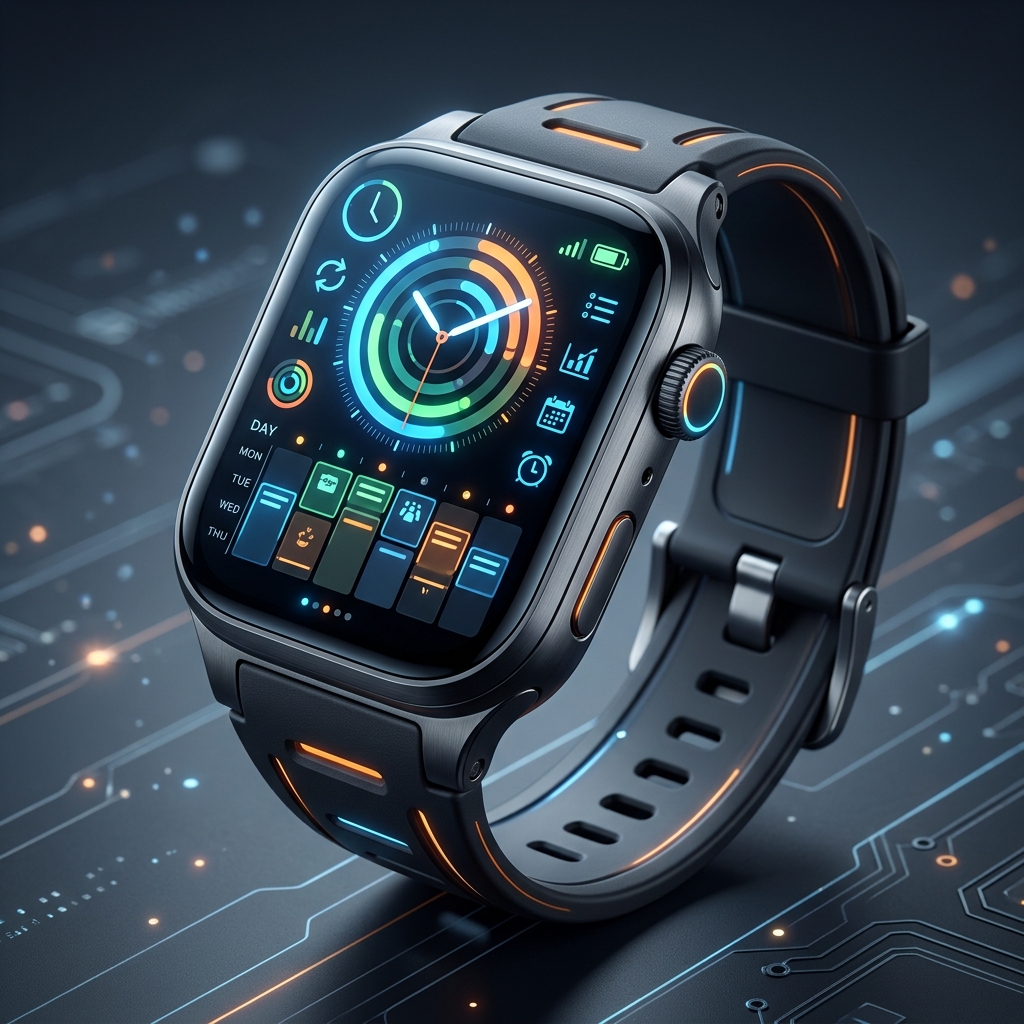
Apple Watch 是一个强大的沟通中枢,但如果配置不当,它很容易在工作日变成持续不断的干扰源。寻找最适合工作的 Apple Watch 表盘不仅关乎美观,更关乎战略性地过滤信息,以便您能够保持深度工作、管理日程并掌控日常任务,而无需频繁掏出 iPhone。
在这份详尽指南中,我们将探讨如何将 Apple Watch 从一台通知机器转变为量身定制的生产力工具。我们将重点介绍专为职场环境设计的顶级自定义表盘,解析用于时间管理的最有效复杂功能(Complications),并向您展示如何利用 watchOS 专注模式让腕上设备自动适应您的工作日。
为什么表盘对生产力至关重要
每次低头看手腕时,您都在消耗认知带宽。如果您的表盘充斥着健身圆环、社交媒体提醒或无关数据,您实际上是在主动将干扰引入工作流程。最适合工作的 Apple Watch 表盘通过仅呈现高价值信息来最大程度地减少这种认知负担:您的下一个会议、最关键的任务,或者仅仅是当前时间。
通过专门为工作时间精心打造表盘,您可以在个人生活与职业职责之间建立起物理边界。这种深思熟虑的设计选择有助于您专注于手头的任务。
复杂功能在办公场景中的作用
复杂功能是位于表盘上的小部件。针对工作进行优化时,您需要能够提供即时价值的复杂功能。
- 日历 / 日程: 对任何职场人士而言都是最关键的复杂功能。一眼看清下次会议的时间和地点,可消除频繁查看手机带来的焦虑。
- 任务管理器: Things 3、Todoist 或 Apple 原生“提醒事项”等应用程序可以直接在表盘上显示您的下一项紧急待办事项。
- 时间追踪: 对于自由职业者和顾问来说,配置 Toggl 或 Just Timers 复杂功能可以实现无缝时间记录,而不会打断专注状态。
- 实用工具与环境: 随时关注电量百分比和当地天气普遍很有帮助,同样能避免您伸手拿手机。
明确权衡: 高信息密度的表盘可能会让人感到杂乱和充满压力。如果您看到排满的日程容易感到不知所措,那么没有这些复杂功能的极简表盘可能反而更能提升您的生产力。
适用于职场的顶级自定义 Apple Watch 表盘
虽然 Apple 提供了出色的原生选项(如“图文”和“模块”),但 Space Watch Faces 提供的自定义表盘拥有针对特定职场氛围量身打造的独特设计。以下是我们精选的最适合工作的 Apple Watch 表盘:
1. 数字仪表簇(Digital Cluster,`cluster_modern_01`)
对于追求极致信息密度且不失整洁美感的数据驱动型专业人士而言,Digital Cluster 首屈一指。它的设计灵感源自高端汽车仪表盘,将数据划分为清晰易读的不同区域。- 为何能提升生产力: Digital Cluster 允许您同时映射多个数据流。您可以在一个屏幕上追踪双时区(对远程团队至关重要)、监控下一个预约并掌握电池电量。结构化的布局避免了数据显得杂乱无章。
- 最适合: 项目经理、远程工作者以及任何需要跨多个时区进行协调的人士。
- 链接: 获取 Digital Cluster 表盘
2. 地堡仪表盘(The Bunker Dashboard,`bunker_01`)
当您需要开启“僧侣模式”(Monk Mode)并完全专注于手头任务时,Bunker Dashboard 是您的理想伴侣。该表盘受到野兽派建筑和战术装备的启发,摒弃了不必要的修饰,追求朴素、高对比度的实用性。- 为何能提升生产力: Bunker 的核心在于专注。它采用醒目的排版和低调沉稳的配色方案,确保只有最关键的信息能引起您的注意。它是搭配严格“勿扰”专注模式的完美表盘,确保零干扰。
- 最适合: 开发者、作家以及任何进行深度、不间断工作的人员。
- 链接: 获取 Bunker 表盘
3. 复古数字(The Retro Digital,`retro_01`)
有时候,前行的最好方式是回顾经典。Retro Digital 表盘承载了 20 世纪 80 年代电子手表的精神,呈现出既具怀旧感又兼具高度功能性的布局。- 为何能提升生产力: Retro 表盘本质上是极简主义的。它以高度清晰、低压力的格式提供时间、日期以及可能的一个小型复杂功能。在正式会议中,发光且复杂功能繁多的智能手表可能显得不合时宜或容易分散注意力,而 Retro 表盘提供了一种低调而专业的替代方案。
- 最适合: 高管、创意工作者以及处于正式企业环境中的专业人士。
- 链接: 获取 Retro 表盘
利用 watchOS 专注模式自动化您的工作流程
拥有完美的工作表盘只是成功了一半;确保它在您需要时处于激活状态则是另一半。watchOS 与 Apple 的专注模式无缝集成,允许您根据当前情境自动切换表盘。
无需在周末表盘和工作表盘之间手动滑动切换,您可以将 Apple Watch 设置为在您到达办公室或工作日开始时,自动过渡到生产力布局。
如何将表盘链接到工作专注模式
要自动化您的生产力设置,请使用 iPhone 按照以下步骤操作:
1. 打开 iPhone 上的“设置”应用程序。 2. 前往“专注模式”并选择您的“工作”模式(或创建新模式)。 3. 向下滚动至“自定屏幕”部分。 4. 在 Apple Watch 图标下方轻点“选取”。 5. 选择您选定的生产力表盘(例如 Digital Cluster 或 Bunker)。 6. 确保工作专注模式设置为通过智能激活计划(基于时间、位置或应用使用情况)自动触发。
- 菜单路径: `设置 > 专注模式 > 工作 > 自定屏幕 > Apple Watch`
明确权衡: 如果 GPS 发生漂移,依赖基于位置的智能激活有时可能会不太可靠,可能在您只是在办公室附近喝咖啡时触发工作表盘。基于时间的计划通常更为稳定一致。
如需深入了解如何优化通知,请阅读我们专门的 Apple Watch 专注模式生产力指南。
管理通知以进行深度工作
如果您的手腕因群聊通知和社交媒体提醒而持续震动,即使是最适合工作的 Apple Watch 表盘也无法保证您的高效产出。有效的通知管理是不可妥协的。
“仅限重要联系人(VIP)”策略
在工作时间内,Apple Watch 应仅提醒需要立即紧急处理的事项。其他一切都可以等到您查看手机时再处理。
1. 打开 iPhone 上的 Watch App。 2. 前往“通知”。 3. 检查列表中的每一个应用程序。问问自己:“这个应用值得打断我的深度工作吗?” 4. 对于大多数应用,选择“发送到通知中心”(静默收集提醒)或在手表上完全关闭它们。 5. 仅将触觉震动提醒留给重要电子邮件、日历日程以及关键同事或家庭成员的直接消息。
通过果断精简通知,您可以将 Apple Watch 从干扰源转变为值得信赖的注意力守门人。
结语:打造属于您的职场腕上空间
针对职场优化 Apple Watch 是一个高度个性化的过程。最适合工作的 Apple Watch 表盘归根结底是能够契合您特定日常节奏的表盘。无论您是青睐 Digital Cluster 的数据密度、Bunker 的战术专注,还是 Retro 表盘的极简优雅,目标始终如一:重新掌控您的注意力。
尝试不同的复杂功能,利用专注模式实现自动切换,并在通知设置上坚决做减法。只需进行一些深思熟虑的调整,您的 Apple Watch 就能演变成为最有价值的生产力利器之一。欲了解更多充分利用设备的见解,请探索我们的 Apple Watch 电池续航技巧,确保您的手表在最长的工作日中也能持久续航。