如何在 2026 年制作专属自定义 Apple Watch 表盘
了解如何在 2026 年设计制作 Apple Watch 表盘。涵盖自定义壁纸裁剪、WidgetKit 复杂功能布局以及 watchOS 原生个性化设置的完整步骤。
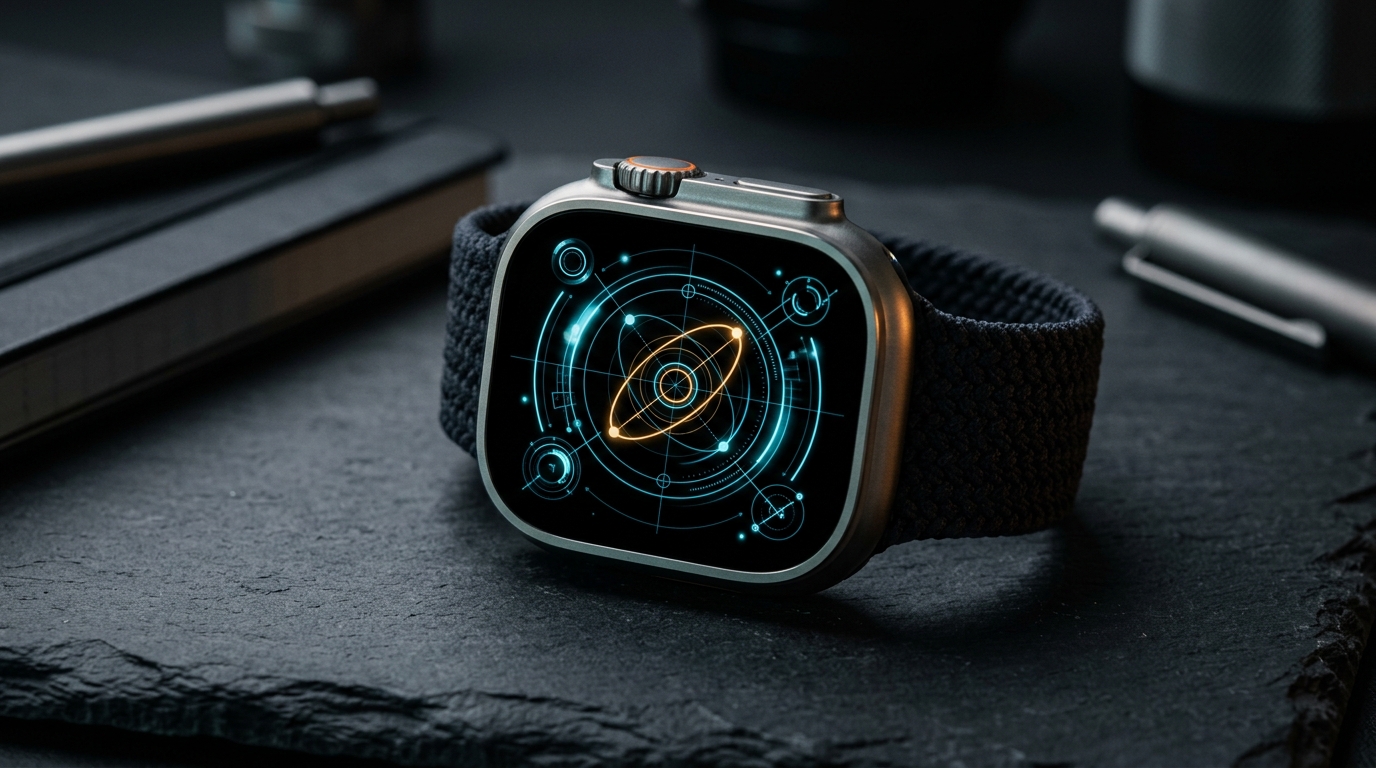
Apple 的可穿戴设备操作系统有着清晰明确的架构边界:watchOS 不允许第三方开发者向系统表盘引擎注入任意的底层渲染循环。如果你在寻找如何从零开始制作 Apple Watch 表盘设计,你会很快发现 watchOS 并不是 WearOS。Apple 没有提供公开的 C++ 或 Swift SDK 来从空白画布编译独立的 `.watchface` 文件。
然而,深入了解系统边界能将个性化定制从令人沮丧的摸索转变为一门精准的技艺。通过 watchOS 原生的照片引擎、WidgetKit 复杂功能管道以及内置的表盘共享协议,你可以构建出完全符合你审美与数据遥测需求的个性化表盘。本指南将详细介绍如何打造既外观定制、即时刷新,又兼顾设备电池续航的 Apple Watch 表盘布局。
制作 Apple Watch 表盘布局的 3 种核心方法
在现代 watchOS 硬件上(从 Apple Watch Series 9、Series 10 到 Apple Watch Ultra 2)创建自定义表盘主要有三种经过验证的技术路径。每种方法都在视觉个性化与硬件性能之间做出了平衡。
方法 1:像素级精准的自定义照片与图形壁纸
打造完全独一无二视觉主题最直接的方法,是将 Apple 原生的“照片”或“人像”表盘与自定义图形素材相结合。无论你是生成抽象 3D 艺术作品、建筑蓝图,还是极简主义排版背景,屏幕几何尺寸都决定了最终的视觉清晰度。
现代 Apple Watch 显示屏采用微曲面 OLED 面板,具有特定的像素规格:
- Apple Watch Ultra 与 Ultra 2 (49mm): 410 x 502 像素(OLED Retina,峰值亮度高达 3000 尼特)
- Apple Watch Series 10 (46mm): 416 x 496 像素(广视角 OLED)
- Apple Watch Series 10 (42mm): 374 x 446 像素
- Apple Watch Series 9 与 8 (45mm): 396 x 484 像素
- Apple Watch Series 9 与 8 (41mm): 352 x 430 像素
将图形保存到 iPhone 照片图库后: 1. 在 iPhone 上打开照片 App,选择导出的图形素材。 2. 轻点左下角的共享按钮。 3. 向下滚动并轻点创建表盘。 4. 在照片表盘(扁平背景,支持自定义数字时间位置及两个复杂功能槽位)或人像表盘(利用深度图将时间置于主体后方)之间进行选择。 5. 选择你的复杂功能小组件(例如顶部设为日期,底部设为健身记录或电池电量),然后轻点添加。
- 保留优势: 呈现完全原创的自定义视觉画面,以每秒 60 帧的原生速率渲染,且无后台耗电惩罚。
- 明确妥协: 复杂功能密度受限于仅一到两个槽位,无法构建复杂的多传感器仪表盘。
方法 2:利用 WidgetKit 复杂功能构建高密度模块化仪表盘
如果你的目标是信息密度而非静态图像,那么制作自定义表盘意味着在 Apple 的模块化框架内精心编排原生复杂功能槽位。诸如 模块 (Modular)、模块 Ultra (Modular Ultra) 和 图符 (Infograph) 等表盘提供了多达七个独立的复杂功能区域。
与其依赖通用的默认小组件,不如将原生布局与专门的视觉复杂功能系列搭配使用。例如,我们的 蓝图仪表盘 (Blueprint Dashboard) 表盘将模块化网格转变为建筑工程控制台,而 涂鸦仪表盘 (Doodle Dashboard) 表盘则为高对比度表盘带来了趣味盎然的手绘美学。若想了解最大程度减少视觉干扰的清爽布局,请参阅我们的 最佳极简 Apple Watch 表盘推荐 指南。
构建信息高密度的自定义布局步骤如下: 1. 在 Apple Watch 上长按当前表盘,向左轻扫直至看到新建 (+)。 2. 旋转数码表冠选择模块(在 Ultra 机型上选择模块 Ultra)。 3. 向右轻扫进入复杂功能自定义界面。 4. 轻点各个区域以分配专用组件:中间的大尺寸槽位最适合用于连续数据遥测(如心率图表或天气雷达),而角落的子表盘则适合快速状态查看(电池电量百分比、紫外线指数或体能训练快捷启动)。
- 保留优势: 深度集成 watchOS,可即时访问涵盖健康、环境和日历传感器的多指标遥测数据。
- 明确妥协: 需要精心规划槽位;如果每个区域都塞满数据却缺乏协调的美学配色,会导致认知上的视觉杂乱。
方法 3:分享与导入精心制作的 `.watchface` 文件
从 watchOS 7 推出并在 watchOS 10 与 11 中不断完善的 Apple 原生表盘共享系统,允许用户和设计师将完整的表盘配置(包括字体选择、配色方案和复杂功能映射)打包成可共享的 `.watchface` 文件。
当你从朋友或可信赖的社区安装 `.watchface` 安装包时,你的 iPhone 会检查打包的元数据。如果该表盘引用了你尚未拥有的第三方复杂功能,iOS 会提示你从 App Store 下载所需的配套 App,或以占位符槽位形式安装该表盘。
分享你创建的自定义配置步骤: 1. 按住 Apple Watch 屏幕上的表盘。 2. 轻点共享图标(向外的箭头)。 3. 通过“信息”或“邮件”选择收件人。或者,在 iPhone 的 Watch App 中,从我的表盘中选择该表盘,轻点顶部导航栏中的“共享”按钮,通过 AirDrop 或“文件”导出 `.watchface` 文件包。
如果你需要重新整理或在多个已保存的配置之间切换,请查看我们的实用教程:如何更换 Apple Watch 表盘。
- 保留优势: 无需逐个槽位手动重新分配,即可一键复制和备份精细复杂的复杂功能排布。
- 明确妥协: 文件中内嵌的第三方复杂功能在手表上安装并配置相应配套 App 之前,将无法显示实际数据。
为什么独立壳应用(Wrapper Apps)是电池与易用性陷阱
在 Reddit 或各类论坛上搜索如何制作 Apple Watch 表盘布局时,用户经常会接触到 Clockology 或 Facer 等壳应用。这些工具声称可以解锁完全定制的数字表盘,模仿奢华机械计时码表或复古游戏机界面。然而,理解其底层运行机制就会明白为什么资深 watchOS 用户在日常佩戴中会避开它们。
Apple 不允许第三方应用程序替换原生的表盘系统。因此,壳应用的运行原理是保持一个活跃的前台 App 循环来模拟表盘。为了防止屏幕返回到你真实的系统表盘,这些工具要求你在 watchOS 中配置以下设置: `设置 > 通用 > 返回时钟 > 1小时后`(或 `最大值`)。
这种变通方法带来了严重的功能妥协:
- 加速电池消耗: 持续维持前台应用活跃会阻止手表的 S 系列芯片进入深度低功耗休眠状态,常常导致待机耗电量翻倍。
- 唤醒延迟与应用回退: 一旦垂下手臂或收到通知,手表经常会默认返回到 Apple 原生表盘,需要手动重新打开应用。
- 全天候显示(Always-On Display)受限: 原生 watchOS 表盘在 OLED 屏幕上会自动降至 1Hz 刷新率并降低亮度以节省电量。第三方壳应用无法干净利落地调用底层 AOD 显示控制器,导致放下手腕时出现卡顿或黑屏。
分步指南:打造一款建筑风格表盘
为了演示如何打造兼顾实用性与美观精致的 Apple Watch 表盘配置,请按照以下使用工程蓝图主题的实操步骤进行:
1. 准备背景图: 在浏览器中打开 Apple Watch 照片裁剪器。上传建筑网格或蓝图图案,选择你的 Apple Watch 表壳尺寸,然后导出居中的 16:9 裁剪图。 2. 创建基础表盘: 在 iPhone 的 Watch App 中,进入表盘图库 > 照片,添加导出的图形,并将颜色样式设置为无或双色调蓝色以获得最佳对比度。 3. 配置状态复杂功能: 将顶部复杂功能设置为日期,将底部复杂功能设置为你的主要遥测指标(如电池电量或心率)。 4. 调整屏幕亮度与全天候显示: 在手表上前往 `设置 > 显示与亮度`。确保开启始终显示,并在 `设置 > 通用 > 后台 App 刷新` 中关闭不需要的小工具后台刷新,以延长续航时间。 5. 尝试趣味风格搭配: 如果相比建筑网格你更喜欢插画美学,你可以将类似的布局原则应用于趣味表盘——详见我们的深度指南:涂鸦 Apple Watch 表盘:趣味手绘与复古风格。
核心要点
- Apple 限制第三方表盘引擎: 你无法在 watchOS 中旁加载任意的可执行时钟表盘;个性化定制依赖于照片/人像、WidgetKit 复杂功能以及 `.watchface` 共享机制。
- 像素尺寸对自定义壁纸至关重要: 使用像 Apple Watch 照片裁剪器 这样的工具,将图像与你的具体硬件分辨率精确匹配(例如 Apple Watch Ultra 为 410x502,Series 10 46mm 为 416x496),避免模糊的降采样失真。
- 原生复杂功能保障电池健康: 配备原生 WidgetKit 复杂功能的模块化表盘可保持完整的 1Hz 全天候显示效率,以及 18 至 36 小时的电池续航表现。
- 避开壳应用(Wrapper App)折中方案: 前台时钟应用耗电极快,存在唤醒延迟,并且在接收到提醒通知时经常退回到默认表盘。