最适合长辈的 Apple Watch 表盘推荐:大字体与高对比度设置指南
了解最适合老年人和长辈的 Apple Watch 表盘。通过高对比度布局、大字体表盘、核心健康指标和实用的 watchOS 设置,全面提升清晰度与易读性。
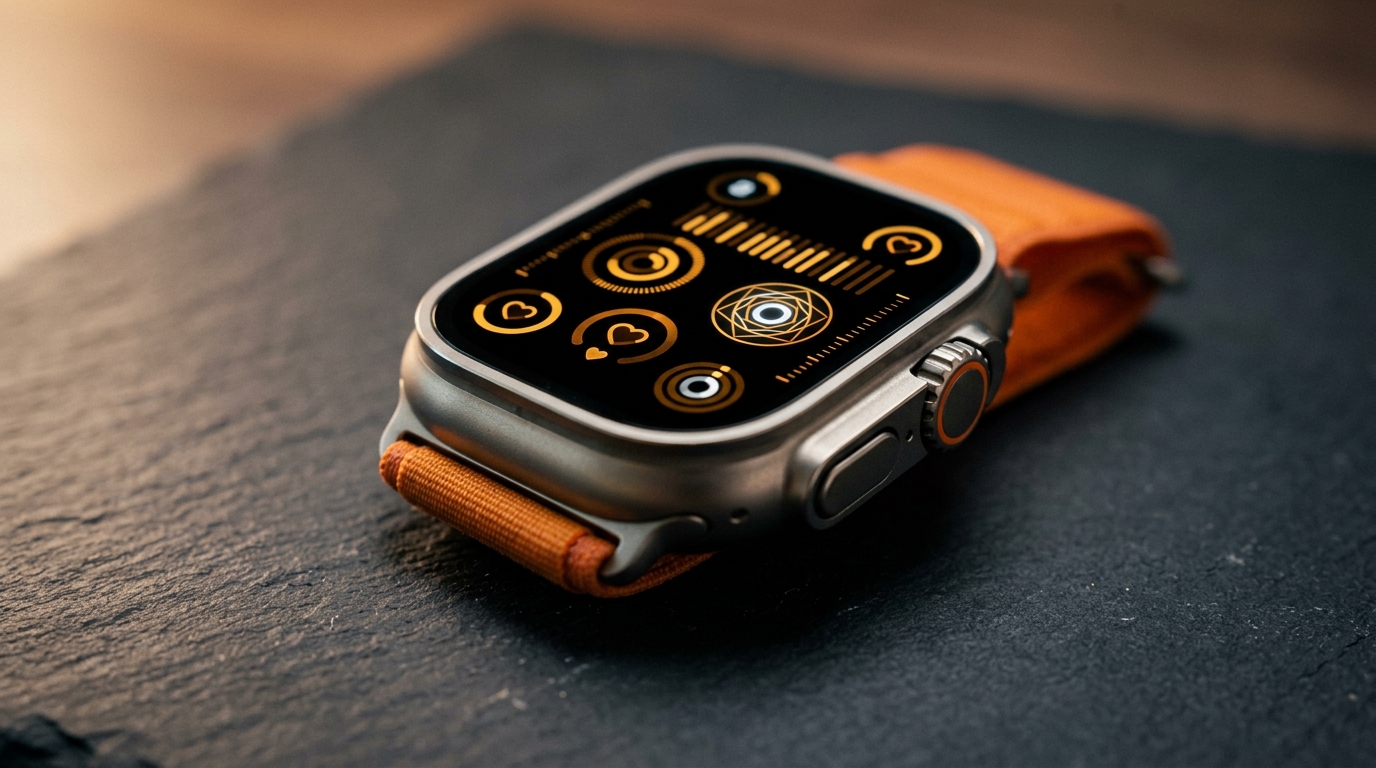
微小的字体排印和复杂的多表盘布局,往往会让原本能够守护生命的可穿戴设备变成视力上的负担。对于长辈、退休人员以及患有老花眼或视力下降的人群而言,腕上设备最需要提供的是一目了然的即时清晰度,而非杂乱的数据堆砌。为长辈挑选最合适的 Apple Watch 表盘,关键在于平衡清晰大号的字体、高对比度的色彩搭配,以及对心率、医疗警报等核心健康复杂功能的快速访问。
只要搭配合理的辅助功能设置和易于辨识的排版设计,watchOS 就能化身为得心应手的日常贴心助手。本指南将深入解析可视性出色的表盘、必不可少的健康复杂功能以及硬件设置调优,助您打造极致的高对比度腕上体验。
为什么为长辈选择合适的 Apple Watch 表盘至关重要
相较于平板电脑或智能手机,手腕屏幕具有独特的视觉人体工学特点。Apple Watch 屏幕的对角线尺寸介于 40 毫米至 49 毫米之间,这意味着用户查看屏幕的角度多变、距离各异,且环境光线难以预测——既有正午强烈的阳光直射,也有床头走廊昏暗的光线。随着年龄增长,眼球瞳孔的放大调节速度变慢,视觉对比敏感度也显著降低。微小的圆形指针刻度、柔和的浅色渐变以及拥挤的三列复杂功能排布,都会增加不必要的认知负担,并延长抬腕注视的时间。
最适合长辈的 Apple Watch 表盘能够彻底消除边缘视觉干扰。与其用七个迷你复杂功能圆环争夺注意力,一款具备良好无障碍特性的表盘更应优先考虑高亮度对比度——最理想的组合莫过于纯黑 OLED 背景上纯白或鲜艳琥珀色的高亮数字。在 Series 9(45 毫米)、Series 10(46 毫米)或 Apple Watch Ultra 2(49 毫米)等现代屏幕上,超宽视角与窄边框玻璃提供了充足的显示空间。然而,只有将排版字体显著放大,而不是塞满次要数据时,这块屏幕面积才能真正让长辈获益。
更重要的是,清晰的易读性直接关系到人身安全。当长辈突发头晕、心律不齐或不慎滑倒时,根本不可能在繁琐的子菜单中翻找心率数据或求助按钮。一块干净利落的表盘就如同一块触手可及的健康仪表盘,无需戴上老花镜,脉搏、户外天气和紧急联络快捷键一目了然。
兼顾极致易读性的高对比度表盘精选
Apple 在 watchOS 中提供了数十款可自定的表盘,但只有少数表盘能够满足高对比度与超大字体的严苛辅助功能标准。以下是最适合长辈使用的精选表盘。
1. 特大(X-Large):无可挑剔的醒目字体与极致纯粹
“特大”(X-Large)表盘代表了 watchOS 在长辈辅助功能设计上的黄金标杆。它采用贯穿整个 Retina 显示屏垂直高度的超大数字字体,将 Apple Watch 变身一块即便站在数米开外也能清晰辨认的加粗大字体腕表。
在默认配置下,“特大”表盘将当前的小时和分钟以巨大的粗体数字上下垂直堆叠显示。用户也可以为其配置一个居中复杂功能插槽,将堆叠数字替换为尺寸适中的数字时钟,并附带醒目的天气读数、电池电量百分比或实时心率。将配色方案设置为纯黑 OLED 背景上的白色、米色或高对比度黄色,能够将明暗对比度发挥到极致。
- 保留优势: 提供超过 40 磅的巨幅字体排印,无论是在房间另一侧还是在散步途中,都能轻松看清,无需眯眼或放大。
- 明确妥协: 限制表盘仅能放置单个数据复杂功能插槽,无法同时展示健身记录圆环或多日天气预报等辅助微件。
2. 模块(Modular):核心数据清晰集中的多指标首选
对于既需要持续监测每日健康又不想牺牲易读性的长辈而言,“模块”(Modular)是展示多项指标的最佳选择。尽管配置不当的模块表盘容易让人眼花缭乱,但合理的布局能够巧妙化解视力难题——将数字时间与居中的宽幅矩形复杂功能完美结合。
通过将宽大的中央复杂功能分配给连续的生命体征数据(例如心血管监测指标或放大的天气摘要),长辈能够通过清晰工整的文本行读取详细信息,彻底告别局促狭小的圆形仪表。底部的三个复杂功能插槽可以保持留空以减少视觉干扰,也可以设置为“电话”和“信息”等单触快捷方式。若想深入了解模块化复杂功能插槽的配置方案,请参阅我们的 Apple Watch 复杂功能全面指南:布局、位置与最佳配置。
- 保留优势: 在结构化网格中同时清晰展示实时心血管监测数据、户外天气环境以及电池电量。
- 明确妥协: 需要在初始阶段手动隐藏多余的小圆盘;随意填满插槽会增加界面视觉杂乱感与认知负担。
3. 双字数字与单字数字(Numerals Duo & Numerals Mono):纯粹几何大字
“双字数字”(Numerals Duo)与“单字数字”(Numerals Mono)带来了极简现代的北欧风字体排印,兼具高雅美感与绝佳易读性。“双字数字”让代表当前小时和分钟的两个超大双位数填满整个屏幕,采用实心且轮廓分明的字体呈现。
由于没有任何装饰性刻度、圆形表圈或子表盘,视觉焦点可以完全集中在时间本身。对于觉得传统指针难以对准细小分钟刻度的长辈而言,巨大的阿拉伯数字具有无可挑剔的明晰度。选择“实心”字体样式并搭配高反差的前景色彩,即可确保在烈日强光与昏暗室内环境中均清晰可读。
守护长辈健康与安心的核心复杂功能
表盘的实用价值往往取决于其搭载的复杂功能。对于年长用户而言,复杂功能的配置应优先考虑身体健康指标、环境安全和人身防护,而非社交媒体提醒或股票走势。
腕上实时心血管健康追踪
对于患有高血压、心房颤动或关注心血管健康的长辈,连续脉搏监测能带来莫大的安心感。将脉搏读数直接放置于主表盘上,可在长辈感到疲劳或剧烈活动时,免去繁琐翻找 App 的麻烦。
类似 Vitals Heart Rate 的表盘将实时脉搏数据置于正中央,周围环绕着清晰的健身圆环与电池状态指示器。对于更倾向于使用独立生理指标表盘、希望获得瞬时刷新和静息心率数据的长辈,Live Heart Rate 提供了专为快速核验设计的加粗高辨识度心血管监测指标。
一目了然的天气与外部环境警报
外界环境条件对老年人构成实质性的健康威胁,尤其是在炎炎夏日的热浪或严冬刺骨的清晨。气温骤变可能加剧关节炎症,而过高的紫外线指数或突降阵雨更会增加脱水风险以及湿滑路面上的跌倒隐患。
在表盘布局中集成 Weather Simple,能够以高对比度即时呈现室外温度、恶劣天气预警以及逐小时天气预报。通过加粗的数字温度和高反差图标呈现气象信息,有助于长辈在出门前做好妥善的穿衣防护。
摔倒检测、全天候 SOS 紧急联络与医疗急救数据
除了在表盘上呈现日常健康数据,watchOS 底层安全硬件更构成了挽救生命的坚固防线。“摔倒检测”利用内置的加速度计和陀螺仪传感器识别剧烈撞击,若佩戴者在发生冲击后约一分钟内保持静止,系统将自动触发紧急倒计时报警。
将易读表盘与紧急联络人复杂功能相结合,能够确保急救人员快速调取“医疗急救卡”信息、血型数据并拨打求助电话。关于紧急联络人、摔倒警报以及手腕医疗急救卡的详细分步配置说明,请查阅我们的专题指南:在 Apple Watch 上设置医疗急救卡与紧急求助功能。
面向长辈的 watchOS 辅助功能完整调优清单
挑选最适合长辈的表盘仅仅是第一步。为了确保整个操作系统的所有界面都轻松易用,建议直接在手表上或通过 iPhone 的 Watch App 完成以下全局设置。
字体大小与粗体文本设置
默认情况下,watchOS 采用动态字体调节,为了配合微小按钮,排版字号往往偏小。增大全局文本字号与粗细,能够显著改善内置 App 和系统通知的阅读体验。
1. 在 Apple Watch 上打开设置。 2. 前往显示与亮度。 3. 轻点文字大小,顺时针旋转数码表冠将滑块调节至最大级别。 4. 返回显示与亮度,开启粗体文本开关。手表快速重启后,整个界面都将应用加粗字形。
- 保留优势: 增强系统通知、信息及复杂功能标题的笔画对比度与字形清晰度。
- 明确妥协: 在 40 毫米和 41 毫米表壳上,较长的复杂功能标题和日历日程名称可能会略微提前截断显示。
增强对比度与减少透明度
现代 watchOS 界面广泛采用了半透明的磨砂玻璃设计,使菜单背后隐约显现壁纸色彩。虽然视觉效果颇具现代感,但背景半透明度会降低长辈阅读文字时的对比度。
1. 在 Apple Watch 上打开设置。 2. 选择辅助功能。 3. 轻点增强对比度并将开关切换为开启。 4. 向下滚动至减少透明度并将其启用,以纯深色底色替代模糊背景。
- 保留优势: 消除警报弹窗和菜单卡片背后的半透明干扰背景,最大限度提高文本的视觉反差。
- 明确妥协: 停用半透明背景毛玻璃效果,使 watchOS 呈现出更为扁平、纯功能导向的视觉风格。
优化全天候显示(始终显示)以实现轻松查看
对于关节僵硬或行动不便的用户而言,每次看时间都必须大幅度抬起或晃动手腕常常令人沮丧。“始终显示”(全天候 Retina 显示屏)能够让手表在平放于桌面或搁在膝盖上时,依然清晰显示表盘内容。
若要在优化可视性的同时避免无谓的电量消耗: 1. 打开设置 > 显示与亮度 > 始终显示。 2. 确保始终显示已处于开启状态。 3. 在隐藏复杂功能数据下方,根据需求选择手腕下垂时是否隐藏敏感的医疗生理指标。
如需了解如何在屏幕持续可视与多日电池续航之间取得平衡的策略,请参阅我们的指南:如何在 watchOS 上大幅延长 Apple Watch 电池续航。
- 保留优势: 免去了查看时间或关键健康指标时必须抬腕或转动手腕的动作要求。
- 明确妥协: 持续点亮 OLED 屏幕会增加功耗,使日常电池综合续航缩短约 15% 至 20%。
切换至列表视图以简化 App 导航
默认的 watchOS 蜂窝状 App 图标网格依赖没有任何文字标签的微小圆形图标。长辈在点击或辨别这些迷你图标时往往十分吃力。
1. 在 Apple Watch 上打开设置。 2. 轻点 App 视图。 3. 选择列表视图。
列表视图将所有已安装的应用按首字母顺序整理为垂直滚动的长列表,配有大号应用图标和清晰醒目的粗体标题,让应用查找和启动变得轻而易举。
核心要点总结
- 高亮度对比度优先: 优先选择纯黑背景搭配纯白、亮黄或琥珀色数字的表盘,以满足老年人衰退视力的辨识需求。
- 选用经过验证的经典表盘: “特大”表盘在时间展示与单一核心指标上具有无可比拟的超大尺寸,而“模块”表盘则依托充裕的中央插槽呈现井然有序的健康数据。
- 实时监测生命体征: 利用 Vitals Heart Rate 或 Live Heart Rate 等复杂功能,将实时心血管生理数据置于视觉核心位置。
- 启用系统级辅助功能: 在 watchOS 设置中务必开启“粗体文本”,将“文字大小”调至最大,并启用“增强对比度”,实现全局清晰。
- 切换为列表视图: 用首字母排序的列表视图替换容易让人混淆的蜂窝图标网格,享受轻松无忧的应用浏览体验。