Apple Watch 心率区间设置:计算、自定义配置与科学训练全指南
全面掌握 Apple Watch 心率区间设置。深入解析 watchOS 基于储备心率(HRR·卡沃宁公式)的自动计算原理,手把手教你在 Apple Watch 与 iPhone 上自定义手动 BPM 阈值,并配置 Zone 2 实时心率提醒,助你摆脱疲劳盲区,实现精准高效的有氧与乳酸阈值耐力训练。
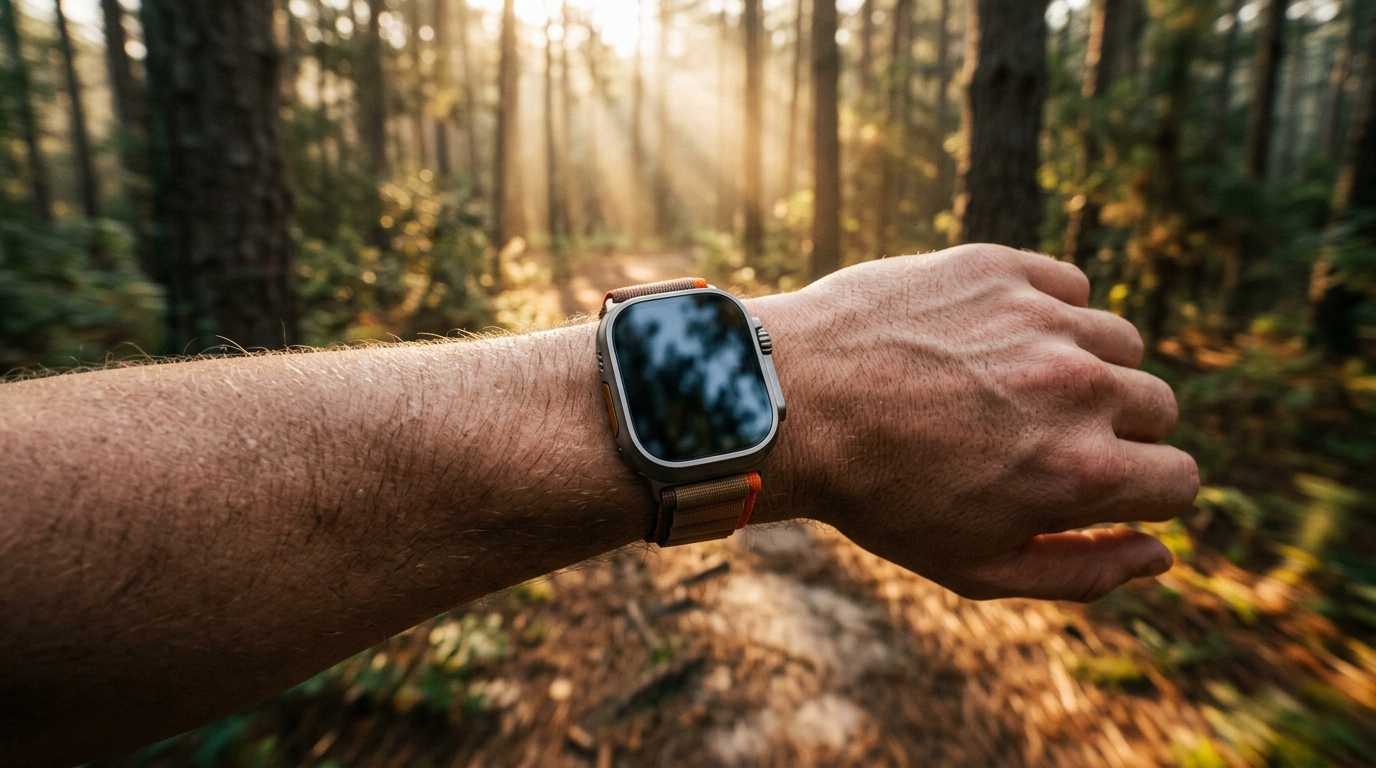
如果在心血管耐力训练中缺乏精准校准的生理指标界限,往往会导致过早力竭或训练强度不足。对于耐力运动员、进阶跑者以及健身爱好者而言,合理配置的“Apple Watch 心率区间设置”是在原始脉搏数据与系统化有氧体能训练之间搭建的关键桥梁。通过直接在 watchOS 上划定清晰的生理强度区间,你可以将原本模糊的脉搏读数,转化为间歇跑、节奏跑以及长距离恢复跑中极具指导价值的实时航标。
无论你的训练重点是通过低强度的 Zone 2(2区)基础有氧积累来提升线粒体供能效率,还是在高强度的田径场间歇跑中冲击乳酸阈值上限,watchOS 都能提供深度的生物指标个性化定制。然而,系统默认完全基于通用年龄公式得出的自动计算结果,往往难以准确反映个体的真实体能储备。校准个人生理极限、手动调整区间边界,并配合手腕上的全天候心率遥测,才能确保你挥洒汗水的每一分钟都能精准服务于预期的生理目标。
Apple Watch 心率区间设置解析:自动储备心率 (HRR) 与最大心率百分比的对比
要想在 watchOS 上最大化发挥训练价值,必须首先理解 Apple 计算目标心率区间的数学底层逻辑。许多消费级穿戴设备完全依赖标准的最大心率百分比(% Max HR),通常采用传统的福克斯公式(220 - 年龄)或经过修正的田中公式($208 - 0.7 \times \text{年龄}$)来估算。尽管这种估算方式简单直接,但这种基于整个人群的大样本估算值,与运动员在实验室严苛测试下的真实最大心率相比,往往存在高达 12 到 15 次/分(bpm)的偏差。
watchOS 的储备心率(卡沃宁公式)计算引擎
从 watchOS 9 开始,并贯穿 watchOS 11 与 watchOS 12,Apple 默认的自动算法全面采用了储备心率 (HRR) 方法(医学上称为卡沃宁公式,Karvonen Formula)。该算法不再孤立地参考估算的最大心率极限,而是通过全天佩戴与夜间睡眠监测,将你的“静息心率”纳入计算,以此反映自主神经系统的恢复状况。
- 储备心率计算公式: $\text{HRR} = \text{最大心率} - \text{静息心率}$
- 目标区间边界公式: $\text{区间阈值} = (\text{HRR} \times \text{强度百分比}) + \text{静息心率}$
- 每月首日自动校准: 设置为“自动”时,Apple Watch 会在每个日历月的第一天重新评估你的健康档案。如果你的夜间静息心率有所下降,或者在一次极限间歇训练中刷新了最高心率记录,watchOS 会在后台自动微调各区间界限,使其与你的最新体能状况相匹配。
- 数据失真的潜在隐患: 如果“健康”App 中的出生日期记录不准确,或者在寒冷的冬日跑步时遭遇光学传感器“步频锁定”(传感器误将跑步步频识别为心率),导致系统记录的最大心率突发性飙升至 215 bpm,自动计算的区间将会被大幅拉高,进而导致你在训练中几乎无法进入 4 区或 5 区。
- 核心优势: 自动卡沃宁算法能够实时兼顾静息基线变化与有氧适能提升,无需跑者频繁前往专业实验室进行负荷测试。
- 权衡与注意事项: 错误的后台基线数据或光学传感器的偶发性步频伪影,会导致全部五个心率区间在整整一个月内持续失真,直至手动介入修正。
手动配置心率区间的详细操作步骤
当自动化算法无法准确反映你的实验室气体代谢分析数据、场地乳酸测试结果,或 5 公里比赛实测峰值心率时,watchOS 允许你跳过 Apple 的自动算法,自定义手动心率区间。你可以直接在 Apple Watch 上输入自定义的心率阈值(BPM),也可以通过配对的 iPhone 进行操作。
方法一:直接在 Apple Watch 上配置自定义区间
直接在 watchOS 上调整区间,能够确保体能训练引擎立刻生效,哪怕你的 iPhone 此时正锁在健身房更衣柜或放在家中。
- 按下 数码表冠 (Digital Crown) 进入主屏幕,启动“设置”App(齿轮图标)。
- 向下滚动设置列表,轻点“体能训练”。
- 滑过自动暂停选项,选择“心率区间”。
- 在计算方式标题下方,将选项从“自动”切换为“手动”。
- 轻点“区间 2”、“区间 3”或“区间 4”。旋转 数码表冠 或点击屏幕上的加减按钮,输入经过验证的转折阈值。
- 由于 watchOS 保持各区间之间的连续数学连贯性,调整区间 2 的上限值会自动同步调整区间 3 的下限值。
- 点击勾选标记或轻点右上角的“完成”,即可保存自定义的有氧强度配置。
方法二:通过配对的 iPhone 配置自定义区间
iPhone 的屏幕视野更广阔,能让你一览完整的生理参数,更便于对照教练计划或跑步机负荷测试报告进行输入。
- 打开 iPhone 上的“Watch”App,确保当前位于“我的手表”标签页。
- 向下滚动并轻点“体能训练”。
- 选择“心率区间”。
- 轻点“手动”,调出可编辑的 BPM 数值输入框。
- 轻点每个区间层级旁的数值框,输入精确的阈值数据。
- 确认“静息心率”与“最大心率”字段已填写为你真实的生理实测数据,而非系统默认的粗略年龄估算值。
- 核心优势: 拥有对训练阈值的完全控制权,确保各项心率指标与乳酸平衡点测试和个性化教练方案完全契合。
- 权衡与注意事项: 切换至手动模式后,系统将永久停用每月首日的自动更新。当静息心率下降或季节性体能发生变化时,必须由你手动重新计算并录入最新数值。
五大训练区间深度解析:生理阈值与实战价值
深入理解标准 5 区间模型中所激发的不同生理机制,能够让你的 Apple Watch 从普通的计步器蜕变为贴身的专业耐力教练。每一个区间都会激活特定的代谢途径、底物利用比例(脂肪与碳水化合物的氧化平衡)以及心血管适应模式。
- 区间 1:积极恢复 (50% – 60% HRR / <60% Max HR)
- 区间 2:有氧基础与脂肪氧化 (60% – 70% HRR / 60% – 70% Max HR)
- 区间 3:有氧节奏与糖酵解过渡 (70% – 80% HRR / 70% – 80% Max HR)
- 区间 4:无氧乳酸阈值 (80% – 90% HRR / 80% – 90% Max HR)
- 区间 5:神经肌肉爆发力与最大摄氧量 (VO2 Max) (90% – 100% HRR / 90%+ Max HR)
- 核心优势: 严格贯彻 80/20 两极化训练体系,防止运动员无意识地陷入中等强度导致慢性疲劳累积。
- 权衡与注意事项: 真正的 Zone 2 训练对于初级和进阶跑者来说往往显得“慢得出奇”,必须具备足够的自律性在遇到陡坡时主动转为快走,或刻意放慢跑姿步频,以确保心率始终压在有氧上限之下。
实时运动数据监测、目标心率提醒与表盘复杂功能
在系统设置中完成心率区间配置只是第一步。在实际训练过程中,你需要及时的实时反馈,以便将心率牢牢锁定在目标区间内,而无需时刻紧盯手腕。
设置实时目标心率区间提醒
Apple 原生“体能训练”App 支持为任意运动项目(如“室外跑步”、“室内跑步”或“室外骑行”)设置持续的声音与触觉振动边界警报。
- 在 Apple Watch 上打开原生的“体能训练”App。
- 滚动找到“室外跑步”(或你选择的其他运动项目)。
- 轻点运动卡片右上角的三点按钮(…),然后点击常用训练模式旁的编辑图标(铅笔标记),或者直接选择“提醒”。
- 向下滚动并轻点“心率”。
- 轻点“目标区间”,选择你本次计划维持的指定区间(例如基础有氧跑选择“区间 2”)。或者选择“自定”以指定具体的上下限 BPM 数值。
- 开启后,一旦你的心率超过上限或跌落至选定区间以下,watchOS 会立即发出独特的双击震动触觉与提示音,让你凭借体感专注跑步,手表则成为你坚实的生理护栏。
自定义训练实时指标显示屏
在高强度的跑步过程中,频繁手动翻动屏幕会打乱跑步节奏。你可以直接将专属的心率区间图表常驻添加到主训练屏幕中:
- 打开“体能训练”App,找到对应的运动类型,轻点三点按钮(…),选择“偏好设置 > 体能训练显示屏”。
- 选择“编辑显示屏”,确保将“心率区间”屏幕切换为“包括”。
- 在 watchOS 10 至 watchOS 12 中,运动期间只需旋转 数码表冠,即可平滑切换至全屏专属心率区间视图。该视图能直观呈现你当前的实时心率、区间刻度指示标、5 个区间的各自累计用时,以及动态计算的平均心率。
助力日常生理监测的专属表盘组件
除了高强度的训练课外,在日常工作与生活中追踪身体恢复趋势与心血管负荷,能够帮助你全面了解体能状态。在表盘上添加优化后的复杂功能组件,让你在开启下一次训练前一眼洞悉自身健康情报:
- 心率区间表盘 (Heart Rate Zones) 拥有超大中央矩形组件,以直观图表展示当天的全天心率分布轨迹、最高/最低心率边界以及静息心率数据。
- 针对关注整体疲劳与身体综合消耗的运动员,我们的健康体征心率表盘 (Vitals Heart Rate) 能提供实时心率遥测,并同步显示活动能量消耗、步数以及站立时长进度。
- 想要了解生理指标复杂功能如何与高对比度户外显示屏完美搭配,欢迎查阅我们为竞技训练精选的运动 Apple Watch 表盘深度解析。
- 核心优势: 即时的触觉与视觉反馈能够有效防止低强度耐力跑时的“配速漂移”,并在间歇训练间歇期无需分散注意力即可提示身体恢复就绪。
- 权衡与注意事项: 持续的光学心率高频采样叠加高频次的触觉边界提醒,在长距离拉练中会导致电池电量消耗增加约 8% 至 14%。
核心要点
- 计算逻辑严密: Apple Watch 在自动区间计算中采用储备心率(卡沃宁公式),综合考量静息心率与最大心率,而非死板套用单一的年龄公式。
- 手动自主定制: 运动员可在 watchOS 的“设置 > 体能训练 > 心率区间”或 iPhone 的 Watch App 中将模式由“自动”切换为“手动”,填入经专业测试验证的精准 BPM 阈值。
- 精准靶向刺激: 不同区间的训练针对性激活不同的代谢系统:Zone 2 扩张线粒体脂肪氧化能力,Zone 4 增强身体耐受和清除乳酸的临界速度。
- 越界实时提醒: 原生“体能训练”App 的心率提醒功能可在脉搏偏离预设区间走廊的瞬间,通过独特的触感与声音提供即时反馈。
- 全天候连贯监测: 将运动中区间专属图表与手腕上的心率区间表盘组件结合,能够在训练前、训练中以及训练后建立起完整连续的生理数据闭环。