Apple Watch 复杂功能无法正常运行或更新?9 种经过验证的解决方法 (2026)
解决 Apple Watch 复杂功能不更新或卡在过旧数据的问题。涵盖 watchOS 后台 App 刷新、WidgetKit 预算和传感器权限的 9 种实用修复指南。
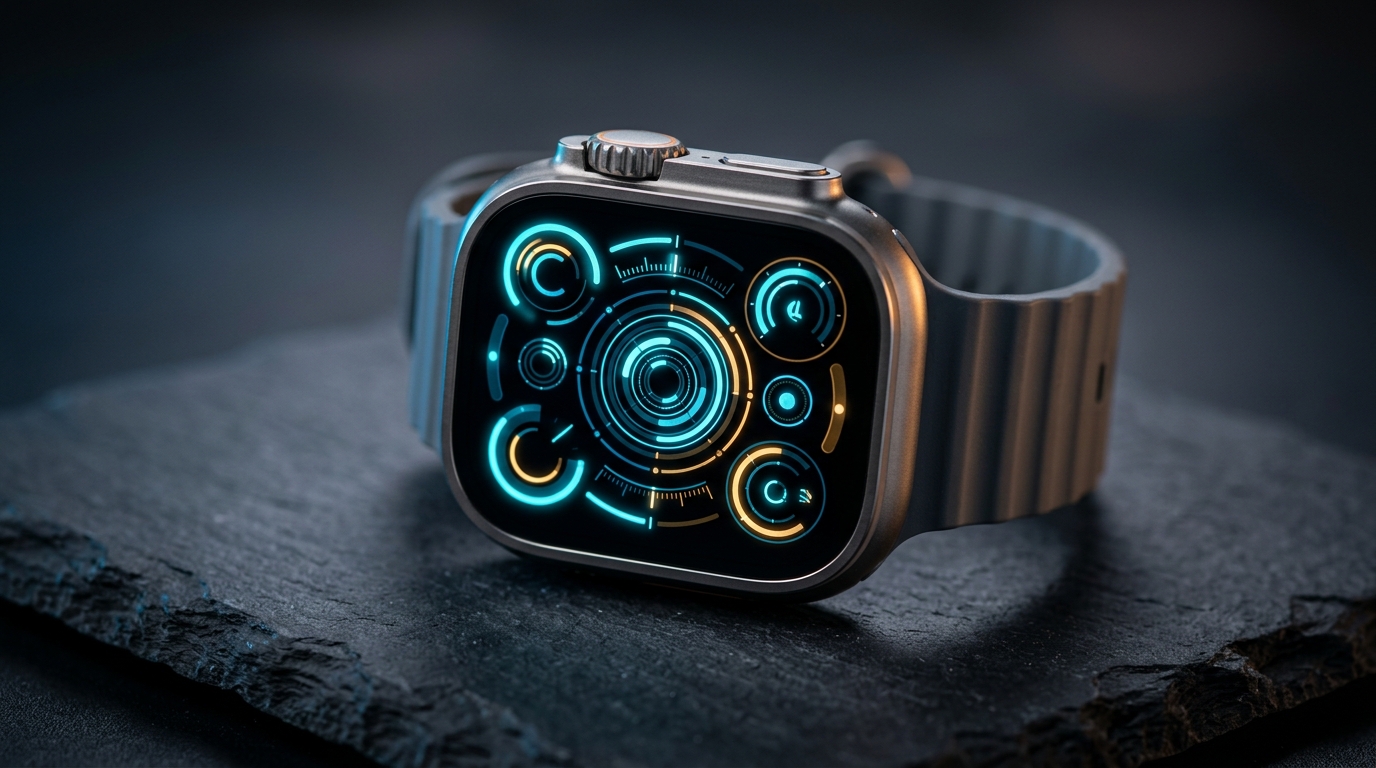
在 watchOS 上,抬起手腕查看关键指标却只看到停滞的旧数据,几乎没有比这更令人沮丧的体验了。天气小组件卡在昨天下午的气温、工作到一半步数仪表仍显示为零,或者心率数据区域只显示一条空虚的虚线占位符,这完全违背了佩戴 Apple Watch 的初衷。在 2026 年,如果你的 Apple Watch 复杂功能(Complications)无法自动更新,罪魁祸首几乎绝非硬件损坏,而是与 watchOS 的后台调度策略、能耗预算机制或 iPhone 与 Apple Watch 之间的通信握手异常有关。
现代 watchOS 通过 Apple 的 WidgetKit 框架来管理表盘复杂功能。与在前台活跃运行的 iPhone App 不同,复杂功能是在受到严格节流限制的后台运行时配额内执行的。理解操作系统如何在数据新鲜度与电池续航之间取得平衡,是找出复杂功能卡死原因并彻底恢复即时实时同步的关键。
为什么 Apple Watch 复杂功能不更新:watchOS 预算架构解析
要有效排查出现故障的复杂功能,必须先理解 watchOS 如何向表盘分发数据。在 WidgetKit 架构下,复杂功能扩展并不会维持一个常驻的实时后台执行循环。在电池容量不足 600 mAh 的设备上,如果保持这种运行模式,即使是 Apple Watch Series 10 或 Ultra 2 也会在几小时内耗尽电量。
因此,watchOS 采用了时间线模型(`TimelineProvider`)。App 会生成一系列预测未来状态的定时条目(例如接下来的日历日程或每小时天气预报),并将该时间线交付给 watchOS 渲染合成器。当发生突发性的实时更新时(如心率脉搏波动或产生新的健身记录),App 必须请求一次消耗预算的时间线重新加载(Reload)。
原生进程 vs. 第三方时间线预算
Apple 在原生应用与第三方复杂功能之间设定了根本性的差异化规则:
- 原生守护进程(第一方): “健身记录”圆环、“体能训练”和 Apple“天气”等系统服务作为特权系统进程运行。它们绕过标准的 WidgetKit 限制,直接读取传感器寄存器,不消耗公开 API 的刷新预算。
- 第三方扩展程序: App Store 中的第三方 App 受制于严格的每日执行预算。一个第三方复杂功能通常在每 24 小时周期内仅被分配约 50 到 70 次后台唤醒机会。一旦 App 耗尽每日预算,watchOS 将挂起其后续的后台执行,直到次日午夜重置。
解决复杂功能卡死或不更新的 9 种验证方法
请按顺序执行以下九个诊断步骤。这些方案从最常见的权限与调度配置入手,逐步深入到网络底层与渲染缓存的重置协议。
1. 在 iOS 和 watchOS 上重新开启“后台 App 刷新”
“后台 App 刷新”是复杂功能扩展程序接收推送负载并按计划获取时间线更新的核心通信管道。如果该开关被全局关闭或针对特定 App 被禁用,复杂功能将只能渲染缓存的静态数据,直到你手动打开配套 App 为止。
- 在配对的 iPhone 上,打开“设置”>“通用”>“后台 App 刷新”。确保总开关设置为“无线局域网与蜂窝网络”,然后向下滚动列表,确认目标 App 已处于开启状态。
- 打开 iPhone 上的 Watch App,选择“我的手表”标签页,轻点“通用”>“后台 App 刷新”,确保总开关及各个 App 的滑动开关均已开启。
- 在 Apple Watch 上,进入“设置”>“通用”>“后台 App 刷新”,确保手表的本地设置与手机保持同步。
- 保留的优势: 重新激活挂起的后台提取守护进程,使 WidgetKit 扩展能够恢复按计划的时间线失效与重新加载机制。
- 明确的权衡: 如果为数十个闲置 App 开启后台刷新,在典型的 18 小时佩戴周期内,被动耗电量将增加约 2% 至 4%。
2. 将天气位置权限设置为“始终”并开启“精确位置”
天气类复杂功能——包括信息密集的表盘,如 Weather Dashboard——是所有组件中最容易出现卡顿的。当你在城市或社区之间穿梭时,watchOS 必须获取更新后的地理坐标,以便抓取当地的气象雷达与气压数据。
如果该 App 的定位权限被设置为“使用 App 期间”,则每当手表屏幕熄灭时,watchOS 就会拦截后台地理围栏查询。
- 在 iPhone 上打开“设置”>“隐私与安全性”>“定位服务”。
- 确认“定位服务”总开关已开启。
- 向下滚动并选择你使用的天气应用(如 Apple“天气”、Carrot Weather 或 AccuWeather)。
- 在允许访问位置信息下方勾选“始终”。
- 确保“精确位置”开关已开启。
- 保留的优势: 每当你跨越蜂窝微气候区域边界时,天气复杂功能都能无缝更新气象数据,彻底消除“正在载入...”占位提示。
- 明确的权衡: 持续的后台地理围栏监测会间歇性唤醒 iPhone 的基带 GPS 接收器,对手机本体电池产生细微的额外电量消耗。
3. 重新授予 HealthKit 与生物识别传感器权限
显示实时生理指标的复杂功能——例如 Heart Rate Live 心率监视器或 Step Counter 计步组件——依赖于持续的 HealthKit 授权。在经历 watchOS 或 iOS 大版本更新后,配对设备间的加密安全密钥或权限令牌可能会失效,导致生理指标表盘显示空白破折号。
- 在 iPhone 上打开“健康” App,轻点右上角个人头像,然后选择“App 与服务”。
- 找到出现故障的第三方健身应用。
- 确保在“允许 [App] 读取”列表下,所有数据类别(尤其是“活动能量”、“心率”、“静息心率”和“步数”)均已明确开启。
- 在 Apple Watch 上,进入“设置”>“隐私与安全性”>“健康”,确认硬件传感器层面的权限同样处于激活状态。
- 保留的优势: 无需手动启动 App,即可直接将实时持续的传感器读数恢复到表盘复杂功能上。
- 明确的权衡: 高频的 HealthKit 观察者查询(`HKObserverQuery`)会更频繁地唤醒心率光电容积脉搏波(PPG)传感器,需要养成更有规律的每日充电习惯。
4. 检查低电量模式、专注模式与睡眠定时
Apple 的省电模式与专注模式会实施严厉的执行限制,以最大程度抑制环境能耗。
- 低电量模式: 低电量模式自 watchOS 9 推出并在 watchOS 11 和 12 中进一步完善,它会关闭全天候显示、停用后台心率和血氧测量,并阻断后台 App 刷新。开启该模式后,第三方复杂功能的更新将彻底冻结。请检查表盘上方是否存在黄色圆形图标,并确认“设置”>“电池”>“低电量模式”已关闭。
- 专注模式(工作、个人、睡眠): 专注模式配置可能会将后台 App 的推送通知静音并暂停网络交接。打开 iPhone 上的“设置”>“专注模式”,选择当前活跃的模式,确认你的手表复杂功能关联的母体 App 已被列入“允许的 App”中。
- 保留的优势: 全面恢复动态实时数据推送以及亚分钟级的复杂功能时间线更新。
- 明确的权衡: 关闭低电量模式后,设备的续航表现将恢复至标准基准水平(Series 10 为 18 小时,Ultra 2 为 36 小时)。
5. 执行双设备按序重启
单纯的重启往往无法解决通信死锁问题,因为 Apple Watch 守护进程(`wcd`)与 iPhone 配套框架之间的低功耗蓝牙(BLE)链路仍有部分缓存残留。执行有序的双设备重启可以重新初始化纯净的 CoreBluetooth 广播信道并清空内存缓冲区。
- 长按 Apple Watch 的侧边按钮,轻点右上角的电源图标,然后滑动“关机”。
- 在 iPhone 上,长按侧边按钮和音量调高按钮,然后滑动“关机”。
- 让两台设备保持关机状态 60 秒,以使易失性随机存取内存(RAM)彻底断电释放。
- 务必先开启 iPhone。 等待其完成蜂窝网络注册,使用密码解锁一次设备,并确认 Wi-Fi 连接正常。
- 随后再开启 Apple Watch。 启动完成后,输入手腕密码,并等待两分钟以完成初始蓝牙握手同步。
- 保留的优势: 清除挂起的后台守护进程,并在不丢失任何数据的前提下解决损坏的进程间通信(IPC)队列。
- 明确的权衡: 在两款硬件平台完成系统初始化序列期间,大约需要 4 分钟的离线等待时间。
6. 通过“切换表盘”技巧强制刷新渲染缓存
在某些 watchOS 版本中,即使底层复杂功能数据扩展程序仍在后台正常更新,合成图形渲染层也会将单个表盘实例冻结在内存中。切换表盘能够强制图形合成器释放缓存的 Metal 纹理,并生成全新的视觉帧。
- 用力长按当前的 Apple Watch 表盘以进入图库选择器。
- 左右轻扫切换至备用表盘(例如具有精细架构设计的 Blueprint Dashboard),轻点将其激活。
- 等待 30 秒,让备用表盘挂载其复杂功能组件。
- 再次轻扫切换回主表盘。
- 如果复杂功能仍然处于冻结状态,可在选择器中将该表盘向上轻扫并轻点“删除”,然后从头重新配置该表盘。
- 保留的优势: 强制 watchOS 的 SpringBoard 窗口管理器立即废弃陈旧的光栅化复杂功能图像。
- 明确的权衡: 删除并重建包含多个复杂功能的复杂表盘需要重新选择配色和组件槽位。
7. 强制退出并重新启动出现异常的配套 App
当同一个表盘上的其他复杂功能都能正常刷新,唯独某个组件卡死时,往往是宿主 App 的后台工作线程崩溃或在内存中发生了死锁。
- 在 Apple Watch 上,连按两次数码表冠(或根据 watchOS 设置按下侧边按钮)调出 App 切换器。
- 水平左右滑动,找到出现异常的 App 卡片。
- 将该卡片向左轻扫,然后轻点红色的“X”图标彻底终止进程。
- 按下数码表冠返回表盘,然后直接轻点该复杂功能以重新启动 App。
- 让 App 在前台运行并刷新界面 15 秒,然后垂下手腕返回时钟表盘。
- 保留的优势: 强制杀掉无响应的本地 watchOS App 线程,并触发即时的前台时间线刷新请求。
- 明确的权衡: 无。被终止的进程将在下一次用户交互时正常重新启动。
8. 重置 WatchConnectivity 蓝牙传输层
配对设备之间的通信严重依赖 Apple 的 `WatchConnectivity` 框架(`WCSession`)。当配对的无线通信会话出现丢包或传输超时时,后台传输队列就会停滞,导致新的遥测数据无法抵达手表。
- 在 iPhone 上打开“设置”>“蓝牙”。
- 将“蓝牙”总开关切换为关闭。
- 等待 10 秒钟,然后将“蓝牙”重新切换为开启。
- 在 Apple Watch 上打开控制中心,确认顶部的连接状态图标显示为绿色 iPhone 图标,而非红色的断开连接图标。
- 保留的优势: 重建 iPhone 与手表之间加密的点对点 Wi-Fi/蓝牙桥接通道,清空阻塞的传输缓冲区。
- 明确的权衡: 会导致当前正在使用的外接配件(如 AirPods 或运动心率带)短暂断开连接。
9. 移除并重新添加出现异常的复杂功能槽位
如果某次 App 更新更改了复杂功能的元数据或 WidgetKit 描述符,当前表盘可能仍在引用一个已废弃的旧标识符。重新绑定该槽位可以向 watchOS 复杂功能服务器重新注册全新的架构规范。
- 长按表盘进入自定模式,轻点“编辑”。
- 向左轻扫进入“复杂功能”编辑页面。
- 轻点出现异常的复杂功能槽位。
- 滚动选择器,将其设置为“关闭”或“无”。
- 连按两次数码表冠保存更改并退出编辑模式。
- 立即重新进入编辑模式,轻点空槽位,重新选取目标复杂功能。
- 如需深入了解不同表盘兼容的复杂功能槽位与象限布局,请参阅我们的详细指南如何在 Apple Watch 上添加复杂功能以及完整的精通 watchOS 复杂功能完整指南。
- 保留的优势: 修复第三方 App 更新后残留的无效模式引用,并强制触发完整的时间线重载。
- 明确的权衡: 需要在手表屏幕上重新操作一次自定选择器。
WidgetKit 时间线预算如何影响复杂功能刷新率
即使所有权限和网络配置都无可挑剔,第三方 Apple Watch 复杂功能也不会以毫秒级的频率实时刷新。Apple 在设计 watchOS 时,刻意将电池寿命置于后台实时数据流之上。
预算配额运行机制
Apple Watch 上的每个第三方应用程序每 24 小时都会获得一次配额补充。在通常情况下:
- 当前活跃表盘上的复杂功能提供方 App 会获得优先的后台运行时间。
- 如果复杂功能被移出当前活跃表盘,其后台刷新额度将急剧缩减。
- 高频更新需求(例如实时股票行情或体育赛事比分)必须借助包含复杂功能推送令牌(`complication push notifications`)的 Apple 推送通知服务(APNs)后台推送来实现。
- 如果 App 过于频繁地请求时间线刷新而耗尽了重载配额,watchOS 将节流限制随后的重载调用,直到次日午夜开启新的配额周期。
核心要点总结
- 优先排查“后台 App 刷新”: iPhone 和 Apple Watch 双方均需开启全局及针对该 App 的后台刷新权限。
- 定位权限必须设为“始终”: 天气组件必须被授予“始终”后台定位权限并启用“精确位置”,否则将停止更新。
- 检查生物识别隐私授权: 健康相关复杂功能必须在 iOS 的“设置”>“健康”>“数据访问权限与设备”中拥有有效的 HealthKit 读取权限。
- 低电量模式会挂起复杂功能: 如果需要表盘实时显示环境数据,请确保带有黄色圆圈的低电量模式处于关闭状态。
- 严格按照顺序重启设备: 出现数据同步死锁时,先将两台设备关机,并务必在开启 Apple Watch 之前先启动 iPhone。
- 遵循时间线预算规则: 第三方复杂功能在每日后台运行上限(每天 50–70 次更新)内工作,其机制并非为了亚秒级的连续数据流而设计。