Melhores Mostradores do Apple Watch para Trabalho e Produtividade (Guia 2026)
Descubra o melhor mostrador do Apple Watch para trabalho e produtividade. Otimize seu pulso para trabalho focado, gestão de tarefas e ambientes profissionais.
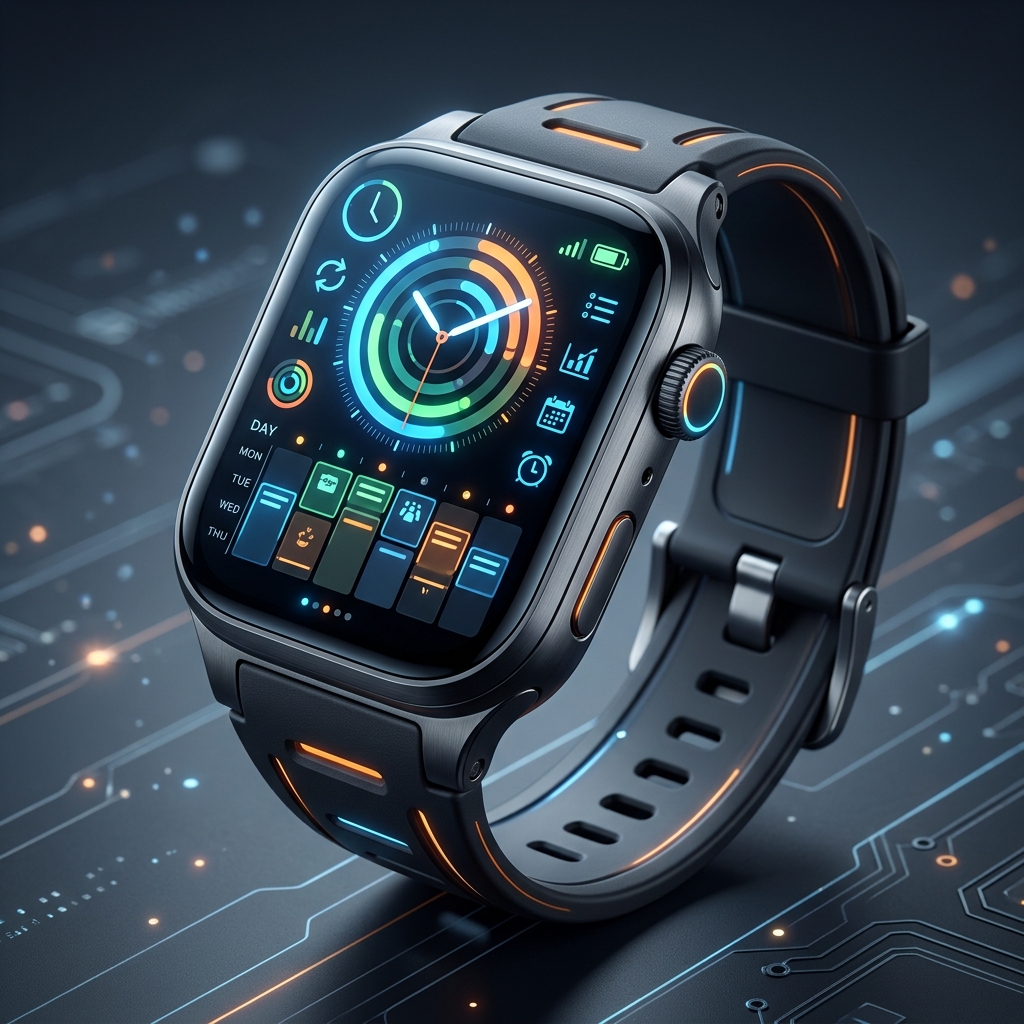
O Apple Watch é um poderoso centro de comunicação, mas sem a configuração adequada, pode rapidamente se tornar uma fonte implacável de distração durante o seu dia de trabalho. Encontrar o melhor mostrador do Apple Watch para o trabalho não é apenas uma questão de estética; trata-se de filtrar estrategicamente as informações para que você possa manter o trabalho focado (deep work), gerenciar sua programação e ficar por dentro das tarefas diárias sem precisar tirar constantemente o iPhone do bolso.
Neste guia completo, exploraremos como transformar o seu Apple Watch de uma máquina de notificações em uma ferramenta de produtividade sob medida. Destacaremos os melhores mostradores personalizados projetados especificamente para ambientes profissionais, detalharemos as complicações mais eficazes para gerenciamento de tempo e mostraremos como aproveitar os Modos de Foco do watchOS para adaptar automaticamente o seu pulso ao seu dia de trabalho.
Por que o Mostrador do seu Relógio Importa para a Produtividade
Toda vez que você olha para o pulso, você consome largura de banda cognitiva. Se o seu mostrador estiver sobrecarregado com círculos de atividade, alertas de redes sociais ou dados irrelevantes, você estará ativamente convidando a distração para o seu fluxo de trabalho. O melhor mostrador do Apple Watch para o trabalho minimiza essa carga cognitiva apresentando apenas informações de alto valor: sua próxima reunião, sua tarefa mais crítica ou simplesmente a hora.
Ao planejar o seu mostrador especificamente para o horário de trabalho, você cria uma fronteira física entre sua vida pessoal e suas responsabilidades profissionais. Essa escolha intencional de design ajuda você a se manter concentrado na tarefa atual.
O Papel das Complicações no Ambiente de Trabalho
As complicações são os widgets presentes no mostrador do seu relógio. Ao otimizar para o trabalho, você precisa de complicações que ofereçam valor imediato.
- Calendário / Agenda: A complicação mais crítica para qualquer profissional. Ver o horário e o local da sua próxima reunião em uma rápida olhada evita a ansiedade de checar constantemente o telefone.
- Gerenciadores de Tarefas: Aplicativos como Things 3, Todoist ou o Lembretes nativo da Apple podem exibir sua próxima tarefa pendente diretamente no mostrador.
- Controle de Tempo: Para freelancers e consultores, ter uma complicação do Toggl ou Just Timers permite registrar o tempo com facilidade sem quebrar o foco.
- Utilidades e Clima: Ficar de olho na porcentagem da bateria e no clima local é universalmente útil e evita que você pegue o telefone.
Trade-Off Explícito: Mostradores com alta densidade de informações podem parecer poluídos e estressantes. Se você se sente facilmente sobrecarregado ao ver uma agenda cheia, um mostrador minimalista sem essas complicações pode atender melhor à sua produtividade.
Melhores Mostradores Personalizados do Apple Watch para o Trabalho
Embora a Apple ofereça excelentes opções nativas como o Infógrafo e o Modular, os mostradores personalizados disponíveis no Space Watch Faces oferecem designs exclusivos adaptados para estilos profissionais específicos. Aqui estão as nossas principais escolhas para o melhor mostrador do Apple Watch para o trabalho:
1. Digital Cluster (`cluster_modern_01`)
Para o profissional orientado a dados que necessita da máxima densidade de informações sem sacrificar uma estética limpa, o Digital Cluster é incomparável. Projetado para se assemelhar a painéis de instrumentos automotivos de alto padrão, ele organiza os dados em zonas distintas e legíveis.- Por que funciona para a produtividade: O Digital Cluster permite mapear múltiplos fluxos de dados simultaneamente. Você pode acompanhar fusos horários duplos (essencial para equipes remotas), monitorar seu próximo compromisso e acompanhar o nível da bateria, tudo em uma única tela. O layout estruturado evita que os dados pareçam caóticos.
- Ideal para: Gerentes de projeto, profissionais remotos e qualquer pessoa que coordene atividades entre múltiplos fusos horários.
- Link: Obter o Mostrador Digital Cluster
2. The Bunker Dashboard (`bunker_01`)
Quando você precisa ativar o "modo monge" e se concentrar inteiramente na tarefa em questão, o Bunker Dashboard é o seu companheiro ideal. Inspirado na arquitetura brutalista e em equipamentos táticos, este mostrador elimina detalhes desnecessários em favor de uma utilidade marcante e de alto contraste.- Por que funciona para a produtividade: O Bunker é focado em concentração. Ele utiliza tipografia marcante e paletas de cores sóbrias para garantir que apenas as informações mais críticas chamem sua atenção. É o mostrador perfeito para combinar com um Modo de Foco estrito de "Não Perturbe", garantindo zero distrações.
- Ideal para: Desenvolvedores, redatores e qualquer pessoa envolvida em sessões de trabalho profundo e ininterrupto.
- Link: Obter o Mostrador Bunker
3. The Retro Digital (`retro_01`)
Às vezes, a melhor maneira de seguir em frente é olhar para trás. O mostrador Retro Digital resgata o espírito dos relógios digitais dos anos 1980, oferecendo um layout nostálgico e altamente funcional.- Por que funciona para a produtividade: O mostrador Retro é inerentemente minimalista. Ele exibe a hora, a data e talvez uma pequena complicação em um formato extremamente legível e livre de estresse. Em reuniões formais, onde um smartwatch brilhante e cheio de complicações pode parecer inadequado ou perturbador, o mostrador Retro oferece uma alternativa sutil e profissional.
- Ideal para: Executivos, profissionais criativos e quem atua em ambientes corporativos formais.
- Link: Obter o Mostrador Retro
Automatizando seu Fluxo de Trabalho com os Modos de Foco do watchOS
Ter o mostrador de trabalho perfeito é apenas metade da batalha; garantir que ele esteja ativo quando você precisa é a outra. O watchOS se integra perfeitamente aos Modos de Foco da Apple, permitindo que você automatize seu mostrador com base no seu contexto atual.
Em vez de alternar manualmente entre o seu mostrador de fim de semana e o seu mostrador de trabalho, você pode configurar o Apple Watch para mudar automaticamente para o seu layout de produtividade assim que você chegar ao escritório ou quando o seu dia de trabalho começar.
Como Vincular um Mostrador a um Foco de Trabalho
Para automatizar sua configuração de produtividade, siga estes passos usando seu iPhone:
1. Abra o aplicativo Ajustes no seu iPhone. 2. Navegue até Foco e selecione o perfil Trabalho (ou crie um novo). 3. Role para baixo até a seção Personalizar Telas. 4. Abaixo do ícone do Apple Watch, toque em Escolher. 5. Selecione o mostrador de produtividade escolhido (por exemplo, Digital Cluster ou Bunker). 6. Certifique-se de que o Foco de Trabalho esteja configurado para ser ativado automaticamente por meio de uma programação de Ativação Inteligente (baseada em horário, localização ou abertura de aplicativos).
- Menu Path: `Ajustes > Foco > Trabalho > Personalizar Telas > Apple Watch`
Trade-Off Explícito: Depender da Ativação Inteligente baseada em localização às vezes pode ser impreciso se o GPS oscilar, podendo acionar o mostrador de trabalho quando você estiver apenas tomando um café perto do escritório. Programações baseadas em horário costumam ser mais consistentes.
Para uma análise mais aprofundada sobre como otimizar suas notificações, leia nosso guia de produtividade com Modos de Foco do Apple Watch dedicado.
Gerenciando Notificações para Trabalho Focado
Mesmo o melhor mostrador do Apple Watch para o trabalho não conseguirá mantê-lo produtivo se o seu pulso estiver constantemente vibrando com notificações de conversas em grupo e alertas de redes sociais. O gerenciamento eficaz de notificações é inegociável.
A Abordagem "Apenas VIPs"
Durante o horário de trabalho, o seu Apple Watch só deve alertá-lo sobre assuntos que exijam atenção imediata e urgente. Tudo o mais pode esperar até que você verifique o telefone.
1. Abra o aplicativo Watch no seu iPhone. 2. Navegue até Notificações. 3. Revise cada aplicativo da lista. Pergunte-se: "Este aplicativo merece interromper meu trabalho focado?" 4. Para a maioria dos aplicativos, selecione Enviar para a Central de Notificações (que agrupa alertas silenciosamente) ou desative-os totalmente para o relógio. 5. Reserve as vibrações táteis apenas para e-mails VIP, eventos de calendário e mensagens diretas de colegas de trabalho essenciais ou familiares.
Ao podar implacavelmente suas notificações, você transforma seu Apple Watch de uma fonte de distração em um guardião confiável da sua atenção.
Conclusão: Criando seu Pulso Profissional
Otimizar o seu Apple Watch para o local de trabalho é um processo altamente pessoal. O melhor mostrador do Apple Watch para o trabalho é, em última análise, aquele que se adapta aos seus ritmos diários específicos. Quer você prefira a densidade de dados do Digital Cluster, o foco tático do Bunker ou a elegância minimalista do mostrador Retro, o objetivo permanece o mesmo: recuperar sua atenção.
Experimente diferentes complicações, automatize suas transições com os Modos de Foco e seja rigoroso com suas configurações de notificação. Com alguns ajustes conscientes, seu Apple Watch pode se transformar em um dos seus ativos de produtividade mais valiosos. Para mais dicas sobre como aproveitar ao máximo seu dispositivo, explore nossas dicas de duração da bateria do Apple Watch para garantir que seu relógio aguente até mesmo os dias de trabalho mais longos.