Bateria do Apple Watch descarregando rápido após atualização: Soluções (2026)
A bateria do seu Apple Watch está descarregando rápido após uma atualização? Saiba por que isso acontece, como auditar processos e 8 soluções comprovadas.
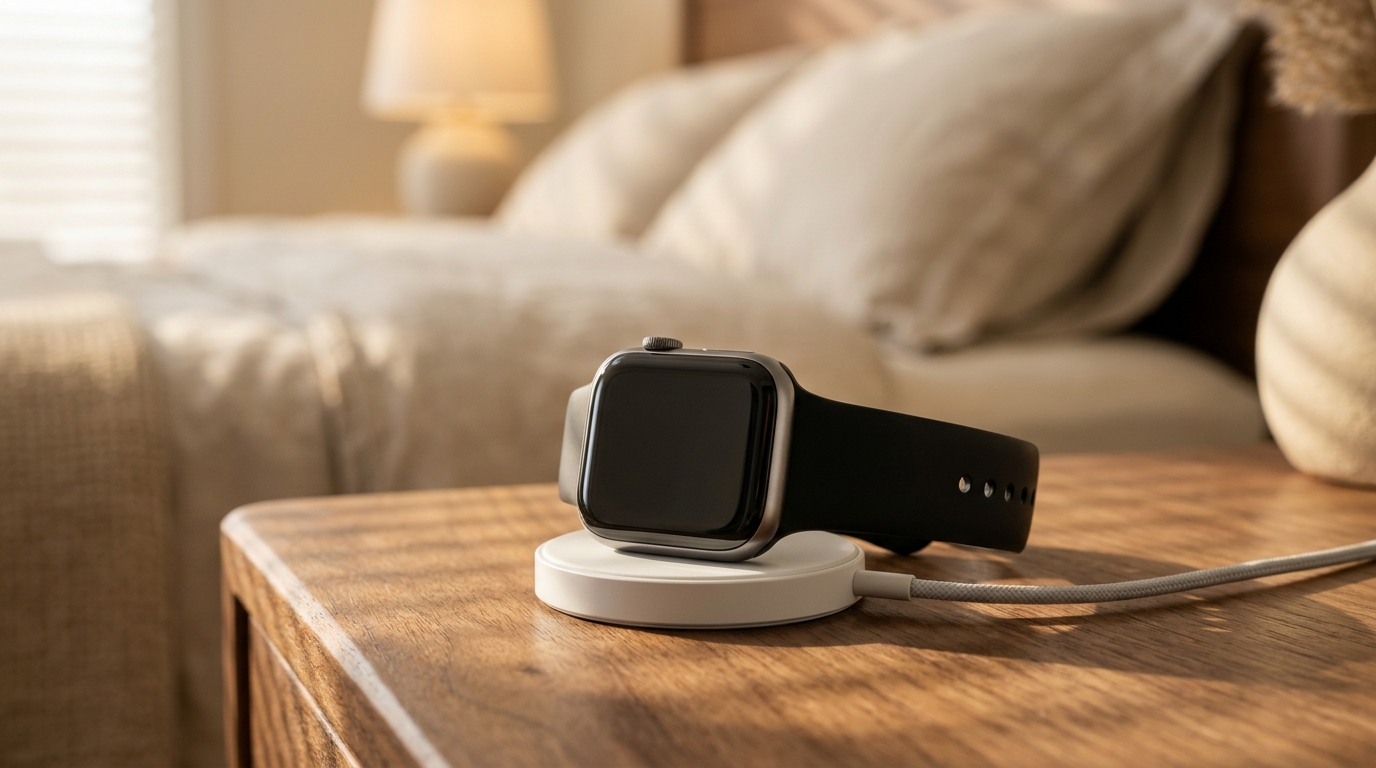
Você coloca o Apple Watch no pulso pela manhã esperando um dia completo de monitoramento de saúde, notificações discretas e registro de treinos, apenas para descobrir que o nível da bateria despenca para 20% antes do meio da tarde. Lidar com uma bateria do Apple Watch descarregando rápido logo após uma atualização de software do watchOS é uma das queixas mais comuns e exasperantes entre os usuários de wearables. Seja ao atualizar do watchOS 10 para o watchOS 11 ou ao instalar uma atualização de manutenção pontual no Series 9, Series 10 ou Apple Watch Ultra, um consumo de energia pós-atualização inesperado pode transformar uma ferramenta diária confiável em um dispositivo refém do carregador magnético.
Uma perda súbita de autonomia após a instalação de um sistema operacional raramente indica uma falha física repentina da bateria. Em vez disso, reflete uma interseção intensa de tarefas de migração do sistema pós-atualização, rotinas de indexação em segundo plano e, ocasionalmente, daemons de software travados lidando com caches de configuração obsoletos. Compreender os mecanismos técnicos que impulsionam esse pico de consumo permite distinguir os comportamentos temporários normais do sistema de falhas persistentes. Neste guia técnico de solução de problemas, detalhamos por que essa perda de carga pós-atualização acontece e apresentamos oito etapas metódicas e comprovadas para restabelecer a autonomia normal para o dia todo no seu pulso.
Por que a bateria do seu Apple Watch descarrega rápido após uma atualização?
Quando um Apple Watch apresenta consumo acelerado de bateria poucas horas após a instalação de uma nova versão do watchOS, a causa subjacente quase sempre está na execução de software, e não na degradação física do hardware. O System in Package (SiP) Apple série S depende de modulação dinâmica de frequência agressiva e de estados de suspensão em nível de microssegundos para manter entre 18 e 36 horas de funcionamento a partir de uma célula de bateria com menos de 2 watts-hora de energia. Quando processos em segundo plano impedem que o SiP entre em estados de repouso profundo, o consumo elétrico dispara de uma taxa basal de repouso de 2%–3% por hora para 8%–15% por hora.
Indexação do Spotlight e reindexação do banco de dados do HealthKit
Imediatamente após uma atualização, o watchOS inicia extensas rotinas de reindexação do sistema de arquivos e dos bancos de dados:
- Migração de registros do HealthKit: Cada atualização atualiza os esquemas de dados de médias cardiovasculares, variabilidade da frequência cardíaca (VFC), fases do sono e dados de treinos. O processador do relógio precisa percorrer e reindexar anos de métricas biométricas históricas armazenadas no disco.
- Parâmetros de aprendizado de máquina no dispositivo: Recursos modernos do watchOS — incluindo cálculos de carga de treino, limites de sinais vitais e métricas de treino personalizadas — recalculam suas bases históricas com base em novos modelos algorítmicos.
- Caches de Fotos, Mensagens e mídia: O índice de busca local reconstrói caches de miniaturas, tokens de sincronização de contatos e históricos de mensagens.
Loops de consulta de rede e falhas de comunicação Wi-Fi
O Apple Watch utiliza um protocolo de comunicação estritamente hierarquizado: Bluetooth Low Energy (BLE) com o iPhone emparelhado como canal principal, Wi-Fi confiável de 2,4 GHz / 5 GHz como secundário e conexão celular móvel independente (LTE) como terciário. Durante grandes atualizações, os tokens de rede compartilhados entre iOS e watchOS podem perder a sincronização.
Quando essa dessincronização acontece, o relógio entra em um loop contínuo de transmissões mDNS, consultando repetidamente pontos de acesso Wi-Fi ou roteadores mesh locais, mesmo quando está a centímetros do iPhone emparelhado. Transmissores de rádio em dispositivos vestíveis consomem uma energia imensa em relação ao tamanho da bateria; um transceptor Wi-Fi operando em transmissão contínua pode esgotar toda a bateria de um Apple Watch em menos de cinco horas.
Complicações de terceiros incompatíveis e daemons travados
Cada complicação do mostrador opera por meio do framework WidgetKit da Apple. Quando desenvolvedores terceiros ainda não adaptaram seu código aos novos limites de memória do watchOS ou a APIs descontinuadas, as complicações podem ficar presas em loops recorrentes de atualização de linha do tempo (timeline). Em vez de buscar dados em segundo plano discretamente a cada 15 ou 30 minutos, uma extensão de segundo plano incompatível pode sobrecarregar o daemon do sistema com dezenas de solicitações por minuto, impedindo que o controlador da tela diminua para a taxa basal de baixo consumo de 1 Hz no modo sempre ativo.
Etapas imediatas de diagnóstico: A janela de indexação de 24 a 48 horas
Antes de reconfigurar o relógio ou recorrer a procedimentos drásticos de restauração, verifique o tempo decorrido. Se tiverem se passado menos de 48 horas desde o término da atualização, é muito provável que o dispositivo ainda esteja executando as rotinas necessárias de migração em segundo plano.
- O protocolo de carregamento noturno: Coloque o Apple Watch no carregador magnético durante a noite, certificando-se de que o iPhone emparelhado esteja carregando na mesma mesa de cabeceira e conectado ao Wi-Fi local. A conexão à tomada desbloqueia o agendador do watchOS, permitindo que o sistema processe tarefas pesadas em segundo plano — como indexação de fotos, atualização de esquemas do HealthKit e backups na nuvem — em velocidade máxima, sem racionamento de energia.
- Distinguir calor de atividade normal: Um relógio visivelmente quente contra a pele durante o uso passivo está executando tarefas pesadas ou preso em um loop de daemon. Se a parte traseira de cristal continuar quente após 48 horas e duas recargas noturnas completas, será necessária intervenção manual.
8 soluções comprovadas para o consumo rápido de bateria do Apple Watch
Se o Apple Watch continuar descarregando rapidamente após a janela de 48 horas pós-atualização, execute de forma sequencial estas oito soluções técnicas.
1. Realizar uma reinicialização forçada dupla e coordenada
Um desligamento padrão preserva parte dos caches de execução voláteis e dos estados dos daemons na memória flash. Uma reinicialização forçada coordenada no Apple Watch e no iPhone emparelhado redefine as tabelas de roteamento de rede, limpa buffers de memória volátil e encerra loops de execução descontrolados em segundo plano.
- Reinicialização forçada do iPhone: Pressione e solte rapidamente o botão Aumentar Volume, pressione e solte rapidamente o botão Diminuir Volume e mantenha pressionado o Botão Lateral até que o logotipo da Apple apareça.
- Reinicialização forçada do Apple Watch: Mantenha pressionados o botão lateral e a Digital Crown simultaneamente por pelo menos 10 segundos. Solte ambos os botões assim que o logotipo da Apple surgir na tela.
- Sequência ideal: Reinicie o iPhone primeiro. Espere até que ele chegue à Tela Bloqueada e reconecte à rede Wi-Fi local antes de iniciar o reinício forçado do Apple Watch. Isso assegura que o relógio se conecte a um canal de emparelhamento Bluetooth limpo e estável logo na inicialização.
- Benefício preservado: Encerra instantaneamente scripts de migração travados e daemons com vazamento de memória sem alterar as configurações do usuário nem perder métricas de saúde registradas.
- Compromisso explícito: Requer cerca de 3 a 5 minutos de inatividade em ambos os aparelhos enquanto os caches temporários do sistema são apagados e reconstruídos.
2. Auditar a Atualização em 2º Plano e o espelhamento de notificações
Por padrão, versões recém-instaladas do watchOS reativam as permissões de atualização em segundo plano para todos os aplicativos nativos e de terceiros instalados. Dezenas de apps raramente abertos ativando seus motores de segundo plano em conjunto podem devastar a sua autonomia.
- Configurar a Atualização em 2º Plano: No Apple Watch, acesse Ajustes > Geral > Atualização em 2º Plano. Em vez de desligar a chave geral, faça uma auditoria manual na lista. Desative as permissões de apps não essenciais, ferramentas de viagem, jogos e compras, mantendo privilégios de segundo plano exclusivamente para mensagens importantes, navegação e monitoramento primário de saúde.
- Otimizar o espelhamento de notificações: Abra o app Watch no iPhone e toque em Notificações. Role a tela até a seção "Espelhar Alertas do iPhone de". Desative os avisos de aplicativos de compras, agregadores de notícias e redes sociais. Cada notificação espelhada acende o visor, aciona o motor háptico Taptic Engine e ativa os chips de rádio sem fio.
- Benefício preservado: Estende a duração diária da bateria em 15%–25%, evitando que os processadores despertem quando os aplicativos não estão visíveis na tela.
- Compromisso explícito: Aplicativos secundários não baixarão novos dados até que você os abra manualmente na grade de apps ou no dock.
3. Diagnosticar e redefinir loops de roteamento do sinal Wi-Fi local
Um problema recorrente na conectividade após atualizações surge quando o relógio tenta e falha continuamente em negociar conexões WPA2/WPA3 em redes Wi-Fi de banda dupla ou mesh. Isso mantém o chip sem fio Broadcom/Apple do relógio em estado permanente de alto consumo de energia.
- O teste de isolamento Wi-Fi de 24 horas: Deslize para cima para abrir a Central de Controle (ou pressione o botão lateral no watchOS 10 e posteriores) e toque no ícone de Wi-Fi para se desconectar temporariamente de redes locais. Se preferir, vá em Ajustes > Wi-Fi diretamente no relógio e desative a opção principal.
- Observar a telemetria da bateria: Deixe o relógio se comunicar unicamente via Bluetooth através do iPhone durante um dia normal de trabalho. Se o consumo de bateria estabilizar na média comum (1,5%–2,5% por hora), o culpado era um loop de autenticação ou roteamento Wi-Fi.
- Solução permanente: Reative o Wi-Fi no relógio, abra o app Watch no iPhone, vá em Geral > Redefinir e selecione Redefinir Ajustes de Rede no iPhone para renovar as credenciais Wi-Fi em ambos os dispositivos emparelhados.
- Benefício preservado: Elimina o alto dreno provocado por transmissões contínuas de rádio, responsável pela grande maioria das quedas repentinas de 10% por hora na bateria.
- Compromisso explícito: A operação Wi-Fi autônoma (como receber notificações ao andar pela casa sem o iPhone) fica temporariamente indisponível durante o teste diagnóstico.
4. Redefinir estados travados do Walkie-Talkie e do daemon de áudio
Em comunidades de suporte técnico, o app nativo Walkie-Talkie é conhecido por causar travamentos no daemon de áudio em segundo plano após updates do watchOS. Quando uma nova versão altera permissões de sessões de áudio, o receptor do Walkie-Talkie pode permanecer operando sem parar, escutando solicitações de conexão mesmo quando você não está usando a ferramenta.
- Desativar a disponibilidade do Walkie-Talkie: Abra a Central de Controle, encontre o ícone do Walkie-Talkie (contorno amarelo de um walkie-talkie) e desative-o.
- Reiniciar o daemon: Abra o app Walkie-Talkie no relógio. Role até o topo, desative a opção "Disponível", force o encerramento do app (pressione o botão lateral, deslize o Walkie-Talkie para a esquerda e toque no X vermelho) e reinicie o relógio. Se você nunca utiliza o recurso, mantenha o ícone do app pressionado na tela de início para desinstalá-lo.
- Benefício preservado: Remove por completo o loop do daemon de áudio que frequentemente causa superaquecimento inesperado no meio do dia e consumo contínuo de 5% a 8% por hora.
- Compromisso explícito: Você não receberá chamadas de voz instantâneas de contatos do Walkie-Talkie até abrir o app novamente e definir seu status como disponível.
5. Otimizar complicações de alta frequência no modo Sempre Ativo
Mostradores configurados com múltiplas complicações dinâmicas exigem esforço considerável da GPU e do pipeline de renderização. Enquanto complicações estáticas praticamente não consomem energia, aquelas que consultam sensores em tempo real — como altímetro contínuo, bússola em tempo real, monitor de ruído e widgets não otimizados de frequência cardíaca — podem impedir que o visor Sempre Ativo atinja seu estado de menor consumo a 1 Hz.
- Mudar para um mostrador otimizado: Para fins de comparação, alterne temporariamente para um mostrador nativo discreto ou uma opção otimizada para telas OLED como o mostrador Sinais Vitais em Anéis, que combina frequência cardíaca, calorias ativas e metas de sono por meio de fatias temporais leves via WidgetKit.
- Auditar a densidade de complicações: Caso prefira mostradores modulares, leia nosso guia detalhado para dominar as complicações do watchOS e entender quais provedores utilizam cache de linha do tempo programado versus sondagem contínua de sensores.
- Ajustar a atualização do mostrador Sempre Ativo: Vá em Ajustes > Tela e Brilho > Sempre Ativo. Nesse menu, toque em Mostrar Dados das Complicações e desative a exibição de dados em tempo real para medições sensíveis ou exigentes quando o pulso estiver abaixado.
- Benefício preservado: Reduz o consumo do subsistema de tela em até 30%, principalmente em ambientes externos com alta luminosidade.
- Compromisso explícito: Os campos de dados dinâmicos escurecem e passam a ser atualizados apenas uma vez por minuto até que você erga o pulso.
6. Verificar a capacidade máxima da bateria e desgaste físico do hardware
Se o seu Apple Watch tem mais de dois anos de uso, uma grande atualização de software frequentemente expõe um desgaste eletroquímico prévio. Baterias de íons de lítio sofrem envelhecimento químico a cada ciclo de carga, perdendo gradualmente sua capacidade total e aumentando sua resistência interna. Sob a carga computacional mais exigente de um novo sistema operacional, a voltagem de uma célula antiga pode sofrer quedas bruscas.
- Verificar a saúde eletroquímica: No Apple Watch, abra Ajustes > Bateria > Saúde da Bateria. Observe o percentual de Capacidade Máxima.
- Como interpretar a capacidade:
- Estimar o uso diário: Utilize nossa calculadora interativa de bateria do Apple Watch para simular a autonomia exata com base no seu modelo, percentual de saúde e horas diárias de treino. Caso a capacidade física tenha chegado ao limite, consulte nosso checklist de trade-in do Apple Watch para comparar o custo do reparo em relação à troca por um modelo novo antes de agendar uma visita à Apple Store.
- Benefício preservado: Segurança técnica imediata para separar falhas temporárias de software de um desgaste de hardware irreversível.
- Compromisso explícito: Constatar uma capacidade física abaixo de 80% significa que o aparelho exigirá a substituição da bateria (entre US$ 79 e US$ 99 pelo Suporte Apple) para retomar a autonomia de fábrica.
7. Desemparelhar, limpar caches corrompidos e reemparelhar do zero
Se 48 horas se passaram e os ajustes pontuais não resolveram a rápida perda de carga, o problema costuma ser um arquivo de configuração corrompido, banco de dados de emparelhamento com defeito ou caches órfãos do watchOS. O processo de desemparelhar e emparelhar novamente realiza uma reinicialização profunda do sistema de arquivos do relógio.
- Passo 1: Iniciar o desemparelhamento: Mantenha o Apple Watch e o iPhone próximos. Abra o app Watch no iPhone, acesse a aba Meu Relógio, toque em Todos os Relógios no canto superior esquerdo e toque no ícone de informações (i) ao lado do relógio ativo.
- Passo 2: Remover o relógio: Toque em Desemparelhar Apple Watch. Em modelos Cellular, opte por manter o plano de dados móveis ativo. Digite a senha da sua Conta Apple para desativar o Bloqueio de Ativação.
- Confirmação do backup automático: Ao longo desse processo, o iPhone gera de maneira automática um backup local completo e não compactado de todos os seus dados do Apple Watch (mostradores, disposição de apps, docks e preferências). Dados de saúde e exercícios são sincronizados diretamente com o armazenamento criptografado do iCloud Saúde e jamais se perdem.
- Passo 3: Reemparelhar e restaurar: Aproxime o relógio do iPhone para iniciar a configuração. Selecione Restaurar do Backup para restabelecer suas definições personalizadas.
- A alternativa "Configurar como Novo Apple Watch": Se o esgotamento acelerado da bateria continuar mesmo após restaurar o backup, refaça o processo de desemparelhar e escolha Configurar como Novo Apple Watch. Isso elimina de vez arquivos plist de configuração antigos e sobras de bancos de dados acumulados ao longo de vários anos de updates sucessivos.
- Benefício preservado: Elimina de forma conclusiva registros de log corrompidos, caches fragmentados e threads de daemons órfãos inacessíveis pelas configurações de usuário padrão.
- Compromisso explícito: Exige de 25 a 45 minutos para desemparelhar, restaurar e sincronizar novamente músicas, podcasts e contas de aplicativos.
8. Usar o Modo Pouca Energia estrategicamente
Enquanto você executa os passos de diagnóstico ou espera por uma atualização complementar de correção da Apple (como um release pontual .1 ou .2), é possível duplicar imediatamente o tempo de bateria restante acionando o Modo Pouca Energia nativo do watchOS.
- Como ativar o Modo Pouca Energia: Pressione o botão lateral para abrir a Central de Controle, toque na porcentagem da bateria e ative o Modo Pouca Energia. Você pode deixá-lo ativado por tempo indeterminado ou programá-lo para 1, 2 ou 3 dias.
- O que continua funcionando: O registro de atividades, contagem de passos, medição de frequência cardíaca durante exercícios, detecção de quedas, SOS de Emergência e recebimento comum de notificações pelo iPhone continuam funcionando normalmente.
- O que é reduzido: Ficam suspensas as medições de frequência cardíaca em segundo plano, monitoramento de oxigênio no sangue, notificações de ritmo cardíaco irregular e a exibição da tela Sempre Ativa.
- Descubra outras otimizações: Para conhecer ajustes adicionais de sistema e métodos avançados de economia, confira nosso compilado completo com dicas de duração da bateria do Apple Watch.
- Benefício preservado: Amplia a vida útil da carga em até 100%, permitindo que um Apple Watch tradicional supere com folga 36 horas de uso e um Apple Watch Ultra passe de 60 horas com uma única carga.
- Compromisso explícito: Desativa medições biométricas constantes em segundo plano e apaga o painel da tela Sempre Ativa quando o pulso estiver abaixado.
Principais conclusões
- Aguarde a janela de 48 horas: A indexação pós-atualização em segundo plano de dados do HealthKit, biblioteca de fotos e referências de aprendizado de máquina no dispositivo é a causa número um de descarga imediata. Carregue o relógio na tomada durante a noite ao lado do iPhone.
- Reinicie os dois aparelhos em sequência: Faça primeiro a reinicialização forçada do iPhone e em seguida a do Apple Watch (segure botão lateral + Digital Crown por 10 segundos) para esvaziar buffers de rede congestionados e fechar daemons travados.
- Audite conexões e aplicativos: Desligue o Wi-Fi temporariamente para identificar loops de transmissão, limite permissões na Atualização em 2º Plano e encerre daemons de áudio inativos do Walkie-Talkie.
- Verifique a integridade do hardware: Acesse Ajustes > Bateria > Saúde da Bateria. Se a capacidade máxima estiver abaixo de 80%, a degradação física da célula é o fator limitante.
- Desemparelhe em casos persistentes: Se a perda excessiva de carga continuar após 48 horas, desemparelhar e restaurar o Apple Watch limpa caches corrompidos do sistema e resolve 95% das falhas resistentes de consumo após updates.