Complicações do Apple Watch não funcionam ou não atualizam? 9 soluções comprovadas (2026)
Corrija complicações do Apple Watch que não atualizam ou travam em dados antigos. 9 soluções comprovadas para watchOS, Atualização em 2º Plano e limites do WidgetKit.
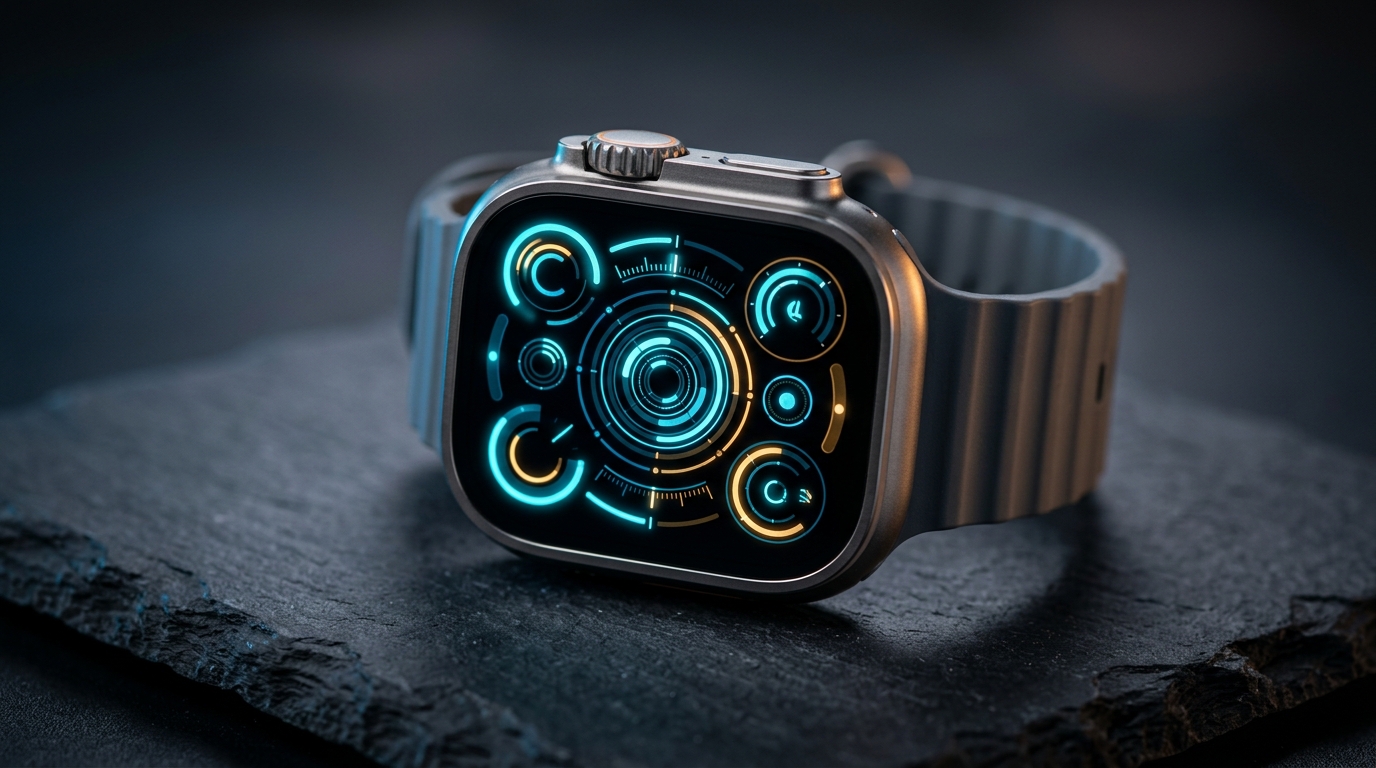
Poucas experiências no watchOS são mais frustrantes do que levantar o pulso para verificar uma informação essencial e se deparar com dados desatualizados. Um mostrador de clima travado na temperatura de ontem à tarde, um medidor de passos marcando zero no meio do seu dia de trabalho ou um espaço vazio com traços onde deveria estar a frequência cardíaca anulam o propósito de usar um Apple Watch. Se as complicações do seu Apple Watch não estão atualizando automaticamente em 2026, a causa quase nunca é um defeito de hardware. Na verdade, você está lidando com diretrizes de agendamento em segundo plano do watchOS, limites de consumo de energia ou falhas na comunicação entre o iPhone e o Apple Watch.
As versões modernas do watchOS gerenciam as complicações do mostrador por meio do framework WidgetKit da Apple. Ao contrário de um aplicativo de iPhone em execução no primeiro plano, as complicações operam dentro de cotas de tempo de execução em segundo plano rigorosamente controladas. Compreender como o sistema operacional equilibra a atualização constante dos dados com a conservação da bateria é fundamental para identificar por que suas complicações travam — e como reativar a sincronização em tempo real.
Por que as complicações do seu Apple Watch não atualizam: a arquitetura de limites do watchOS
Para solucionar complicações com problemas de maneira eficaz, é necessário entender como o watchOS envia dados para o mostrador do relógio. Sob a arquitetura do WidgetKit, as extensões de complicações não mantêm um loop contínuo de execução em segundo plano em tempo real. Fazer isso em uma bateria com capacidade inferior a 600 mAh esgotaria um Apple Watch Series 10 ou Ultra 2 em poucas horas.
Em vez disso, o watchOS adota um modelo de linha do tempo (`TimelineProvider`). O aplicativo gera uma sequência de entradas agendadas que prevêem estados futuros (por exemplo, os próximos compromissos de calendário ou a previsão de temperatura para as próximas horas) e entrega essa linha do tempo ao renderizador visual do watchOS. Quando ocorrem alterações inesperadas ao vivo — como oscilações na frequência cardíaca ou novas métricas de atividade —, o app precisa solicitar uma recarga da linha do tempo vinculada ao seu limite disponível.
Limites de linha do tempo: apps nativos vs. apps de terceiros
A Apple estabelece uma assimetria fundamental entre as complicações nativas e as de terceiros:
- Daemons nativos do sistema (Apple): Serviços integrados como Círculos de Atividade, Exercício e Tempo operam como processos privilegiados do sistema. Eles contornam as restrições comuns do WidgetKit e leem os dados dos sensores diretamente, sem consumir cotas de recarga das APIs públicas.
- Extensões de terceiros: Aplicativos da App Store funcionam sob cotas diárias de execução bastante rigorosas. Uma complicação de terceiros costuma receber entre 50 e 70 ativações em segundo plano por ciclo de 24 horas. Assim que um aplicativo esgota esse limite diário, o watchOS suspende qualquer nova execução em segundo plano até a redefinição à meia-noite.
As 9 soluções comprovadas para complicações travadas ou desatualizadas
Siga estes nove passos de diagnóstico em sequência. Eles vão desde os problemas mais comuns de permissões e agendamento até protocolos avançados de redefinição de rede e limpeza de cache.
1. Reativar a Atualização em 2º Plano no iOS e no watchOS
A Atualização em 2º Plano é o canal de comunicação pelo qual as extensões de complicações recebem dados push e buscam atualizações programadas para sua linha do tempo. Se esse ajuste estiver desativado de forma global ou desabilitado para um app individual, a complicação exibirá apenas dados estáticos em cache até que você abra o aplicativo correspondente manualmente.
- No seu iPhone emparelhado, acesse Ajustes > Geral > Atualização em 2º Plano. Verifique se o seletor principal está configurado para Wi-Fi e Dados Celulares e role a lista para garantir que o app específico esteja ativado.
- Abra o app Watch no iPhone, toque na aba Meu Relógio, selecione Geral > Atualização em 2º Plano e certifique-se de que tanto o seletor geral quanto o botão individual do aplicativo estejam ligados.
- No Apple Watch, acesse Ajustes > Geral > Atualização em 2º Plano para garantir que as opções no pulso coincidam com a configuração do telefone.
- Benefício preservado: Reativa os processos de busca em segundo plano suspensos, permitindo que as extensões do WidgetKit retomem as atualizações agendadas de linha do tempo.
- Compensação explícita: Manter a atualização em segundo plano ativa em dezenas de apps sem uso aumenta o consumo passivo de bateria entre 2% e 4% ao longo de um dia típico de 18 horas.
2. Definir a localização do Tempo para «Sempre» e ativar a Localização Precisa
Complicações de previsão do tempo — incluindo mostradores ricos em dados como o Painel Meteorológico — são as que mais sofrem com travamentos. Quando você se desloca entre cidades ou bairros, o watchOS precisa consultar suas coordenadas geográficas para carregar radares e dados barométricos da região.
Se a permissão de localização do aplicativo estiver definida como «Durante o Uso do App», o watchOS bloqueia as consultas de geolocalização em segundo plano sempre que a tela se apaga.
- No iPhone, acesse Ajustes > Privacidade e Segurança > Serviços de Localização.
- Verifique se Serviços de Localização está ativado.
- Role a tela para baixo e selecione seu aplicativo de clima (como Tempo da Apple, Carrot Weather ou AccuWeather).
- Selecione Sempre nas opções de acesso.
- Certifique-se de que a opção Localização Precisa esteja Ativada.
- Benefício preservado: As complicações meteorológicas atualizam os dados de forma transparente sempre que você muda de região, evitando o círculo permanente de «Carregando...».
- Compensação explícita: O monitoramento contínuo de localização em segundo plano ativa periodicamente o receptor GPS do iPhone, gerando um pequeno gasto adicional de energia no telefone.
3. Reautorizar permissões do HealthKit e dos sensores biométricos
Complicações que exibem indicadores de saúde em tempo real — como o monitor de Batimentos Cardíacos ao Vivo ou o Contador de Passos — dependem de autorização constante no HealthKit. Após atualizações de sistema do watchOS ou iOS, os certificados de segurança ou tokens de permissão entre os aparelhos podem expirar, fazendo com que as complicações mostrem apenas traços vazios.
- Abra o app Saúde no iPhone, toque na sua foto de perfil no canto superior direito e selecione Apps e Serviços (ou Acesso a Dados e Dispositivos).
- Localize o aplicativo de atividades físicas de terceiros com problemas.
- Certifique-se de que todas as categorias de dados — especialmente Energia Ativa, Batimentos Cardíacos, Frequência em Repouso e Passos — estejam ativadas na seção Permitir Leitura de [App].
- No Apple Watch, abra Ajustes > Privacidade e Segurança > Saúde e confira se as mesmas autorizações estão ativas no nível dos sensores do aparelho.
- Benefício preservado: Devolve a exibição contínua dos dados dos sensores biométricos diretamente no mostrador sem exigir abertura manual do app.
- Compensação explícita: Consultas frequentes do HealthKit (`HKObserverQuery`) ativam os sensores de fotopletismografia (PPG) com maior periodicidade, demandando uma rotina mais regular de recarga.
4. Verificar Modo de Pouca Energia, modos de Foco e horários de sono
Os recursos de economia de bateria e gerenciamento de foco da Apple impõem barreiras rigorosas de execução projetadas para diminuir o consumo contínuo de energia.
- Modo de Pouca Energia: Lançado no watchOS 9 e aperfeiçoado no watchOS 11 e 12, o Modo de Pouca Energia desliga a tela Sempre Ativa, interrompe as leituras em segundo plano de batimentos e oxigênio no sangue e bloqueia a atualização em segundo plano. Com ele ativado, as complicações de terceiros não atualizam. Certifique-se de que o círculo amarelo não esteja visível e confira em Ajustes > Bateria > Modo de Pouca Energia.
- Modos de Foco (Trabalho, Pessoal, Sono): Os perfis de foco podem silenciar notificações push em segundo plano e suspender conexões de dados. Acesse Ajustes > Foco no iPhone, selecione seu perfil ativo e verifique se os aplicativos das suas complicações constam na lista de Apps Permitidos.
- Benefício preservado: Retorno total das atualizações dinâmicas em tempo real e das atualizações de linha do tempo das complicações.
- Compensação explícita: Desativar o Modo de Pouca Energia traz a autonomia de volta aos padrões normais de operação (18 horas no Series 10; 36 horas no Ultra 2).
5. Fazer a reinicialização sequencial de ambos os dispositivos
Uma reinicialização simples muitas vezes não resolve travamentos de comunicação porque a conexão Bluetooth Low Energy (BLE) entre o daemon do watchOS (`wcd`) e o framework do iPhone permanece retida em memória. Uma reinicialização em sequência redefine os canais CoreBluetooth e limpa os buffers de memória.
- Mantenha pressionado o botão lateral do Apple Watch, toque no ícone de energia no canto superior direito e deslize para Desligar.
- No iPhone, mantenha pressionados o botão lateral e o botão de aumentar volume e deslize para Desligar.
- Mantenha ambos os aparelhos desligados por 60 segundos para esvaziar a memória RAM temporária.
- Ligue o iPhone primeiro. Aguarde ele se registrar na rede celular, desbloqueie-o com seu código e confirme a conexão Wi-Fi.
- Ligue o Apple Watch em segundo lugar. Quando inicializar, digite o código de acesso no pulso e aguarde dois minutos para a sincronização da conexão Bluetooth.
- Benefício preservado: Elimina processos em segundo plano congelados e recupera filas corrompidas de comunicação entre processos (IPC) sem perda de arquivos.
- Compensação explícita: Exige cerca de quatro minutos de pausa enquanto os dois dispositivos concluem os procedimentos de inicialização.
6. Limpar os caches de renderização alternando os mostradores
Em certas versões do watchOS, o motor gráfico de composição mantém congelada na memória a imagem de um mostrador específico, mesmo que os dados da complicação continuem atualizando em segundo plano. Alternar de mostrador força o renderizador a liberar a textura Metal armazenada em cache e gerar um novo quadro visual.
- Pressione com firmeza o mostrador atual do seu Apple Watch para abrir o seletor de mostradores.
- Deslize para a esquerda ou direita para escolher outro mostrador, como o Painel Blueprint, e toque nele para ativá-lo.
- Espere 30 segundos enquanto o novo mostrador inicializa todas as suas complicações.
- Deslize de volta para o seu mostrador principal.
- Se a complicação continuar travada, apague esse mostrador no seletor deslizando-o para cima e tocando em Apagar, recriando sua personalização do zero em seguida.
- Benefício preservado: Força o gerenciador SpringBoard do watchOS a descartar imediatamente as imagens estáticas desatualizadas da complicação.
- Compensação explícita: Excluir e recriar mostradores complexos com várias complicações exige reconfigurar as cores e os módulos manualmente.
7. Forçar o encerramento e reabrir os aplicativos complementares
Quando apenas uma complicação congela enquanto as outras na mesma tela funcionam normalmente, é provável que o processo em segundo plano daquele aplicativo específico tenha travado na memória.
- No Apple Watch, pressione duas vezes a Digital Crown (ou aperte o botão lateral, conforme sua versão do watchOS) para abrir o Seletor de Apps.
- Deslize horizontalmente até encontrar o cartão do aplicativo afetado.
- Deslize o cartão para a esquerda e toque no botão vermelho com um «X» para finalizar o processo.
- Pressione a Digital Crown para voltar ao mostrador e toque diretamente na complicação para abrir o app limpo.
- Deixe o aplicativo atualizar suas informações em primeiro plano por 15 segundos e abaixe o pulso para voltar ao relógio.
- Benefício preservado: Encerra threads travados no watchOS e gera uma solicitação imediata de recarga da linha do tempo em primeiro plano.
- Compensação explícita: Nenhuma; processos finalizados reiniciam normalmente no próximo comando do usuário.
8. Redefinir a camada de comunicação Bluetooth WatchConnectivity
A troca de informações entre os aparelhos emparelhados utiliza o framework `WatchConnectivity` da Apple (`WCSession`). Quando ocorrem perdas de pacotes ou tempo limite na comunicação sem fio, as filas de transferência em segundo plano param, impedindo que novas métricas cheguem ao pulso.
- No iPhone, abra Ajustes > Bluetooth.
- Desative o botão principal do Bluetooth.
- Aguarde 10 segundos e reative o Bluetooth.
- No Apple Watch, acesse a Central de Controle e verifique se o ícone de conexão exibe um pequeno iPhone verde em vez de um símbolo vermelho de desconexão.
- Benefício preservado: Restabelece a conexão segura direta via Wi-Fi/Bluetooth entre o iPhone e o relógio, liberando filas de envio travadas.
- Compensação explícita: Desconecta temporariamente acessórios em uso, como fones AirPods ou cintas cardíacas.
9. Remover e reinserir a complicação problemática
Quando uma atualização de aplicativo altera metadados ou os parâmetros do WidgetKit, o mostrador ativo pode ficar vinculado a um identificador antigo. Vincular o espaço novamente registra as novas definições no servidor de complicações do watchOS.
- Toque e segure o mostrador para entrar no modo de edição e toque em Editar.
- Deslize a tela para o lado até a seção de Complicações.
- Toque no espaço da complicação que não está funcionando.
- Role as opções disponíveis e selecione Desativado (ou Nenhum).
- Pressione a Digital Crown duas vezes para salvar a alteração e sair do modo de personalização.
- Entre no modo de edição novamente em seguida, toque no espaço vazio e selecione a complicação desejada.
- Para conferir todas as posições suportadas e formatos de telas em diversos mostradores, veja nosso artigo sobre como adicionar complicações no Apple Watch e o guia definitivo sobre complicações no watchOS.
- Benefício preservado: Resolve referências órfãs originadas por atualizações de apps e obriga uma recarga completa da linha do tempo.
- Compensação explícita: Exige personalizar os slots diretamente no mostrador do relógio.
Como os limites de tempo do WidgetKit afetam a atualização das complicações
Mesmo com todas as permissões e conexões configuradas corretamente, as complicações de terceiros no Apple Watch não são atualizadas milissegundo a milissegundo. A Apple projeta o watchOS de maneira intencional para priorizar a economia de energia em detrimento da sincronização ininterrupta em segundo plano.
Como funciona a distribuição de cotas
Cada aplicativo de terceiros no Apple Watch conta com um limite de recargas renovado a cada 24 horas. Em situações normais:
- Um app configurado em uma complicação no mostrador ativo recebe prioridade no tempo de execução em segundo plano.
- Caso a complicação seja retirada do mostrador ativo, sua cota de atualização cai expressivamente.
- Atualizações de alta frequência — como cotações financeiras em tempo real ou placares de jogos — precisam recorrer a notificações push em segundo plano pelo Apple Push Notification service (APNs) com tokens específicos para complicações (`complication push notifications`).
- Se um aplicativo esgota suas recargas solicitando atualizações de linha do tempo com muita frequência, o watchOS bloqueia as próximas chamadas até a virada da meia-noite.
Principais pontos para lembrar
- Verifique a Atualização em 2º Plano primeiro: Tanto o iPhone quanto o Apple Watch precisam estar com a Atualização em 2º Plano habilitada globalmente e para o app desejado.
- Previsão do tempo precisa de acesso «Sempre»: Widgets de clima não atualizam sem a permissão de localização «Sempre» e a opção «Localização Precisa» ligada.
- Ajustes de privacidade biométrica: Complicações de saúde necessitam de autorizações ativas no HealthKit em Ajustes > Saúde > Apps e Serviços.
- Modo de Pouca Energia pausa complicações: Certifique-se de que o ícone circular amarelo do Modo de Pouca Energia esteja desativado se quiser dados contínuos.
- Reinicie na ordem correta: Se houver falhas de comunicação, desligue ambos os aparelhos e ligue primeiro o iPhone antes de iniciar o Apple Watch.
- Atenção aos limites diários: Complicações de terceiros operam dentro de cotas de execução (50 a 70 atualizações por dia); elas não foram feitas para transmissão ininterrupta de dados.