Melhor Mostrador do Apple Watch para Academia: Musculação e Treinos
Encontre a melhor configuração de mostrador do Apple Watch para musculação e treinos. Otimize seus intervalos de descanso, monitoramento cardíaco e anéis de atividade em um relance.
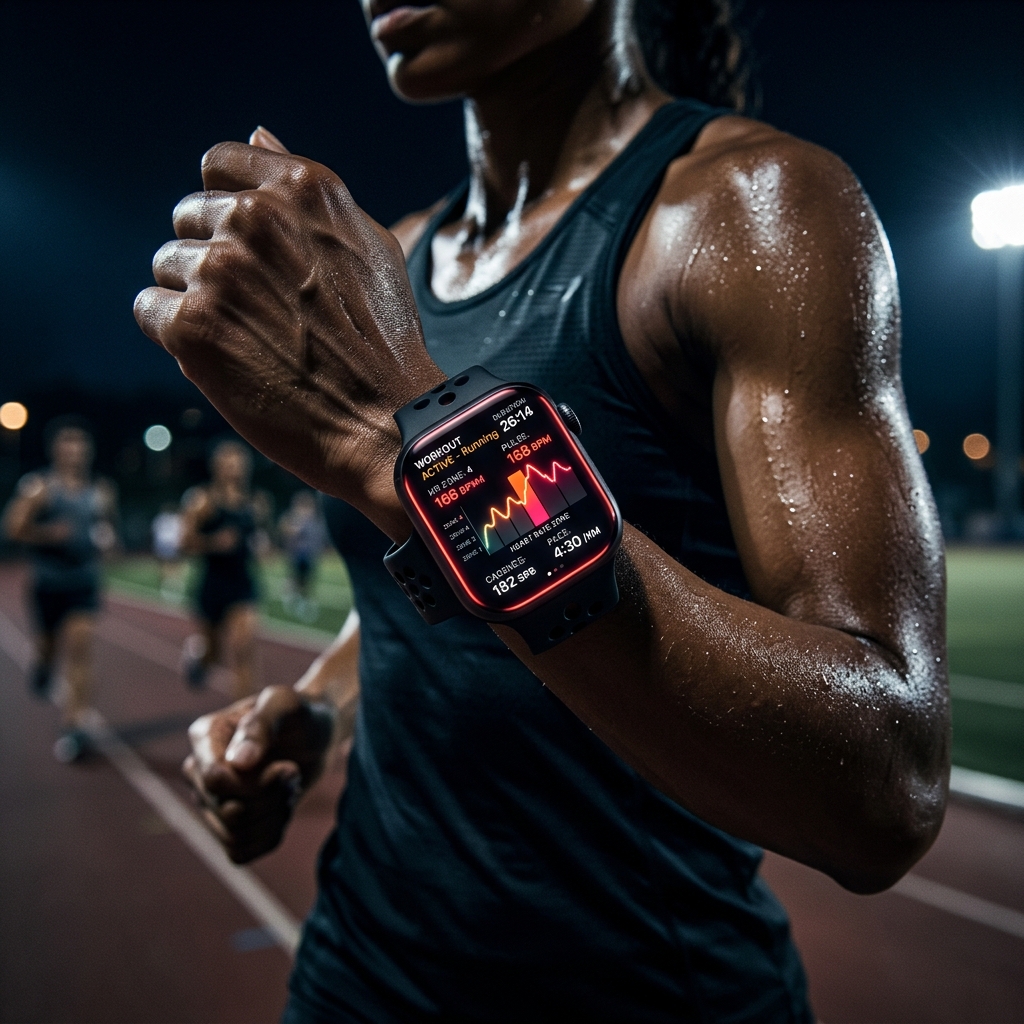
Um mostrador confiável é muito mais do que um simples relógio quando você treina pesado. Ter a melhor configuração de mostrador do Apple Watch para a academia transforma seu pulso em um painel fitness dedicado. Quando cada segundo de descanso conta e atingir limites específicos de frequência cardíaca determina a intensidade do treino, você não pode perder tempo navegando por menus. Um mostrador configurado corretamente mantém você no ritmo, permitindo que você se concentre totalmente na execução e na sua próxima série.
Recursos essenciais para a melhor configuração de mostrador do Apple Watch na academia
Criar o mostrador ideal para a academia exige escolher complicações que ofereçam acesso imediato aos controles de treino e às métricas vitais. O objetivo é minimizar a interação com o relógio enquanto se maximiza a visibilidade dos dados.
Acesso rápido ao app Exercício
Sua complicação principal deve ser sempre o app Exercício. Posicioná-la em um local de destaque, como no espaço central grande ou em um canto visível, garante que você possa iniciar sua sessão com apenas um toque.- O benefício preservado: Acesso com 1 toque para iniciar, pausar ou encerrar seus treinos de musculação sem navegar pela grade de aplicativos.
- O compromisso explícito: Ocupa um espaço grande de complicação que, de outro modo, poderia exibir o clima detalhado ou compromissos do dia.
Priorizando o Timer e o Cronômetro
Na musculação, os intervalos de descanso são tão importantes quanto as séries de esforço. Adicionar uma complicação de timer permite monitorar rigorosamente seus períodos de recuperação (por exemplo, 90 segundos entre séries pesadas de agachamento).- O benefício preservado: Cumprimento rigoroso dos protocolos de descanso para hipertrofia ou força diretamente do mostrador.
- O compromisso explícito: Você perde espaço para complicações de dados passivos, como a porcentagem de bateria.
Monitoramento de frequência cardíaca durante treinos pesados
Monitorar sua resposta cardiovascular durante a musculação é fundamental para gerenciar a fadiga e a intensidade.
Monitoramento da frequência cardíaca em tempo real
A complicação nativa de Frequência Cardíaca oferece uma leitura rápida dos seus BPM atuais. No entanto, para o ambiente de academia, os mostradores que exibem um gráfico contínuo ou um medidor de zonas são superiores. O mostrador Vitals Heartrate foi projetado especificamente para essa finalidade, oferecendo uma exibição marcante e de alto contraste dos seus BPM ativos.- O benefício preservado: Percepção instantânea se você se recuperou o suficiente para a próxima série pesada.
- O compromisso explícito: Complicações com exibição contínua de frequência cardíaca consomem a bateria aproximadamente 15% mais rápido durante uma sessão ativa de treino.
Gerenciando as zonas de frequência cardíaca
Entender em qual zona você está se exercitando pode ditar o ritmo do seu treino. Se sua frequência cardíaca permanecer na Zona 4 durante uma sessão de musculação, você pode estar levantando peso rápido demais ou descansando de forma insuficiente. Para configurar suas zonas, acesse `Ajustes > Exercício > Zonas de Frequência Cardíaca` no seu Apple Watch. Para mais detalhes, leia nosso guia de treino com zonas de frequência cardíaca no watchOS.Fechando seus anéis de atividade na academia
Os anéis de Atividade são o núcleo da gamificação fitness da Apple. Mantê-los em destaque garante motivação alta ao longo de todo o treino.
Complicações dos anéis de atividade
Incluir os anéis de Atividade no mostrador oferece um lembrete visual constante do seu progresso diário. O mostrador Vitals Rings centraliza esses dados, transformando-os no ponto focal do seu pulso.- O benefício preservado: Feedback visual imediato sobre suas metas de Movimento, Exercício e Em Pé sem precisar abrir o app Atividade.
- O compromisso explícito: Os anéis contêm muitas informações visuais e podem deixar mostradores minimalistas com aparência poluída.
Integrando o mostrador Vitals Activity
Se você prefere números exatos em vez dos anéis, o mostrador Vitals Activity fornece valores numéricos precisos de calorias ativas e minutos de exercício. Isso é especialmente útil para acompanhar metas rigorosas de queima calórica durante fases de definição. Para entender como essas métricas influenciam sua recuperação geral, consulte nosso guia de carga de treino e sinais vitais no Apple Watch.Maximizando a bateria do relógio em treinos longos
Sessões longas na academia, especialmente aquelas que combinam musculação e exercícios aeróbicos, podem exigir muito da bateria do seu Apple Watch.
Considerações sobre a tela Sempre Ativa
A tela Sempre Ativa é prática para verificar os tempos de descanso sem levantar o pulso, mas representa um consumo significativo de bateria.- O benefício preservado: Economiza até 20% de bateria durante um treino de 2 horas ao desativar a tela quando você não estiver olhando diretamente para ela.
- O compromisso explícito: Desativar a tela Sempre Ativa significa que o horário e os intervalos de descanso ficam invisíveis até que o pulso seja levantado intencionalmente.
Modo Pouca Energia na academia
Se você estiver iniciando seu treino na academia com menos de 30% de bateria, o Modo Pouca Energia é essencial.- O benefício preservado: Prolonga a duração da bateria de forma significativa, garantindo que seu relógio não descarregue no meio do treino.
- O compromisso explícito: Desativa as medições de frequência cardíaca em segundo plano e atrasa as notificações.
Pontos principais
- Monte seu mostrador com base no app Exercício e em uma complicação confiável de Timer para controlar rigorosamente os períodos de descanso.
- Use mostradores como o Vitals Heartrate para monitorar a recuperação cardiovascular entre séries pesadas.
- Mantenha seus anéis de Atividade visíveis para se manter motivado, usando mostradores como o Vitals Rings.
- Gerencie a autonomia da bateria ajustando a tela Sempre Ativa em `Ajustes > Tela e Brilho > Sempre Ativo` durante treinos prolongados.