Como Criar Seu Próprio Mostrador Personalizado no Apple Watch em 2026
Aprenda a criar mostradores personalizados para o Apple Watch em 2026. Passo a passo para recorte de wallpapers, layouts de complicações com WidgetKit e personalização nativa do watchOS.
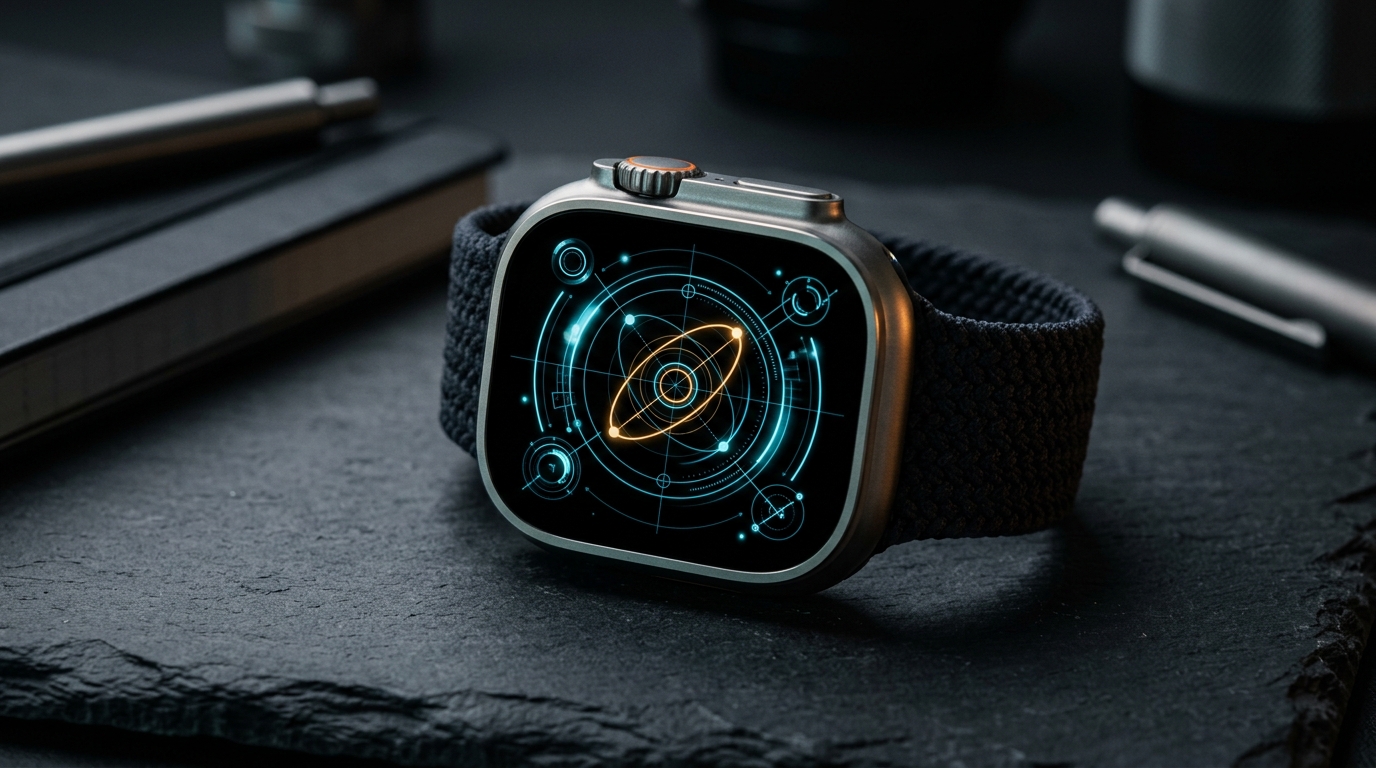
O sistema operacional vestível da Apple apresenta um limite arquitetural deliberado: o watchOS não permite que desenvolvedores terceiros injetem loops de renderização arbitrários de baixo nível no motor de mostradores do sistema. Se você procurar como criar mostradores para o Apple Watch do zero, descobrirá rapidamente que o watchOS não é o WearOS. A Apple não fornece um SDK público em C++ ou Swift para compilar arquivos `.watchface` independentes a partir de uma tela em branco.
No entanto, compreender os limites do sistema transforma a personalização de uma busca frustrante em uma arte precisa. Através dos motores nativos de fotos do watchOS, pipelines de complicações do WidgetKit e protocolos integrados de compartilhamento de mostradores, você pode montar mostradores profundamente personalizados e adaptados às suas necessidades estéticas e de telemetria. Este guia detalha como criar layouts de mostrador no Apple Watch com visual sob medida, atualização instantânea e total respeito à duração da bateria do seu dispositivo.
Como Criar Mostradores no Apple Watch: Os 3 Métodos Principais
Criar um mostrador personalizado no hardware moderno do watchOS — do Apple Watch Series 9 e Series 10 ao Apple Watch Ultra 2 — envolve três caminhos técnicos comprovados. Cada método equilibra a individualidade visual com o desempenho do hardware.
Método 1: Wallpapers Gráficos e de Fotos com Precisão em Pixels
A maneira mais direta de criar um tema visual totalmente exclusivo é combinar o mostrador nativo Fotos ou Retratos da Apple com elementos gráficos personalizados. Quer você esteja gerando arte 3D abstrata, plantas arquitetônicas ou planos de fundo com tipografia minimalista, a geometria da tela dita a nitidez visual.
As telas modernas do Apple Watch contam com painéis OLED ligeiramente curvos e dimensões de pixels específicas:
- Apple Watch Ultra e Ultra 2 (49 mm): 410 x 502 pixels (OLED Retina, até 3000 nits)
- Apple Watch Series 10 (46 mm): 416 x 496 pixels (OLED grande-angular)
- Apple Watch Series 10 (42 mm): 374 x 446 pixels
- Apple Watch Series 9 e 8 (45 mm): 396 x 484 pixels
- Apple Watch Series 9 e 8 (41 mm): 352 x 430 pixels
Assim que sua arte for salva na Fototeca do seu iPhone: 1. Abra o app Fotos no iPhone e selecione a imagem exportada. 2. Toque no botão Compartilhar no canto inferior esquerdo. 3. Role para baixo e toque em Criar Mostrador. 4. Escolha entre Mostrador Fotos (plano de fundo plano com posição personalizada da hora digital e dois espaços para complicações) ou Mostrador Retratos (que utiliza mapas de profundidade para posicionar a hora atrás do tema). 5. Selecione seus widgets de complicações (como Data no topo, Atividade ou Bateria na parte inferior) e toque em Adicionar.
- Benefício Preservado: Oferece arte visual totalmente original e personalizada, renderizada nativamente a 60 quadros por segundo sem nenhum impacto na bateria em segundo plano.
- Compromisso Explícito: Restringe a densidade de complicações a apenas um ou dois espaços, inviabilizando painéis complexos com múltiplos sensores.
Método 2: Painéis Modulares de Alta Densidade via Complicações do WidgetKit
Se o seu objetivo é densidade de informações em vez de imagens estáticas, criar um mostrador personalizado significa selecionar estrategicamente os espaços de complicações nativas dentro das estruturas modulares da Apple. Mostradores como Modular, Modular Ultra e Infógrafo oferecem até sete zonas distintas de complicações.
Em vez de depender de widgets genéricos padrão, você pode combinar layouts nativos com coleções especializadas de complicações visuais. Por exemplo, nosso mostrador Blueprint Dashboard transforma a grade Modular em um console técnico arquitetônico, enquanto o mostrador Doodle Dashboard traz uma estética divertida desenhada à mão para mostradores de alto contraste. Para uma visão geral de layouts limpos que minimizam o ruído visual, explore nosso guia sobre os Melhores Mostradores Minimalistas para Apple Watch.
Para construir um layout personalizado com alta densidade de informações: 1. Pressione com firmeza o mostrador atual no Apple Watch e deslize para a esquerda até alcançar a opção Novo (+). 2. Gire a Digital Crown para selecionar Modular (ou Modular Ultra nos modelos Ultra). 3. Deslize para a direita até a tela de personalização de Complicações. 4. Toque em cada zona para atribuir widgets dedicados: os espaços centrais grandes são ideais para telemetria contínua (como gráficos de frequência cardíaca ou radares meteorológicos), enquanto os submostradores de canto cuidam de verificações rápidas de status (porcentagem da bateria, índice UV ou atalhos de treino).
- Benefício Preservado: Fornece acesso instantâneo à telemetria multimétrica em sensores de saúde, ambiente e calendário com profunda integração ao watchOS.
- Compromisso Explícito: Exige seleção cuidadosa dos espaços; preencher todas as zonas sem uma paleta estética consistente gera poluição visual cognitiva.
Método 3: Compartilhamento e Importação de Arquivos `.watchface` Selecionados
Introduzido no watchOS 7 e aprimorado no watchOS 10 e 11, o sistema nativo de Compartilhamento de Mostradores da Apple permite que usuários e designers empacotem configurações completas de mostradores — incluindo opções de tipografia, esquemas de cores e mapeamento de complicações — em um arquivo `.watchface` compartilhável.
Quando você instala um pacote `.watchface` de um amigo ou de uma comunidade confiável, seu iPhone inspeciona os metadados integrados. Se o mostrador fizer referência a complicações de terceiros que você não possui, o iOS solicitará que você baixe os apps complementares necessários na App Store ou instale o mostrador com espaços reservados (placeholders).
Para compartilhar uma configuração personalizada criada por você: 1. Toque e segure o mostrador na tela do Apple Watch. 2. Toque no ícone de Compartilhar (a seta apontando para fora). 3. Selecione um destinatário pelo Mensagens ou Mail. Como alternativa, no app Watch do iPhone, selecione o mostrador em Meus Mostradores, toque no botão Compartilhar na barra de navegação superior e exporte o arquivo `.watchface` via AirDrop ou Arquivos.
Se precisar reorganizar ou alternar entre várias configurações salvas, confira nosso tutorial prático sobre Como Mudar o Mostrador do Apple Watch.
- Benefício Preservado: Permite duplicação e backup em um único toque de configurações complexas de complicações sem necessidade de reatribuição manual espaço por espaço.
- Compromisso Explícito: Complicações de terceiros incorporadas no arquivo não exibirão dados até que seus respectivos aplicativos complementares estejam instalados e configurados no relógio.
Por Que Aplicativos Encapsuladores (Wrappers) São uma Armadilha de Bateria e Usabilidade
Ao pesquisar como criar mostradores para o Apple Watch no Reddit ou em fóruns, os usuários frequentemente encontram aplicativos como Clockology ou Facer. Essas ferramentas afirmam desbloquear mostradores digitais sob medida que imitam cronógrafos mecânicos de luxo ou consoles de jogos retrô. No entanto, compreender o funcionamento mecânico por trás deles explica por que usuários experientes do watchOS os evitam para o uso diário.
A Apple não permite que aplicativos substituam o sistema nativo de mostradores. Consequentemente, esses aplicativos operam executando um loop ativo de app em primeiro plano que simula a interface de um relógio. Para evitar que a tela retorne ao seu mostrador real, essas ferramentas exigem que você ajuste as configurações do watchOS: `Ajustes > Geral > Retornar ao Relógio > Após 1 hora` (ou `Máx`).
Essa solução alternativa traz sérios comprometimentos funcionais:
- Esgotamento Acelerado da Bateria: Manter um aplicativo ativo em primeiro plano continuamente impede que o chip da série S entre em estados profundos de suspensão e baixo consumo de energia, muitas vezes dobrando o consumo de bateria em repouso.
- Latência de Ativação e Reversões de Aplicativo: Se você abaixar o pulso ou receber uma notificação, o relógio frequentemente volta para o mostrador padrão da Apple, exigindo reinicializações manuais do app.
- Limitações da Tela Sempre Ativa (Always-On): Os mostradores nativos do watchOS reduzem a taxa de atualização para 1 Hz com brilho atenuado em telas OLED para economizar bateria. Aplicativos encapsuladores de terceiros não conseguem acessar os controladores de baixo nível da tela Sempre Ativa de maneira limpa, causando travamentos ou telas em branco ao abaixar o pulso.
Passo a Passo: Montando um Mostrador Arquitetônico
Para demonstrar como criar configurações de mostrador no Apple Watch que equilibram utilidade e acabamento estético, acompanhe esta montagem prática com um tema técnico em estilo blueprint (planta arquitetônica):
1. Prepare o Plano de Fundo: Abra o Recortador de Fotos para Apple Watch no navegador. Envie uma imagem de grade arquitetônica ou planta técnica, selecione o tamanho da caixa do seu Apple Watch e exporte o recorte centralizado em proporção ideal. 2. Crie o Mostrador Base: No app Watch do iOS, navegue até Galeria de Mostradores > Fotos, adicione a imagem exportada e defina o estilo de cor como Nenhum ou Azul Bitom para obter contraste máximo. 3. Configure as Complicações de Status: Defina a Complicação Superior como Data e a Complicação Inferior como sua métrica de telemetria principal (como Bateria ou Frequência Cardíaca). 4. Ajuste o Brilho da Tela e a Tela Sempre Ativa: Acesse `Ajustes > Tela e Brilho` no seu relógio. Certifique-se de que a opção Sempre Ativo esteja ativada e desative a atualização em segundo plano desnecessária para utilitários não utilizados em `Ajustes > Geral > Atualização em 2º Plano` para prolongar a autonomia. 5. Combine com Estilos Descontraídos: Se você prefere ilustrações a grades arquitetônicas, pode aplicar princípios de layout semelhantes com mostradores divertidos — confira nosso guia detalhado sobre o Mostrador Doodle para Apple Watch: Desenhos Divertidos e Estilos Retrô.
Principais Conclusões
- A Apple restringe motores de mostradores de terceiros: Não é possível instalar mostradores executáveis arbitrários no watchOS; a personalização depende de Fotos/Retratos, complicações do WidgetKit e compartilhamento de arquivos `.watchface`.
- As dimensões em pixels importam para wallpapers personalizados: Ajuste seus gráficos para a resolução exata do hardware (por exemplo, 410x502 para o Apple Watch Ultra, 416x496 para o Series 10 de 46 mm) usando ferramentas como o Recortador de Fotos para Apple Watch para evitar perda de nitidez ou distorções.
- Complicações nativas preservam a saúde da bateria: Mostradores modulares preenchidos com complicações nativas do WidgetKit mantêm a eficiência total de 1 Hz da Tela Sempre Ativa e autonomia de bateria de 18 a 36 horas.
- Evite soluções alternativas com apps encapsuladores: Aplicativos de relógio em primeiro plano esgotam a bateria rapidamente, apresentam latência ao ativar a tela e frequentemente revertem para os mostradores padrão ao receber alertas.