Bateri Apple Watch Cepat Habis Selepas Kemas Kini: Cara Baiki (2026)
Adakah bateri Apple Watch anda cepat habis selepas kemas kini? Ketahui sebab pengurangan kuasa pasca kemas kini berlaku, cara mengaudit proses latar belakang dan 8 pembaikan terbukti.
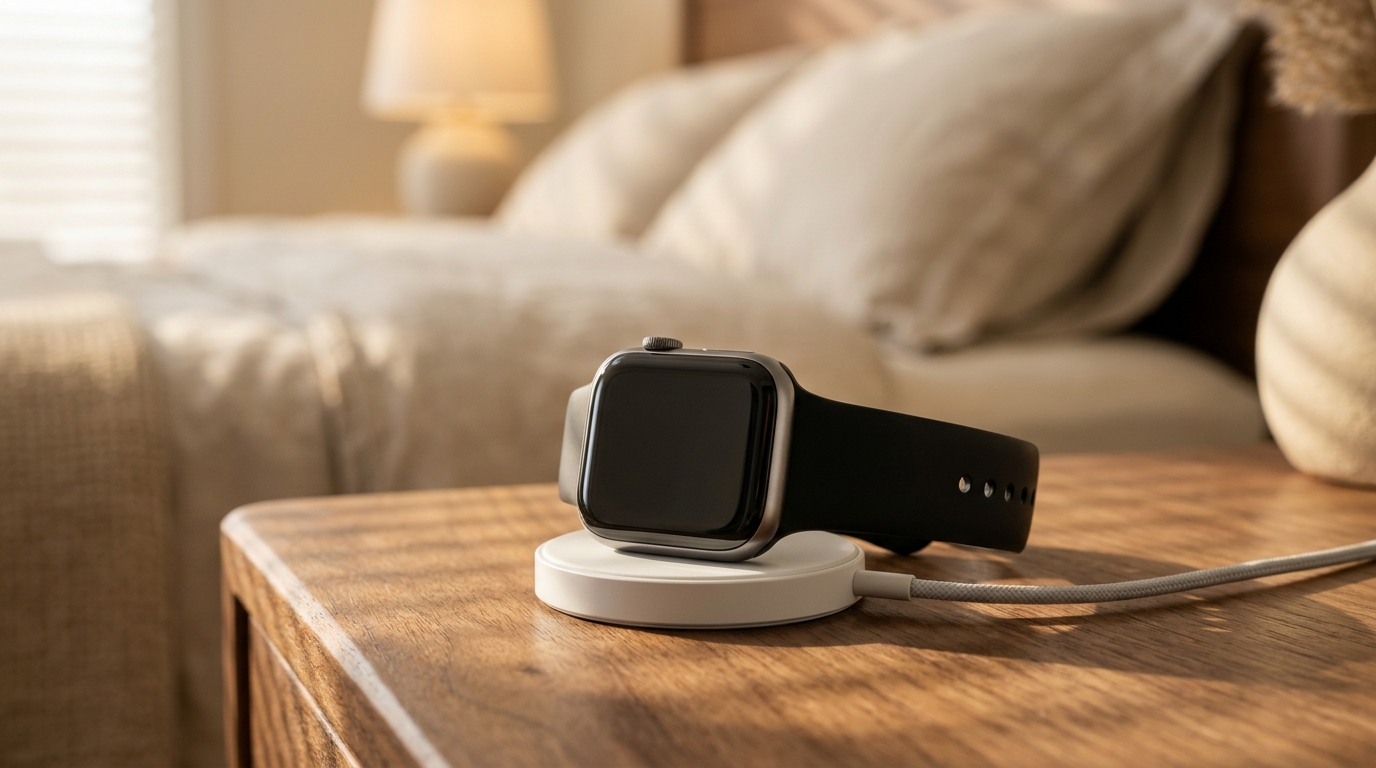
Anda memakai Apple Watch anda pada waktu pagi dengan jangkaan penjejakan kesihatan sehari penuh, pemberitahuan berhemah, dan pencatatan senaman, tetapi mendapati tolok pengecasan menurun kepada 20% sebelum waktu tengah hari. Mengalami bateri apple watch cepat habis sejurus selepas kemas kini perisian watchOS merupakan salah satu masalah paling lazim dan menjengkelkan dalam kalangan komuniti peranti boleh pakai. Sama ada mengemas kini daripada watchOS 10 kepada watchOS 11 atau memasang tampalan penyelenggaraan kecil pada Series 9, Series 10, atau Apple Watch Ultra, kehilangan kuasa pasca kemas kini yang tidak dijangka boleh mengubah alat harian yang boleh dipercayai menjadi peranti yang sentiasa terikat pada kepingan pengecas magnetik.
Kemerosotan bateri secara mendadak selepas pemasangan sistem pengendalian jarang sekali menandakan kerosakan fizikal bateri. Sebaliknya, ia mencerminkan gabungan intensif tugasan migrasi sistem pasca kemas kini, rutin pengindeksan latar belakang, dan kadang-kadang daemon perisian yang terhenti akibat bergelut dengan cache konfigurasi lapuk. Memahami mekanisme teknikal yang memacu lonjakan kuasa ini membolehkan anda membezakan tingkah laku sistem sementara yang normal daripada pepijat berterusan. Dalam panduan penyelesaian masalah teknikal ini, kami menghuraikan punca kehilangan kuasa pasca kemas kini berlaku dan menggariskan lapan langkah sistematik yang kukuh untuk memulihkan masa operasi sepanjang hari seperti biasa pada pergelangan tangan anda.
Mengapa Bateri Apple Watch Anda Cepat Habis Selepas Kemas Kini?
Apabila Apple Watch menunjukkan pengurangan bateri yang teruk dalam masa beberapa jam selepas memasang keluaran watchOS baharu, punca asasnya hampir selalu disebabkan oleh pelaksanaan perisian dan bukannya degradasi perkakasan. System in Package (SiP) siri S Apple bergantung pada penskalaan frekuensi dinamik yang agresif dan keadaan tidur peringkat mikrosaat untuk mengekalkan 18 hingga 36 jam hayat operasi daripada sel bateri yang memegang kurang daripada 2 watt-jam tenaga. Apabila proses latar belakang menghalang SiP daripada memasuki keadaan melahu dalam (deep idle), penggunaan kuasa meningkat dengan pantas daripada kadar melahu asas 2%–3% sejam kepada 8%–15% sejam.
Pengindeksan Spotlight dan Pengindeksan Semula Pangkalan Data HealthKit
Sejurus selepas kemas kini, watchOS memulakan rutin pengindeksan semula sistem fail dan pangkalan data yang meluas:
- Migrasi Rekod HealthKit: Setiap kemas kini mengemas kini skema untuk garis dasar kardiovaskular, kebolehubahan kadar denyutan jantung (HRV), fasa tidur, dan data senaman. Pemproses jam mesti merentas semula dan mengindeks semula data biometrik sejarah bertahun-tahun yang disimpan pada cakera.
- Garis Dasar Pembelajaran Mesin Pada Peranti: Ciri-ciri watchOS moden—termasuk pengiraan beban latihan (training load), ambang tanda penting (vital signs), dan metrik senaman diperibadikan—mengira semula garis dasar sejarahnya terhadap model algoritma baharu.
- Cache Foto, Mesej, dan Media: Indeks carian pada peranti membina semula cache lakaran kecil, token penyegerakan kenalan, dan bebenang mesej.
Gelung Pengundian Rangkaian dan Gangguan Jabat Tangan Wi-Fi
Apple Watch menggunakan protokol komunikasi berhierarki yang ketat: Bluetooth Tenaga Rendah (BLE) ke iPhone yang digandingkan adalah utama, Wi-Fi 2.4GHz/5GHz yang dipercayai adalah sekunder, dan selular kendiri (LTE) adalah tertier. Semasa kemas kini utama, token rangkaian yang digandingkan antara iOS dan watchOS boleh menjadi tidak segerak.
Apabila penyegerakan ini terganggu, jam tangan memasuki gelung siaran mDNS yang berterusan, berulang kali meninjau titik capaian Wi-Fi tempatan atau penghala mesh walaupun berada dua kaki dari iPhone yang digandingkannya. Pemancar radio pada peranti boleh pakai menggunakan tenaga yang sangat besar berbanding dengan saiz baterinya; transceiver Wi-Fi aktif yang beroperasi dalam mod pemancaran berterusan boleh menghabiskan seluruh bateri Apple Watch dalam masa kurang daripada lima jam.
Komplikasi Pihak Ketiga Tidak Serasi dan Daemon Terhenti
Setiap komplikasi muka jam beroperasi melalui rangka kerja WidgetKit Apple. Apabila pembangun pihak ketiga belum mengemas kini kod mereka untuk had memori watchOS baharu atau penamatan API, komplikasi boleh terperangkap dalam gelung penyegaran garis masa yang berulang. Daripada mengambil data latar belakang secara senyap setiap 15 hingga 30 minit, sambungan latar belakang yang tidak serasi boleh membanjiri daemon sistem dengan puluhan permintaan setiap minit, menghalang pemacu paparan daripada turun ke paras penyegaran ambien kuasa rendah 1Hz.
Langkah Diagnostik Segera: Tempoh Pengindeksan 24 hingga 48 Jam
Sebelum merombak konfigurasi jam tangan anda atau melaksanakan prosedur penyelesaian masalah yang drastik, tetapkan garis masa operasi anda. Jika kurang daripada 48 jam telah berlalu sejak kemas kini selesai, peranti anda berkemungkinan besar masih menjalankan migrasi latar belakang yang diperlukan.
- Protokol Pengecasan Semalaman: Letakkan Apple Watch anda pada kepingan pengecas magnetiknya semalaman sambil memastikan iPhone anda yang digandingkan sedang mengecas di atas meja sisi katil yang sama dan disambungkan ke Wi-Fi tempatan. Menyambung ke kuasa dinding membuka kunci penjadual watchOS, membolehkan sistem menjalankan tugasan latar belakang berintensif CPU—seperti pengindeksan Foto, peningkatan skema HealthKit, dan sandaran awan—pada kelajuan penuh tanpa catuan kuasa.
- Membezakan Haba daripada Aktiviti Normal: Jam tangan yang berasa panas pada kulit anda semasa pemakaian melahu biasa sedang giat menjalankan tugasan berbeban tinggi atau terperangkap dalam gelung daemon. Jika kristal belakang kekal panas selepas 48 jam dan dua sesi pengecasan semalaman, campur tangan manual diperlukan.
8 Pembaikan Terbukti untuk Bateri Apple Watch yang Cepat Habis
Jika Apple Watch anda terus kehabisan bateri dengan cepat melebihi tempoh 48 jam pasca kemas kini, teruskan secara berperingkat melalui lapan penyelesaian teknikal ini.
1. Laksanakan Mulakan Semula Paksa Dwi Yang Diselaraskan
Mematikan peranti secara standard meninggalkan cache masa jalanan yang meruap dan keadaan daemon separa terpelihara dalam memori kilat. Mulakan semula paksa yang disegerakkan pada kedua-dua Apple Watch dan iPhone yang digandingkan menetapkan semula jadual penghalaan rangkaian, membuang penimbal memori meruap, dan menamatkan gelung pelaksanaan latar belakang yang tidak terkawal.
- Mulakan Semula Paksa iPhone: Tekan dan lepaskan Kelantangan Naik dengan cepat, tekan dan lepaskan Kelantangan Turun dengan cepat, kemudian tahan Butang Sisi sehingga logo Apple muncul.
- Mulakan Semula Paksa Apple Watch: Tekan dan tahan kedua-dua Butang Sisi dan Digital Crown secara serentak selama sekurang-kurangnya 10 saat. Lepaskan kedua-dua butang sebaik sahaja logo Apple muncul pada paparan.
- Urutan: Mulakan semula iPhone anda dahulu. Tunggu sehingga iPhone anda mencapai Skrin Kunci dan menyambung ke rangkaian Wi-Fi tempatan anda sebelum memulakan mulakan semula paksa Apple Watch. Ini memastikan jam tangan bersambung ke saluran gandingan Bluetooth yang bersih dan stabil semasa but.
- Manfaat yang Dikekalkan: Menamatkan serta-merta skrip migrasi latar belakang yang tersangkut dan daemon sistem yang mengalami kebocoran memori tanpa mengubah tetapan pengguna atau kehilangan metrik kesihatan yang disimpan.
- Pertukaran Jelas: Memerlukan kira-kira 3 hingga 5 minit masa henti pada kedua-dua peranti sementara cache sistem sementara dipadamkan dan dibina semula.
2. Audit Segar Semula Apl Latar Belakang dan Pencerminan Pemberitahuan
Secara lalai, versi watchOS yang baru dipasang mendayakan semula kebenaran pengambilan data latar belakang untuk semua aplikasi asli dan aplikasi pihak ketiga yang dipasang. Puluhan aplikasi yang jarang digunakan membangunkan enjin latar belakang mereka secara serentak boleh memusnahkan lengkung kuasa anda.
- Konfigurasikan Segar Semula Apl Latar Belakang: Pada Apple Watch anda, navigasi ke Tetapan > Umum > Segar Semula Apl Latar Belakang. Daripada mematikan suis utama sepenuhnya, audit senarai tersebut secara manual. Lumpuhkan kebenaran segar semula untuk utiliti bukan penting, aplikasi perjalanan, permainan, dan platform runcit, sambil mengekalkan keistimewaan latar belakang semata-mata untuk pemesejan kritikal, navigasi, dan penjejak kesihatan utama.
- Kemaskan Pencerminan Pemberitahuan: Buka aplikasi Watch pada iPhone anda dan ketik Pemberitahuan. Tatal ke bawah ke bahagian "Cerminkan Makluman iPhone Daripada". Matikan makluman untuk aplikasi beli-belah, pengagregat berita, dan suapan sosial. Setiap pemberitahuan yang dicerminkan menyalakan panel paparan, mengaktifkan Taptic Engine haptik, dan membangunkan radio wayarles.
- Manfaat yang Dikekalkan: Memanjangkan masa operasi harian sebanyak 15%–25% dengan menghalang pemproses latar belakang daripada bangun apabila aplikasi tidak dipaparkan secara aktif.
- Pertukaran Jelas: Aplikasi bukan kritikal tidak akan mengambil kandungan baharu sehingga anda melancarkannya secara manual dari grid aplikasi atau dok.
3. Diagnosis dan Tetapkan Semula Gelung Penghalaan Radio Wi-Fi Tempatan
Pepijat berterusan dalam rangkaian pasca kemas kini berlaku apabila jam tangan berulang kali cuba dan gagal merundingkan jabat tangan WPA2/WPA3 pada rangkaian Wi-Fi dwijalur atau mesh. Ini mengekalkan cip wayarles Broadcom/Apple terbina dalam pada keadaan kuasa tinggi.
- Ujian Pengasingan Wi-Fi 24 Jam: Leret ke atas untuk mengakses Pusat Kawalan (atau tekan Butang Sisi pada watchOS 10 dan lebih baharu) dan ketik ikon Wi-Fi untuk memutuskan sambungan daripada rangkaian tempatan buat sementara waktu. Sebagai alternatif, buka Tetapan > Wi-Fi secara terus pada jam tangan dan togol suis utama ke Mati.
- Perhatikan Telemetri Bateri: Benarkan jam tangan berkomunikasi secara eksklusif melalui Bluetooth melalui iPhone anda selama satu hari bekerja penuh. Jika penggunaan bateri anda stabil semula kepada normal (1.5%–2.5% sejam), pengesahan Wi-Fi atau gelung penghalaan adalah punca utama.
- Pembaikan Kekal: Dayakan semula Wi-Fi pada jam tangan, buka aplikasi Watch pada iPhone anda, navigasi ke Umum > Set Semula, dan pilih Set Semula Tetapan Rangkaian pada iPhone anda untuk menyegarkan bukti kelayakan Wi-Fi merentas kedua-dua peranti yang disegerakkan.
- Manfaat yang Dikekalkan: Menghapuskan pengurangan kuasa transmisi radio yang agresif, yang menjadi punca kepada sebahagian besar kejatuhan bateri 10% sejam secara tiba-tiba.
- Pertukaran Jelas: Fungsi Wi-Fi kendiri (seperti menerima pemberitahuan apabila berjalan di sekitar rumah tanpa iPhone anda) tidak tersedia buat sementara waktu semasa tempoh diagnostik.
4. Tetapkan Semula Keadaan Walkie-Talkie dan Daemon Audio yang Tersangkut
Dalam kalangan peminat peranti boleh pakai di forum sokongan teknikal, aplikasi Walkie-Talkie terbina dalam terkenal kerana mencetuskan kegagalan daemon audio latar belakang selepas kemas kini watchOS. Apabila kemas kini mengubah kebenaran sesi audio, pendengar Walkie-Talkie boleh kekal aktif secara berterusan di latar belakang, mendengar jabat tangan sambungan masuk walaupun tidak digunakan.
- Menogol Ketersediaan Walkie-Talkie: Leret ke atas untuk membuka Pusat Kawalan, cari ikon Walkie-Talkie (garis luar walkie-talkie kuning), dan togol ia ke mati.
- Membut Semula Daemon: Buka aplikasi Walkie-Talkie pada jam tangan. Tatal ke atas, togol "Tersedia" ke mati, paksa tutup aplikasi (tekan Butang Sisi, leret ke kiri pada Walkie-Talkie, ketik X merah), dan mulakan semula jam tangan anda. Jika anda tidak pernah menggunakan Walkie-Talkie, tekan dan tahan ikon aplikasi pada grid utama anda untuk memadamkan aplikasi sepenuhnya.
- Manfaat yang Dikekalkan: Membuang sepenuhnya gelung daemon audio yang sering menyebabkan pemanasan bateri tengah hari yang misteri dan kehilangan kuasa 5%–8% setiap jam.
- Pertukaran Jelas: Anda tidak akan menerima panggilan suara serta-merta daripada kenalan Walkie-Talkie sehingga anda membuka semula aplikasi dan menandakan diri anda sebagai tersedia.
5. Permudahkan Komplikasi Kekerapan Tinggi pada Paparan Sentiasa Hidup (Always-On)
Muka jam yang sarat dengan pelbagai komplikasi dinamik meletakkan tuntutan besar pada saluran paip pemaparan grafik. Walaupun komplikasi statik hampir tidak menggunakan tenaga, komplikasi yang menyoal penderia langsung—seperti bacaan altimeter berterusan, bearing kompas, monitor hingar desibel, dan widget kadar denyutan jantung pihak ketiga yang tidak dioptimumkan—boleh menghalang paparan Sentiasa Hidup daripada memasuki keadaan tidur 1Hz paling dalam.
- Beralih kepada Dail yang Dioptimumkan: Untuk perbandingan garis dasar, beralih sementara kepada dail asli yang ringkas atau susun atur yang dioptimumkan untuk OLED seperti muka jam Vitals Rings, yang mengagregatkan kadar denyutan jantung, kalori aktif, dan pencapaian tidur melalui hirisan garis masa WidgetKit yang ringan.
- Audit Ketumpatan Komplikasi: Jika anda bergantung pada susun atur modular, baca panduan komprehensif kami untuk menguasai komplikasi watchOS untuk mengetahui penyedia data mana yang memanfaatkan penimbalan garis masa berjadual berbanding pengundian aktif.
- Laraskan Segar Semula Paparan Sentiasa Hidup: Buka Tetapan > Paparan & Kecerahan > Sentiasa Hidup. Di bawah menu "Sentiasa Hidup", ketik Tunjukkan Data Komplikasi dan lumpuhkan paparan data masa nyata untuk metrik sensitif atau yang dahagakan kuasa apabila pergelangan tangan anda diturunkan.
- Manfaat yang Dikekalkan: Mengurangkan penggunaan kuasa subsistem paparan sehingga 30%, terutamanya dalam keadaan cahaya ambien luar yang terang.
- Pertukaran Jelas: Medan data langsung malap dan dikemas kini sekali seminit dan bukannya berterusan sehingga anda mengangkat pergelangan tangan anda.
6. Sahkan Kapasiti Bateri Maksimum dan Degradasi Perkakasan
Jika Apple Watch anda berusia lebih daripada dua tahun, kemas kini selalunya boleh mendedahkan degradasi elektrokimia yang sedia ada. Sel kantung litium-ion mengalami penuaan kimia dengan setiap kitaran cas, secara beransur-ansur kehilangan kapasiti keseluruhan dan meningkatkan galangan dalaman. Di bawah beban pemprosesan sistem pengendalian baharu yang meningkat, voltan sel yang semakin tua boleh menurun secara mendadak.
- Periksa Kesihatan Elektrokimia: Pada Apple Watch anda, buka Tetapan > Bateri > Kesihatan Bateri. Periksa peratusan Kapasiti Maksimum.
- Mentafsir Kapasiti:
- Nilaikan Bajet Masa Operasi Anda: Gunakan penganggar bateri Apple Watch interaktif kami untuk mensimulasikan masa operasi tepat anda berdasarkan model, peratusan kesihatan, dan waktu senaman harian anda. Jika kesihatan bateri fizikal telah merosot secara kekal, semak senarai semak tukar beli Apple Watch komprehensif kami untuk menilai nilai pembaikan berbanding peningkatan sebelum mengunjungi Apple Store.
- Manfaat yang Dikekalkan: Kepastian diagnostik yang jelas membezakan isu perisian sementara daripada degradasi perkakasan yang tidak dapat dipulihkan.
- Pertukaran Jelas: Mendiagnosis kapasiti fizikal di bawah 80% menunjukkan bahawa peranti memerlukan penggantian bateri ($79–$99 melalui Sokongan Apple) untuk memulihkan masa operasi kilang.
7. Nyahganding, Bersihkan Cache Rosak, dan Gandingkan Semula dengan Konfigurasi Bersih
Jika 48 jam telah berlalu dan pelarasan tetapan terpilih gagal menyelesaikan masalah kehilangan kuasa yang teruk, fail konfigurasi yang rosak, pangkalan data gandingan yang pincang, atau cache sistem watchOS yang terbiar adalah punca utamanya. Menyahganding dan menggandingkan semula melakukan permulaan semula yang menyeluruh bagi sistem fail watchOS.
- Langkah 1: Mulakan Penyahgandingan: Pastikan Apple Watch dan iPhone anda berada dalam jarak fizikal yang dekat. Buka aplikasi Watch pada iPhone anda, pilih tab Jam Saya, ketik Semua Jam di bahagian atas sebelah kiri, dan ketik ikon maklumat (i) bulat di sebelah jam tangan aktif anda.
- Langkah 2: Alih Keluar Peranti: Ketik Nyahgandingkan Apple Watch. Untuk model selular, pilih untuk mengekalkan pelan selular mudah alih anda aktif. Masukkan kata laluan Akaun Apple anda untuk melumpuhkan Kunci Pengaktifan.
- Pengesahan Sandaran Automatik: Semasa proses penyahgandingan ini, iPhone anda secara automatik mencipta sandaran setempat yang menyeluruh dan tidak dimampatkan bagi data Apple Watch anda (muka jam, susun atur aplikasi, dok, dan keutamaan sistem). Data kesihatan dan senaman disegerakkan terus ke storan iCloud Health yang disulitkan dan tidak akan hilang.
- Langkah 3: Gandingkan Semula dan Pulihkan: Dekatkan jam tangan anda ke iPhone untuk memulakan aliran gandingan persediaan. Pilih Pulihkan daripada Sandaran untuk memasang semula tetapan diperibadikan anda.
- Pilihan Sandaran "Sediakan sebagai Jam Baharu": Jika pengurangan bateri berterusan walaupun selepas memulihkan daripada sandaran, ulangi proses penyahgandingan dan pilih Sediakan sebagai Apple Watch Baharu. Ini memadamkan plist konfigurasi lama dan sisa pangkalan data pihak ketiga sejak bertahun-tahun kemas kini watchOS yang berturut-turut.
- Manfaat yang Dikekalkan: Membersihkan secara deterministik log sistem yang rosak, cache berpecah-belah, dan bebenang daemon terbiar yang tidak dapat dicapai melalui tetapan pengguna standard.
- Pertukaran Jelas: Memerlukan 25 hingga 45 minit masa henti untuk menyahganding, memulihkan, dan menyegerakkan semula muzik, podcast, dan bukti kelayakan aplikasi anda.
8. Togol Mod Kuasa Rendah Mengikut Situasi
Semasa meneliti langkah-langkah penyelesaian masalah atau menunggu kemas kini pembetulan pepijat sekunder daripada Apple (seperti keluaran titik .1 atau .2), anda boleh menggandakan serta-merta baki hayat bateri anda dengan memanfaatkan Mod Kuasa Rendah asli watchOS.
- Mengaktifkan Mod Kuasa Rendah: Tekan Butang Sisi untuk mengakses Pusat Kawalan, ketik lencana peratusan bateri, dan togol Mod Kuasa Rendah ke Hidup. Anda boleh memilih untuk mendayakannya selama-lamanya atau menetapkan pemasa untuk 1, 2, atau 3 hari.
- Perkara yang Kekal Aktif: Penjejakan aktiviti, kiraan langkah, pemantauan kadar denyutan jantung semasa bersenam, pengesanan jatuh, SOS kecemasan, dan penghantaran pemberitahuan biasa apabila digandingkan dengan iPhone terus beroperasi dengan lancar.
- Perkara yang Dihadkan: Pengukuran kadar denyutan jantung latar belakang, bacaan oksigen darah, pemberitahuan ketidakteraturan kadar denyutan jantung, dan paparan Sentiasa Hidup dilumpuhkan.
- Terokai Pengoptimuman Bateri Lanjut: Untuk tweak peringkat sistem yang lebih mendalam dan teknik pengurusan bateri, terokai panduan terperinci kami tentang petua hayat bateri Apple Watch.
- Manfaat yang Dikekalkan: Meningkatkan jangka hayat peranti sehingga 100%, membolehkan Apple Watch standard bertahan dengan mudah selama 36+ jam dan Apple Watch Ultra melebihi 60 jam dengan sekali cas.
- Pertukaran Jelas: Melumpuhkan pemantauan biometrik latar belakang berterusan dan mematikan permukaan paparan Sentiasa Hidup.
Perkara Penting yang Perlu Diingat
- Beri Peranti Masa 48 Jam: Pengindeksan latar belakang pasca kemas kini bagi rekod HealthKit, aset foto, dan garis dasar pembelajaran mesin pada peranti adalah punca utama pengurangan bateri serta-merta. Cas jam tangan semalaman menggunakan kuasa dinding di sebelah iPhone anda.
- But Semula Kedua-dua Peranti mengikut Urutan: Lakukan mulakan semula paksa pada iPhone anda dahulu, diikuti oleh Apple Watch anda (tahan Butang Sisi + Digital Crown selama 10 saat), untuk membuang penimbal rangkaian lapuk dan daemon latar belakang yang terhenti.
- Audit Radio dan Aplikasi: Lumpuhkan Wi-Fi buat sementara waktu untuk mengenal pasti gelung radio, pangkas kebenaran Segar Semula Apl Latar Belakang, dan matikan daemon audio Walkie-Talkie yang tidak digunakan.
- Nilaikan Kesihatan Perkakasan: Semak Tetapan > Bateri > Kesihatan Bateri. Jika kapasiti maksimum telah jatuh di bawah 80%, degradasi fizikal adalah kekangan asas.
- Nyahganding Apabila Buntu: Jika bateri terus habis selepas 48 jam, menyahganding dan memulihkan Apple Watch anda memadamkan cache sistem yang rosak dan menyelesaikan 95% anomali bateri pasca kemas kini yang degil.