Cara Membuat Muka Jam Apple Watch Tersuai Sendiri pada 2026
Ketahui cara membuat reka bentuk muka jam Apple Watch pada 2026. Panduan langkah demi langkah memotong kertas dinding tersuai, susun atur komplikasi WidgetKit, dan pemperibadian natif watchOS.
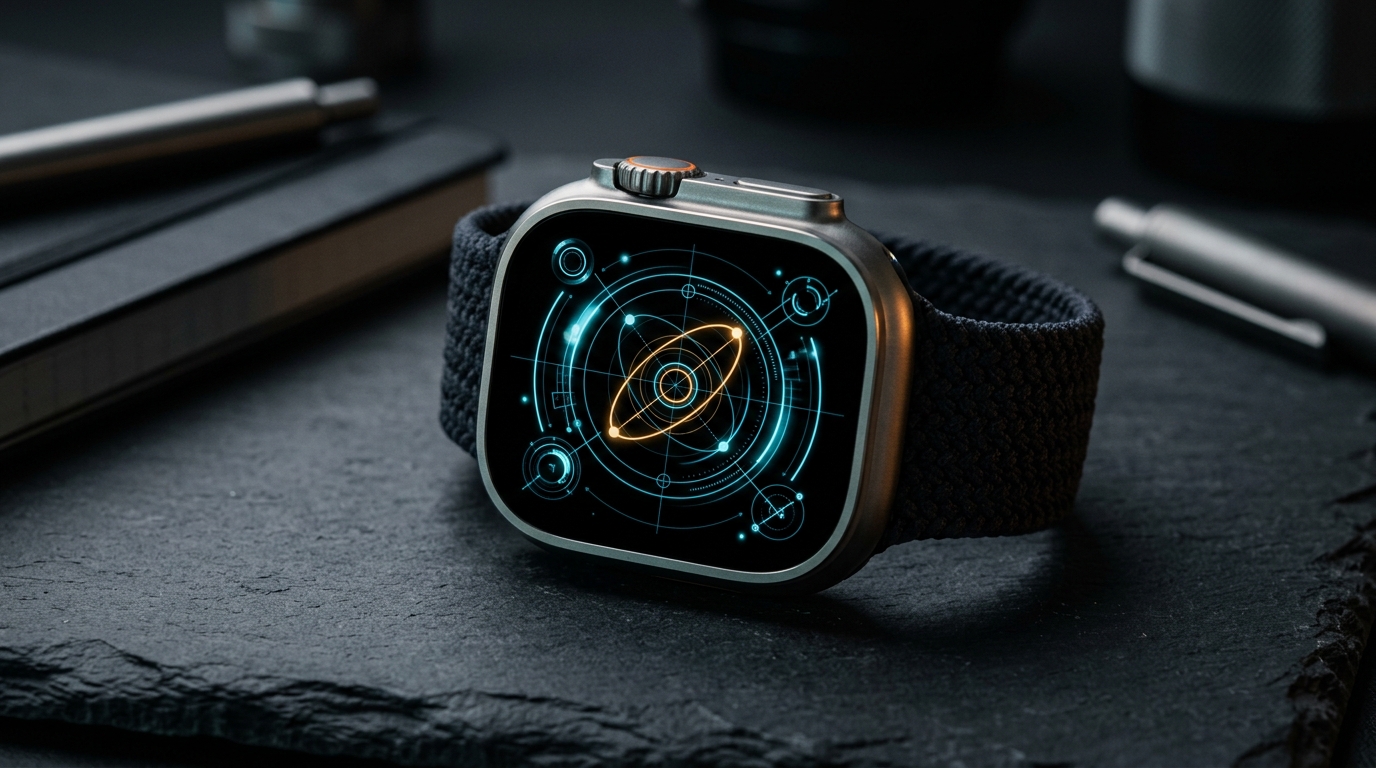
Sistem pengendalian boleh pakai Apple menampilkan sempadan seni bina yang disengajakan: watchOS tidak membenarkan pembangun pihak ketiga menyuntik gelung pemaparan (render loop) aras rendah secara sebarangan ke dalam enjin muka jam sistem. Jika anda mencari cara membuat reka bentuk muka jam Apple Watch dari awal, anda akan segera menyedari bahawa watchOS bukan WearOS. Apple tidak menyediakan SDK C++ atau Swift awam untuk menyusun (compile) fail `.watchface` kendiri daripada kanvas kosong.
Walau bagaimanapun, memahami sempadan sistem ini mengubah penyesuaian daripada pencarian yang mengecewakan kepada kemahiran yang tepat. Melalui enjin foto natif watchOS, saluran paip komplikasi WidgetKit, dan protokol perkongsian muka jam terbina dalam, anda boleh membina muka jam yang sangat diperibadikan mengikut keperluan estetik dan telemetri anda yang tepat. Panduan ini memperincikan cara membuat susun atur muka jam Apple Watch yang kelihatan unik, disegarkan serta-merta, dan memelihara jangka hayat bateri peranti anda.
Cara Membuat Susun Atur Muka Jam Apple Watch: 3 Kaedah Utama
Mencipta muka jam tersuai pada perkakasan moden watchOS—daripada Apple Watch Series 9 dan Series 10 hingga Apple Watch Ultra 2—melibatkan tiga pendekatan teknikal yang terbukti. Setiap kaedah mengimbangi keperibadian visual dengan prestasi perkakasan.
Kaedah 1: Kertas Dinding Foto dan Grafik Tersuai Berketepatan Piksel
Cara paling langsung untuk membina tema visual yang benar-benar unik ialah menggabungkan muka jam Foto (Photos) atau Potret (Portraits) natif Apple dengan aset grafik tersuai. Sama ada anda menghasilkan karya seni 3D abstrak, pelan biru seni bina, atau latar belakang tipografi minimalis, geometri paparan menentukan ketajaman visual.
Paparan Apple Watch moden menampilkan panel OLED melengkung sedikit dengan dimensi piksel yang khusus:
- Apple Watch Ultra & Ultra 2 (49mm): 410 x 502 piksel (OLED Retina, sehingga 3000 nit)
- Apple Watch Series 10 (46mm): 416 x 496 piksel (OLED Sudut Luas)
- Apple Watch Series 10 (42mm): 374 x 446 piksel
- Apple Watch Series 9 & 8 (45mm): 396 x 484 piksel
- Apple Watch Series 9 & 8 (41mm): 352 x 430 piksel
Setelah grafik anda disimpan ke Pustaka Foto iPhone anda: 1. Buka aplikasi Foto (Photos) pada iPhone dan pilih grafik yang telah dieksport. 2. Ketik butang Kongsi (Share) di sudut kiri bawah. 3. Tatal ke bawah dan ketik Cipta Muka Jam (Create Watch Face). 4. Pilih antara Muka Jam Foto (latar belakang rata dengan kedudukan masa digital tersuai dan dua slot komplikasi) atau Muka Jam Potret (yang menggunakan peta kedalaman untuk meletakkan masa di belakang subjek). 5. Pilih widget komplikasi anda (seperti Tarikh di bahagian atas, Aktiviti atau Bateri di bahagian bawah) dan ketik Tambah.
- Manfaat Terpelihara: Menyampaikan karya seni visual tersuai sepenuhnya yang dipaparkan secara natif pada 60 bingkai sesaat (fps) dengan sifar beban bateri latar belakang.
- Kompromi Jelas: Menghadkan kepadatan komplikasi kepada satu atau dua slot sahaja, menghalang papan pemuka berbilang sensor yang kompleks.
Kaedah 2: Papan Pemuka Modular Berketumpatan Tinggi melalui Komplikasi WidgetKit
Jika matlamat anda adalah kepadatan maklumat dan bukannya imej statik, membina muka jam tersuai bermakna menyusun slot komplikasi natif dalam rangka kerja modular Apple. Muka jam seperti Modular, Modular Ultra, dan Infograph menawarkan sehingga tujuh zon komplikasi yang berbeza.
Daripada bergantung pada widget bawaan umum, anda boleh menggabungkan susun atur natif dengan koleksi komplikasi visual khusus. Contohnya, muka jam Papan Pemuka Blueprint kami mengubah grid Modular menjadi konsol teknikal seni bina, manakala muka jam Papan Pemuka Doodle membawakan estetika lakaran tangan yang ceria pada dail berkontras tinggi. Untuk gambaran keseluruhan susun atur kemas yang meminimumkan gangguan visual, terokai panduan kami tentang Muka Jam Apple Watch Minimalis Terbaik.
Untuk membina susun atur tersuai yang padat dengan maklumat: 1. Tekan lama muka jam semasa anda pada Apple Watch dan leret ke kiri sehingga anda menemui Baharu (+). 2. Putar Digital Crown untuk memilih Modular (atau Modular Ultra pada model Ultra). 3. Leret ke kanan ke skrin penyesuaian Komplikasi (Complications). 4. Ketik setiap zon untuk menetapkan widget khusus: slot tengah yang besar paling sesuai digunakan untuk telemetri berterusan (seperti graf kadar denyutan jantung atau radar cuaca), manakala sub-dail sudut mengendalikan semakan status pantas (peratusan bateri, indeks UV, atau pelancaran pantas senaman).
- Manfaat Terpelihara: Menyediakan akses serta-merta kepada telemetri berbilang metrik merentasi sensor kesihatan, alam sekitar, dan kalendar dengan penyepaduan mendalam watchOS.
- Kompromi Jelas: Memerlukan penyusunan slot yang teliti; mengisi setiap zon tanpa palet estetik yang konsisten akan menyebabkan kekacauan visual kognitif.
Kaedah 3: Berkongsi dan Mengimport Fail `.watchface` yang Dikurasi
Diperkenalkan dalam watchOS 7 dan diperhalusi dalam watchOS 10 dan 11, sistem Perkongsian Muka Jam natif Apple membolehkan pengguna dan pereka membungkus konfigurasi muka jam yang lengkap—termasuk pilihan tipografi, skema warna, dan pemetaan komplikasi—ke dalam fail `.watchface` yang boleh dikongsi.
Apabila anda memasang pakej `.watchface` daripada rakan atau komuniti yang dipercayai, iPhone anda akan memeriksa metadata yang disertakan. Jika muka jam tersebut merujuk kepada komplikasi pihak ketiga yang anda tidak miliki, iOS akan meminta anda memuat turun aplikasi pendamping yang diperlukan daripada App Store atau memasang muka jam dengan slot pemegang tempat (placeholder).
Untuk berkongsi konfigurasi tersuai yang telah anda cipta: 1. Sentuh dan tahan muka jam pada paparan Apple Watch anda. 2. Ketik ikon Kongsi (anak panah yang menunjuk ke luar). 3. Pilih penerima melalui Mesej atau Mel. Sebagai alternatif, dalam aplikasi Watch iPhone, pilih muka jam daripada Muka Jam Saya (My Faces), ketik butang Kongsi dalam bar navigasi atas, dan eksport berkas `.watchface` melalui AirDrop atau Fail (Files).
Jika anda perlu menyusun semula atau bertukar antara pelbagai konfigurasi yang disimpan, lihat tutorial praktikal kami tentang Cara Menukar Muka Jam Apple Watch.
- Manfaat Terpelihara: Membolehkan penduaan dan sandaran satu ketukan bagi susunan komplikasi yang rumit tanpa penetapan semula slot demi slot secara manual.
- Kompromi Jelas: Komplikasi pihak ketiga yang tertanam dalam fail tidak akan memaparkan data sehingga aplikasi pendamping masing-masing dipasang dan dikonfigurasikan pada jam tangan.
Mengapa Aplikasi Wrapper Kendiri Merupakan Perangkap Bateri dan Kebolehgunaan
Apabila mencari cara membuat susun atur muka jam Apple Watch di Reddit atau forum, pengguna sering menjumpai aplikasi pembungkus (wrapper apps) seperti Clockology atau Facer. Alat ini mendakwa dapat membuka kunci dail digital tersuai sepenuhnya yang meniru kronograf mekanikal mewah atau konsol permainan retro. Walau bagaimanapun, memahami mekanik asasnya menjelaskan sebab pengguna berpengalaman watchOS mengelakkannya untuk kegunaan harian.
Apple tidak membenarkan aplikasi menggantikan sistem muka jam natif. Akibatnya, aplikasi wrapper beroperasi dengan menjalankan gelung aplikasi latar hadapan aktif yang meniru muka jam. Untuk memastikan skrin tidak kembali ke dail jam sebenar anda, alat ini memerlukan anda mengkonfigurasi tetapan watchOS: `Tetapan > Umum > Kembali ke Jam > Selepas 1 jam` (atau `Maksimum`).
Penyelesaian sementara ini membawa kompromi fungsian yang ketara:
- Pengurangan Bateri yang Pantas: Mengekalkan aplikasi latar hadapan yang aktif secara berterusan menghalang cip siri S jam tangan daripada memasuki keadaan tidur kuasa rendah yang mendalam, sering kali menggandakan penggunaan bateri melahu (idle).
- Kependaman Bangun dan Berbalik ke Aplikasi Asal: Jika anda menurunkan pergelangan tangan atau pemberitahuan masuk dicetuskan, jam tangan kerap kali berbalik semula ke dail Apple lalai anda, memerlukan pelancaran semula aplikasi secara manual.
- Batasan Paparan Sentiasa Hidup (Always-On Display): Muka jam watchOS natif menurunkan kadar segar semula kepada 1Hz dengan pencahayaan yang dimalapkan pada paparan OLED untuk menjimatkan bateri. Aplikasi wrapper pihak ketiga tidak boleh mengakses pengawal paparan AOD aras rendah secara lancar, menyebabkan kegagapan atau skrin kosong apabila pergelangan tangan diturunkan.
Langkah demi Langkah: Membina Muka Jam Seni Bina
Untuk menunjukkan cara membuat konfigurasi muka jam Apple Watch yang mengimbangi utiliti dan kemasan estetik, ikuti binaan praktikal ini menggunakan tema pelan biru teknikal:
1. Sediakan Latar Belakang: Buka Pemotong Foto Apple Watch pada pelayar anda. Muat naik grafik grid seni bina atau pelan biru, pilih saiz sarung Apple Watch anda, dan eksport pemotongan 16:9 berpusat. 2. Cipta Muka Jam Asas: Dalam aplikasi iOS Watch, navigasi ke Galeri Muka Jam > Foto, tambah grafik yang anda eksport, dan tetapkan gaya warna kepada Tiada atau Duo-Tone Blue untuk kontras maksimum. 3. Konfigurasikan Komplikasi Status: Tetapkan Komplikasi Atas kepada Tarikh dan Komplikasi Bawah kepada metrik telemetri utama anda (seperti Bateri atau Kadar Denyutan Jantung). 4. Laras Kecerahan Paparan & Sentiasa Hidup: Navigasi ke `Tetapan > Paparan & Kecerahan` pada jam tangan anda. Pastikan Sentiasa Hidup dihidupkan (On), dan nyahdayakan penyegaran aplikasi latar belakang yang tidak diperlukan untuk utiliti yang tidak digunakan di bawah `Tetapan > Umum > Segar Semula Aplikasi Latar Belakang` untuk memanjangkan masa penggunaan. 5. Gandingkan dengan Gaya Santai: Jika anda lebih suka estetika berilustrasi berbanding grid seni bina, anda boleh menggunakan prinsip susun atur yang serupa dengan muka jam santai—lihat panduan terperinci kami tentang Muka Jam Apple Watch Doodle: Lakaran Ceria & Gaya Retro.
Perkara Utama yang Perlu Diingati
- Apple menyekat enjin muka jam pihak ketiga: Anda tidak boleh memuat sisi (sideload) muka jam boleh laksana secara sebarangan ke dalam watchOS; penyesuaian bergantung pada Foto/Potret, komplikasi WidgetKit, dan perkongsian `.watchface`.
- Dimensi piksel penting untuk kertas dinding tersuai: Padankan grafik anda dengan resolusi perkakasan yang tepat (cth., 410x502 untuk Apple Watch Ultra, 416x496 untuk Series 10 46mm) menggunakan alat seperti Pemotong Foto Apple Watch untuk mengelakkan pensampelan bawah yang kabur.
- Komplikasi natif memelihara kesihatan bateri: Muka jam Modular yang dipenuhi dengan komplikasi WidgetKit natif mengekalkan kecekapan Paparan Sentiasa Hidup 1Hz penuh dan daya tahan bateri 18 hingga 36 jam.
- Elakkan penyelesaian aplikasi pembungkus (wrapper): Aplikasi jam latar hadapan menghabiskan bateri dengan cepat, mengalami kependaman bangun, dan kerap kali berbalik semula kepada muka jam asal apabila menerima makluman.