Komplikasi Apple Watch Tidak Berfungsi atau Tidak Dikemas Kini? 9 Penyelesaian Terbukti (2026)
Baiki komplikasi Apple Watch yang tidak dikemas kini atau tersekat pada data lapuk. 9 penyelesaian untuk Muat Semula Apl Latar Belakang watchOS, bajet WidgetKit dan kebenaran penderia.
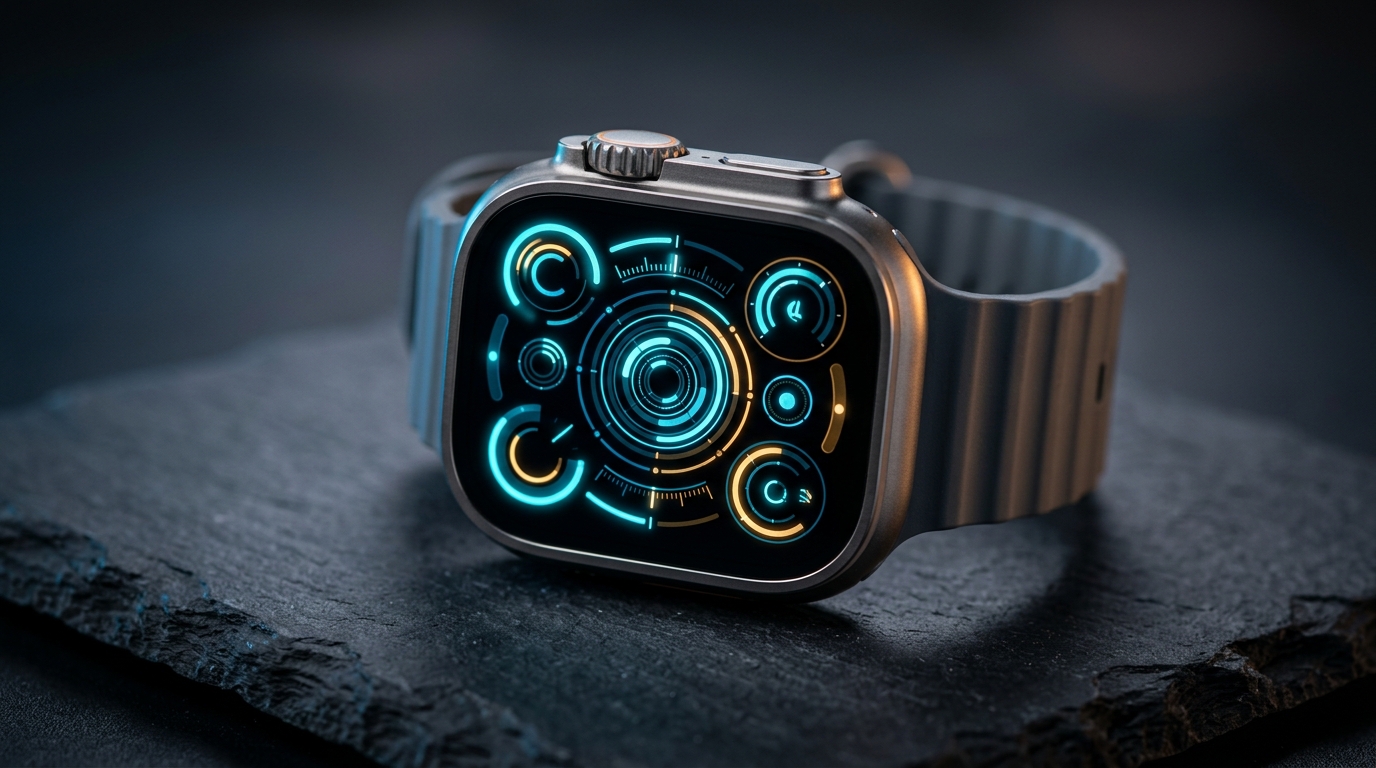
Tidak banyak pengalaman di watchOS yang lebih mengecewakan daripada mengangkat pergelangan tangan untuk menyemak telemetri kritikal hanya untuk mendapati metrik yang dipaparkan sudah lapuk. Ruang cuaca yang tersekat pada suhu petang semalam, tolok langkah yang menunjukkan sifar pada pertengahan hari bekerja anda, atau petak kosong bersempang di tempat data kadar denyutan jantung sepatutnya berada menafikan tujuan memakai Apple Watch. Jika anda mendapati komplikasi Apple Watch anda tidak dikemas kini secara automatik pada tahun 2026, puncanya hampir pasti bukan perkakasan yang rosak. Sebaliknya, anda sedang berhadapan dengan dasar penjadualan latar belakang watchOS, bajet kuasa atau gangguan jabat tangan komunikasi antara iPhone dan Apple Watch.
watchOS moden mengendalikan komplikasi muka jam melalui rangka kerja WidgetKit Apple. Tidak seperti aplikasi iPhone yang berjalan aktif di latar depan, komplikasi dilaksanakan di dalam peruntukan masa jalanan latar belakang yang dihadkan dengan ketat. Memahami cara sistem pengendalian mengimbangi kesegaran data dengan pemuliharaan bateri adalah kunci untuk mengenal pasti punca komplikasi anda membeku—dan cara tepat untuk memulihkan penyegerakan langsung serta-merta.
Mengapa Komplikasi Apple Watch Anda Tidak Dikemas Kini: Seni Bina Bajet watchOS
Untuk menyelesaikan masalah komplikasi yang tidak berfungsi dengan berkesan, anda perlu memahami cara watchOS menyalurkan data ke muka jam anda. Di bawah seni bina WidgetKit, sambungan komplikasi tidak mengekalkan gelung pelaksanaan latar belakang masa nyata yang sentiasa aktif. Melakukannya pada bateri dengan kapasiti kurang daripada 600 mAh akan menghabiskan bateri Apple Watch Series 10 atau Ultra 2 dalam masa beberapa jam sahaja.
Sebaliknya, watchOS menggunakan model garis masa (`TimelineProvider`). Sesuatu aplikasi menjana urutan entri bermasa yang meramalkan keadaan masa hadapan (contohnya, acara kalendar yang akan datang atau suhu ramalan setiap jam) dan menyerahkan garis masa ini kepada penyusun pemaparan (rendering compositor) watchOS. Apabila kemas kini langsung yang tidak dijangka berlaku—seperti telemetri nadi yang turun naik atau metrik aktiviti baharu—aplikasi mesti meminta muat semula garis masa yang disokong oleh peruntukan bajet.
Bajet Garis Masa Pihak Pertama vs. Pihak Ketiga
Apple menguatkuasakan asimetri asas antara komplikasi asli dengan pihak ketiga:
- Daimon Asli (Pihak Pertama): Perkhidmatan sistem seperti Cincin Aktiviti, Latihan dan Cuaca Apple berjalan sebagai proses sistem istimewa. Perkhidmatan ini memintas kekangan standard WidgetKit dan membaca daftar penderia secara langsung tanpa menggunakan bajet muat semula API awam.
- Sambungan Pihak Ketiga: Aplikasi daripada App Store beroperasi di bawah bajet pelaksanaan harian yang ketat. Sesuatu komplikasi pihak ketiga biasanya diperuntukkan antara 50 hingga 70 bangun latar belakang bagi setiap kitaran 24 jam. Apabila sesuatu aplikasi menghabiskan bajet hariannya, watchOS menggantung pelaksanaan latar belakang seterusnya sehingga tetapan semula tengah malam berikutnya.
9 Langkah Pembaikan Terbukti untuk Komplikasi yang Tersekat atau Lapuk
Lakukan sembilan langkah diagnostik ini mengikut urutan. Langkah-langkah ini bermula daripada isu kebenaran dan penjadualan yang paling biasa sehinggalah kepada protokol pemulihan rangkaian dan cache yang lebih mendalam.
1. Togol Muat Semula Apl Latar Belakang pada Kedua-dua iOS dan watchOS
Muat Semula Apl Latar Belakang (Background App Refresh) ialah saluran komunikasi yang melaluinya sambungan komplikasi menerima muatan tolak (push payloads) dan mengambil kemas kini garis masa yang dijadualkan. Jika togol ini dinyahdayakan secara menyeluruh atau disekat untuk aplikasi tertentu, komplikasi hanya akan memaparkan data statik yang dicache sehingga anda melancarkan aplikasi pendampingnya secara manual.
- Pada iPhone yang dipasangkan, navigasi ke Seting > Umum > Muat Semula Apl Latar Belakang. Sahkan togol utama ditetapkan kepada Wi-Fi & Data Selular, kemudian tatal senarai ke bawah untuk memastikan aplikasi khusus tersebut didayakan.
- Buka aplikasi Watch pada iPhone anda, pilih tab Jam Tangan Saya, ketik Umum > Muat Semula Apl Latar Belakang, dan sahkan bahawa kedua-dua togol utama dan peluncur aplikasi individu diaktifkan.
- Pada Apple Watch anda, buka Seting > Umum > Muat Semula Apl Latar Belakang untuk memastikan tetapan setempat pada pergelangan tangan mencerminkan konfigurasi telefon.
- Manfaat Dipelihara: Mengaktifkan semula daimon pengambilan latar belakang yang digantung, membolehkan sambungan WidgetKit menyambung semula pembatalan garis masa yang dijadualkan.
- Kesan Kompromi Nyata: Mendayakan muat semula latar belakang bagi puluhan aplikasi yang tidak digunakan meningkatkan penggunaan bateri pasif sebanyak kira-kira 2% hingga 4% dalam tempoh operasi biasa 18 jam.
2. Tetapkan Kebenaran Lokasi Cuaca kepada "Sentiasa" dan Dayakan Lokasi Tepat
Komplikasi cuaca—termasuk muka jam padat maklumat seperti Weather Dashboard—adalah komplikasi yang paling kerap terhenti. Apabila anda melakukan perjalanan antara bandar atau kawasan kejiranan, watchOS mesti menanyakan koordinat geografi terkini anda untuk mengambil data radar meteorologi dan barometrik setempat.
Jika kebenaran lokasi aplikasi dikonfigurasikan kepada "Semasa Menggunakan Apl", watchOS menyekat pertanyaan pagar geo (geofencing) latar belakang setiap kali skrin dimatikan.
- Pada iPhone anda, buka Seting > Privasi & Keselamatan > Perkhidmatan Lokasi.
- Sahkan Perkhidmatan Lokasi dihidupkan.
- Tatal ke bawah dan pilih penyedia cuaca anda (seperti Apple Weather, Carrot Weather atau AccuWeather).
- Pilih Sentiasa di bawah pilihan akses.
- Pastikan togol Lokasi Tepat dihidupkan (HIDUP).
- Manfaat Dipelihara: Komplikasi cuaca mengemas kini data meteorologi dengan lancar setiap kali anda merentasi sempadan mikroklimat selular, menghapuskan gelung petak ruang "Memuatkan...".
- Kesan Kompromi Nyata: Pagar geo latar belakang berterusan membangunkan penerima GPS jalur asas iPhone secara berselang-seli, menghasilkan penggunaan tenaga tambahan yang kecil pada bateri telefon utama anda.
3. Berikan Semula Kebenaran HealthKit dan Penderia Biometrik
Komplikasi yang memaparkan petunjuk fisiologi masa nyata—seperti pemantau Heart Rate Live atau komplikasi Step Counter—bergantung pada kebenaran HealthKit yang berterusan. Berikutan kemas kini utama sistem watchOS atau iOS, kunci keselamatan kriptografi atau token kebenaran antara peranti yang dipasangkan boleh menjadi tidak sah, menyebabkan dail biometrik memaparkan tanda sempang kosong.
- Buka aplikasi Kesihatan (Health) pada iPhone anda, ketik avatar profil anda di penjuru kanan sebelah atas, dan pilih Apl dan Perkhidmatan.
- Cari aplikasi kecergasan pihak ketiga yang terjejas.
- Sahkan semua kategori data—khususnya Tenaga Aktif, Kadar Degupan Jantung, Kadar Jantung Rehat dan Langkah—dihidupkan secara jelas di bawah bahagian Benarkan [Apl] Membaca.
- Pada Apple Watch anda, buka Seting > Privasi & Keselamatan > Kesihatan dan sahkan bahawa kebenaran yang sama aktif pada tahap penderia perkakasan.
- Manfaat Dipelihara: Memulihkan bacaan penderia berterusan masa nyata terus ke komplikasi muka jam anda tanpa perlu melancarkan aplikasi secara manual.
- Kesan Kompromi Nyata: Pertanyaan pemerhati HealthKit berkekerapan tinggi (`HKObserverQuery`) membangunkan penderia fotopletismografi (PPG) kadar jantung dengan lebih kerap, memerlukan tabiat pengecasan harian yang lebih berdisiplin.
4. Audit Mod Kuasa Rendah, Penapis Fokus dan Jadual Tidur
Mod penjimatan bateri dan produktiviti Apple menguatkuasakan sempadan pelaksanaan ketat yang direka bentuk untuk mengehadkan penggunaan tenaga ambien.
- Mod Kuasa Rendah: Diperkenalkan dalam watchOS 9 dan dipertingkatkan dalam watchOS 11 serta 12, Mod Kuasa Rendah mematikan paparan Sentiasa Hidup (Always-On), melumpuhkan bacaan kadar jantung dan oksigen darah latar belakang, serta menghentikan muat semula aplikasi latar belakang. Apabila aktif, kemas kini komplikasi pihak ketiga akan dibekukan sepenuhnya. Sahkan bahawa penunjuk bulatan kuning tiada dan semak Seting > Bateri > Mod Kuasa Rendah.
- Mod Fokus (Kerja, Peribadi, Tidur): Profil Fokus boleh membisukan pemberitahuan tolak aplikasi latar belakang dan menggantung pemindahan rangkaian. Periksa Seting > Fokus pada iPhone anda, pilih Fokus yang aktif, dan pastikan aplikasi induk bagi komplikasi jam anda disenaraikan di bawah Apl yang Dibenarkan.
- Manfaat Dipelihara: Pemulihan penuh dorongan data masa nyata yang dinamik dan pembatalan garis masa komplikasi sub-minit.
- Kesan Kompromi Nyata: Menyahdayakan Mod Kuasa Rendah mengembalikan ketahanan bateri operasi kepada tempoh asas standard (18 jam pada Series 10; 36 jam pada Ultra 2).
5. Laksanakan Mulakan Semula Dua Peranti Mengikut Urutan
Permulaan semula yang mudah sering kali gagal menyelesaikan kebuntuan komunikasi kerana pautan Bluetooth Tenaga Rendah (BLE) antara daimon Apple Watch (`wcd`) dan rangka kerja pendamping iPhone kekal dicache sebahagiannya. Melakukan but semula berurutan mengasaskan semula saluran pengiklanan CoreBluetooth yang bersih dan mengosongkan penimbal memori.
- Tekan dan tahan Butang Sisi pada Apple Watch anda, ketik ikon Kuasa di bahagian atas sebelah kanan, dan leret Matikan Kuasa.
- Pada iPhone anda, tahan Butang Sisi dan Kelantangan Naik, kemudian leret Matikan Kuasa.
- Biarkan kedua-dua peranti dimatikan selama 60 saat untuk mengosongkan RAM meruap.
- Hidupkan iPhone anda terlebih dahulu. Biarkan ia melengkapkan pendaftaran selular, buka kunci peranti menggunakan kod laluan anda, dan sahkan sambungan Wi-Fi.
- Hidupkan Apple Watch anda kemudian. Setelah dibut, masukkan kod laluan pergelangan tangan anda dan tunggu dua minit untuk penyegerakan jabat tangan Bluetooth awal.
- Manfaat Dipelihara: Membersihkan proses daimon latar belakang yang tergantung dan menyelesaikan giliran komunikasi antara proses (IPC) yang rosak tanpa kehilangan data.
- Kesan Kompromi Nyata: Memerlukan kira-kira empat minit masa henti luar talian sementara kedua-dua platform perkakasan melengkapkan urutan permulaan.
6. Batalkan Cache Pemaparan Melalui Teknik "Tukar Muka Jam"
Dalam versi watchOS tertentu, lapisan grafik penggubah membekukan contoh muka jam tertentu dalam ingatan sementara sambungan data komplikasi asas terus dikemas kini dengan betul di latar belakang. Menukar muka jam memaksa penggubah melepaskan tekstur Metal yang dicache dan menjana bingkai visual baharu.
- Tekan dengan kemas pada muka jam Apple Watch semasa anda untuk memasuki pemilih galeri.
- Leret ke kiri atau ke kanan untuk bertukar kepada muka jam alternatif, seperti reka bentuk arkitek Blueprint Dashboard, dan ketik untuk mengaktifkannya.
- Tunggu selama 30 saat sementara muka jam alternatif memasang berkas komplikasinya.
- Leret kembali ke muka jam utama anda.
- Jika komplikasi kekal beku, padamkan muka jam individu tersebut daripada pemilih dengan meleret ke atas padanya dan mengetik Padam, kemudian bina semula susun atur tersebut dari awal.
- Manfaat Dipelihara: Memaksa pengurus tetingkap SpringBoard watchOS membuang imej komplikasi raster lapuk dengan serta-merta.
- Kesan Kompromi Nyata: Memadam dan membina semula muka jam berbilang komplikasi yang kompleks memerlukan penetapan semula varian warna dan peruntukan slot.
7. Paksa Berhenti dan Lancarkan Semula Aplikasi Pendamping yang Bermasalah
Apabila satu komplikasi membeku sedangkan slot lain pada dail yang sama dikemas kini dengan tepat, benang pekerja latar belakang aplikasi hos berkemungkinan besar telah ranap atau terperangkap dalam ingatan.
- Pada Apple Watch anda, tekan dua kali Digital Crown (atau tekan Butang Sisi, bergantung pada konfigurasi watchOS anda) untuk membuka Penukar Apl.
- Leret secara mendatar untuk mencari kad aplikasi yang berkelakuan tidak normal.
- Leret ke kiri pada kad tersebut dan ketik ikon "X" merah untuk menamatkan proses.
- Tekan Digital Crown untuk kembali ke muka jam anda, kemudian ketik komplikasi secara terus untuk melancarkan aplikasi dari awal.
- Biarkan aplikasi menyegarkan antara muka latar depannya selama 15 saat, kemudian turunkan pergelangan tangan anda untuk kembali ke muka jam.
- Manfaat Dipelihara: Mematikan benang aplikasi watchOS setempat yang tidak bertindak balas dan mencetuskan permintaan muat semula garis masa latar depan dengan serta-merta.
- Kesan Kompromi Nyata: Tiada; proses yang ditamatkan dimulakan semula secara bersih pada interaksi pengguna yang seterusnya.
8. Tetapkan Semula Lapisan Pengangkutan Bluetooth WatchConnectivity
Komunikasi antara peranti yang dipasangkan bergantung pada rangka kerja `WatchConnectivity` (`WCSession`) Apple. Apabila sesi radio yang dipasangkan mengalami kehilangan paket atau tamat masa penghantaran, giliran pemindahan latar belakang terhenti, menghalang telemetri baharu daripada sampai ke pergelangan tangan.
- Pada iPhone anda, buka Seting > Bluetooth.
- Togol suis induk Bluetooth ke kedudukan MATI.
- Tunggu 10 saat, kemudian togol Bluetooth kembali HIDUP.
- Pada Apple Watch anda, sahkan ikon status sambungan dalam Pusat Kawalan memaparkan glif telefon berwarna hijau dan bukannya ikon terputus sambungan berwarna merah.
- Manfaat Dipelihara: Membina semula jambatan Wi-Fi/Bluetooth peer-to-peer yang disulitkan antara iPhone dan Jam Tangan, membersihkan penimbal penghantaran yang terhenti.
- Kesan Kompromi Nyata: Memutuskan sambungan aksesori aktif buat seketika seperti AirPods atau tali dada kecergasan.
9. Alih Keluar dan Tambah Semula Slot Komplikasi yang Terjejas
Jika kemas kini aplikasi mengubah suai metadata komplikasi atau perihalan WidgetKit, muka jam aktif mungkin merujuk kepada pengecam komplikasi lapuk. Mengikat semula slot akan mendaftarkan skema baharu dengan pelayan komplikasi watchOS.
- Tekan lama muka jam untuk memasuki mod penyesuaian dan ketik Edit.
- Leret secara mendatar ke anak tetingkap Komplikasi.
- Ketik slot komplikasi yang tidak berfungsi.
- Tatal pemilih dan pilih Matikan atau Tiada.
- Tekan Digital Crown dua kali untuk menyimpan perubahan dan keluar dari mod edit.
- Masuk semula ke mod edit dengan segera, ketik slot kosong, dan pilih semula komplikasi sasaran.
- Untuk perincian komprehensif tentang slot komplikasi dan susun atur kuadran yang serasi merentasi dail berbeza, rujuk panduan terperinci kami tentang cara menambah komplikasi pada Apple Watch dan panduan lengkap kami mengenai panduan menguasai komplikasi watchOS.
- Manfaat Dipelihara: Menyelesaikan rujukan skema terbiar berikutan kemas kini aplikasi pihak ketiga dan memaksa muat semula garis masa penuh.
- Kesan Kompromi Nyata: Memerlukan navigasi pemilih penyesuaian pada pergelangan tangan watchOS.
Bagaimanakah Bajet Garis Masa WidgetKit Mempengaruhi Kadar Muat Semula Komplikasi
Walaupun setiap tetapan kebenaran dan rangkaian dikonfigurasikan dengan sempurna, komplikasi Apple Watch pihak ketiga tidak disegarkan semula dengan kekerapan milisaat. Apple sengaja mereka bentuk watchOS untuk mengutamakan penjimatan bateri berbanding penstriman data latar belakang serta-merta.
Mekanik Peruntukan Bajet
Setiap aplikasi pihak ketiga pada Apple Watch diberikan bajet penambahan semula setiap 24 jam. Dalam keadaan biasa:
- Aplikasi yang menyediakan komplikasi pada muka jam aktif anda menerima masa jalan latar belakang keutamaan.
- Jika sesuatu komplikasi dialih keluar daripada muka jam aktif, elaun muat semula latar belakangnya berkurangan secara mendadak.
- Kemas kini berkekerapan tinggi—seperti penjejak saham dinamik atau skor sukan langsung—mesti menggunakan muatan tolak latar belakang perkhidmatan Apple Push Notification (APNs) dengan token tolak komplikasi (`complication push notifications`).
- Jika aplikasi menghabiskan peruntukan muat semulanya dengan meminta pembatalan garis masa terlalu kerap, watchOS akan mendikit panggilan muat semula berikutnya sehingga kitaran peruntukan tengah malam yang seterusnya.
Perkara Utama yang Perlu Diingat
- Semak Muat Semula Apl Latar Belakang Dahulu: Kedua-dua iPhone dan Apple Watch mesti mendayakan Muat Semula Apl Latar Belakang secara menyeluruh dan untuk aplikasi khusus tersebut.
- Lokasi Memerlukan Akses "Sentiasa": Widget cuaca akan terhenti melainkan diberikan keistimewaan lokasi latar belakang "Sentiasa" dengan "Lokasi Tepat" didayakan.
- Pemeriksaan Privasi Biometrik: Komplikasi kesihatan memerlukan kebenaran membaca HealthKit aktif di bawah Seting iOS > Kesihatan > Akses Data & Peranti.
- Mod Kuasa Rendah Menggantung Komplikasi: Sahkan bahawa Mod Kuasa Rendah gelang kuning dinyahdayakan jika anda memerlukan metrik ambien langsung.
- But Semula Mengikut Urutan: Apabila kebuntuan penyegerakan berlaku, matikan kedua-dua peranti dan but iPhone dahulu sebelum menghidupkan Apple Watch.
- Hormati Bajet Garis Masa: Komplikasi pihak ketiga beroperasi dalam had pelaksanaan latar belakang harian (50–70 kemas kini/hari); ia tidak direka bentuk untuk penstriman berterusan sub-saat.