I migliori quadranti per Apple Watch per il lavoro e la produttività (Guida 2026)
Scopri i migliori quadranti per Apple Watch per lavoro e produttività. Ottimizza il tuo polso per il lavoro profondo, la gestione delle attività e gli ambienti professionali.
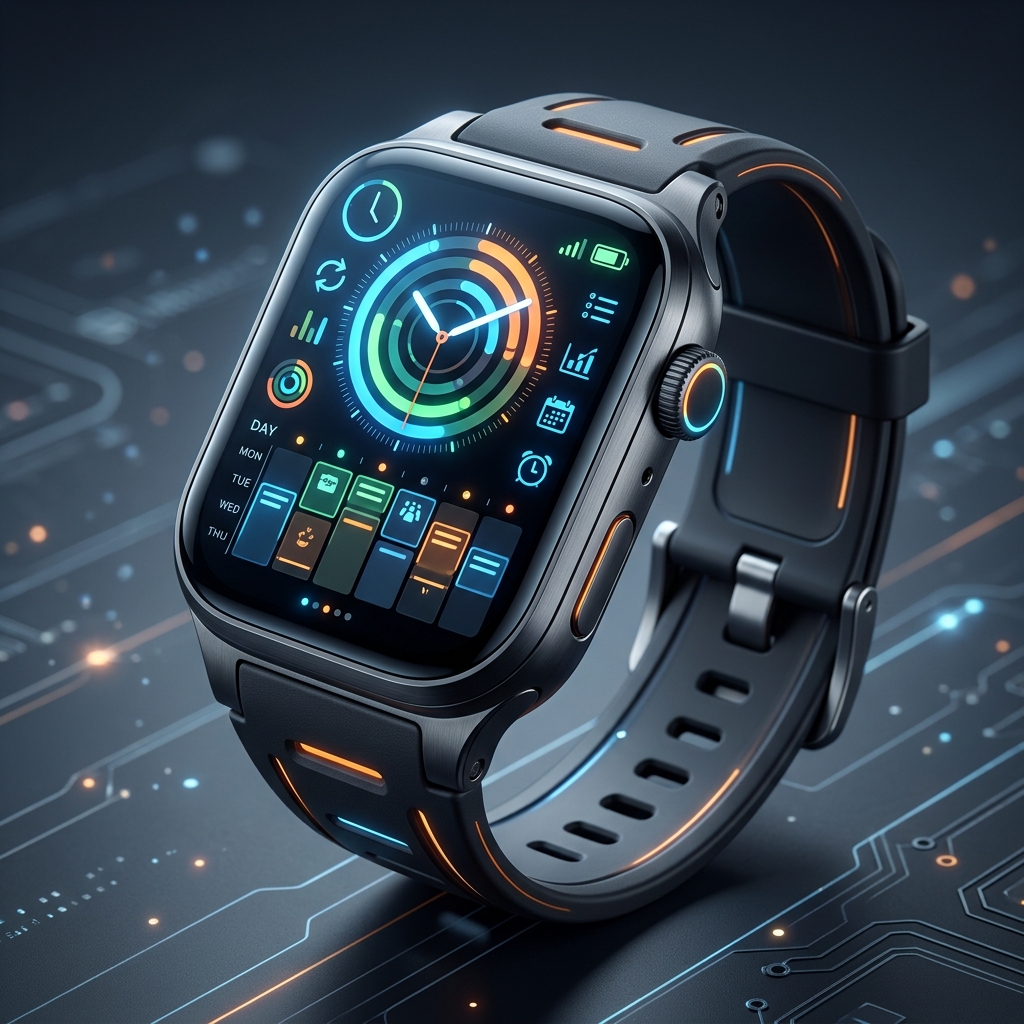
L'Apple Watch è un potente centro di comunicazione, ma senza una corretta configurazione può trasformarsi rapidamente in una fonte implacabile di distrazione durante la giornata lavorativa. Trovare il miglior quadrante per Apple Watch per il lavoro non è solo una questione di estetica; si tratta di filtrare strategicamente le informazioni in modo da poter mantenere la concentrazione profonda (deep work), gestire la propria agenda e tenere sotto controllo le attività quotidiane senza dover estrarre continuamente l'iPhone.
In questa guida completa, esploreremo come trasformare il tuo Apple Watch da un generatore continuo di notifiche in uno strumento di produttività su misura. Metteremo in evidenza i migliori quadranti personalizzati progettati specificamente per contesti professionali, analizzeremo le complicazioni più efficaci per la gestione del tempo e ti mostreremo come sfruttare le modalità Full immersion di watchOS per adattare automaticamente il tuo polso alla giornata lavorativa.
Perché il quadrante del tuo orologio è fondamentale per la produttività
Ogni volta che guardi il polso, consumi larghezza di banda cognitiva. Se il quadrante del tuo orologio è sovraccarico di anelli di attività, avvisi dei social media o dati irrilevanti, stai attivamente introducendo distrazioni nel tuo flusso di lavoro. Il miglior quadrante per Apple Watch per il lavoro riduce al minimo questo carico cognitivo presentando esclusivamente informazioni ad alto valore: la tua prossima riunione, l'attività più critica o semplicemente l'ora.
Personalizzando il tuo quadrante specificamente per l'orario di lavoro, crei un confine fisico e mentale tra la tua vita privata e le tue responsabilità professionali. Questa scelta di design consapevole ti aiuta a rimanere concentrato sull'attività del momento.
Il ruolo delle complicazioni in ufficio
Le complicazioni sono i widget presenti sul quadrante dell'orologio. Quando si ottimizza per il lavoro, sono necessarie complicazioni che offrano un valore pratico e immediato.
- Calendario / Pianificazione: La complicazione più importante per qualsiasi professionista. Visualizzare l'orario e il luogo della riunione successiva a colpo d'occhio previene l'ansia di dover controllare costantemente lo smartphone.
- Gestori di attività (Task Manager): App come Things 3, Todoist o l'app nativa Promemoria di Apple possono mostrare la prossima attività da svolgere direttamente sul quadrante.
- Monitoraggio del tempo: Per liberi professionisti e consulenti, avere a disposizione una complicazione come Toggl o Just Timers consente di registrare le ore di lavoro con precisione e senza spezzare il flusso di concentrazione.
- Utilità e ambiente: Tenere sotto controllo la percentuale della batteria e le previsioni meteo locali è universalmente utile ed evita di dover prendere in mano il telefono.
Explicit Trade-Off: I quadranti ad altissima densità informativa possono risultare caotici e stressanti. Se ti senti facilmente sopraffatto dal vedere un programma fitto, un quadrante minimalista privo di queste complicazioni potrebbe favorire maggiormente la tua produttività.
I migliori quadranti personalizzati per Apple Watch per il lavoro
Sebbene Apple offra eccellenti opzioni native come Infograph e Modulare, i quadranti personalizzati disponibili su Space Watch Faces offrono design unici e su misura per specifici ambienti professionali. Ecco le nostre scelte migliori per il miglior quadrante per Apple Watch per il lavoro:
1. Digital Cluster (`cluster_modern_01`)
Per il professionista guidato dai dati che esige la massima densità di informazioni senza rinunciare a un'estetica pulita e moderna, Digital Cluster non ha rivali. Progettato per richiamare i quadri strumenti automobilistici di alta gamma, organizza i dati in zone ben distinte e di rapida lettura.- Perché funziona per la produttività: Digital Cluster consente di mappare più flussi di dati contemporaneamente. Puoi monitorare due fusi orari diversi (essenziale per i team distribuiti e da remoto), controllare il prossimo appuntamento e verificare l'autonomia della batteria, tutto in una sola schermata. La struttura ordinata impedisce che i dati appaiano confusi.
- Ideale per: Project manager, lavoratori da remoto e chiunque debba coordinare attività su fusi orari multipli.
- Link: Get the Digital Cluster Face
2. The Bunker Dashboard (`bunker_01`)
Quando hai bisogno di attivare la modalità "monaco" e concentrarti totalmente sull'obiettivo, Bunker Dashboard è il compagno ideale. Ispirato all'architettura brutalista e alle attrezzature tattiche, questo quadrante elimina ogni fronzolo a favore di una praticità essenziale e ad alto contrasto.- Perché funziona per la produttività: Bunker è sinonimo di pura concentrazione. Sfrutta una tipografia marcata e combinazioni cromatiche sobrie per assicurare che solo le informazioni essenziali catturino la tua attenzione. È il quadrante ideale da combinare con una rigorosa modalità Full immersion "Non disturbare", azzerando qualsiasi distrazione.
- Ideale per: Sviluppatori, scrittori e chiunque sia impegnato in lunghe sessioni di lavoro profondo e ininterrotto.
- Link: Get the Bunker Face
3. The Retro Digital (`retro_01`)
A volte, il modo migliore per andare avanti è riscoprire il passato. Il quadrante Retro Digital richiama il fascino degli orologi digitali degli anni '80, offrendo un'interfaccia nostalgica ma estremamente funzionale.- Perché funziona per la produttività: Il quadrante Retro è intrinsecamente minimalista. Mostra l'ora, la data e al massimo una piccola complicazione in un formato chiaro, rilassante e leggibile all'istante. Nelle riunioni formali in cui uno smartwatch acceso e colmo di dati potrebbe risultare inadeguato o fonte di distrazione, il quadrante Retro si distingue come un'alternativa elegante e professionale.
- Ideale per: Dirigenti, creativi e professionisti in contesti aziendali formali.
- Link: Get the Retro Face
Automatizzare il flusso di lavoro con le modalità Full immersion di watchOS
Avere il quadrante da lavoro perfetto rappresenta solo metà dell'opera; assicurarsi che si attivi esattamente quando serve è l'altra metà. watchOS si integra alla perfezione con le modalità Full immersion di Apple, consentendoti di automatizzare il quadrante in base al tuo contesto operativo.
Invece di alternare manualmente tra il quadrante del fine settimana e quello per l'ufficio, puoi configurare l'Apple Watch in modo che passi automaticamente alla configurazione di produttività appena arrivi sul posto di lavoro o quando inizia la giornata lavorativa.
Come collegare un quadrante alla modalità Full immersion Lavoro
Per automatizzare la tua postazione da polso per la produttività, segui questi semplici passaggi sul tuo iPhone:
1. Apri l'app Impostazioni sul tuo iPhone. 2. Tocca Full immersion e seleziona il profilo Lavoro (oppure creane uno nuovo). 3. Scorri verso il basso fino alla sezione Personalizza schermate. 4. Sotto l'icona di Apple Watch, tocca Scegli. 5. Seleziona il quadrante per la produttività desiderato (ad esempio Digital Cluster o Bunker). 6. Verifica che la Full immersion Lavoro sia impostata per attivarsi automaticamente tramite una programmazione di Attivazione smart (in base a orario, posizione o apertura di determinate app).
- Percorso del menu: `Impostazioni > Full immersion > Lavoro > Personalizza schermate > Apple Watch`
Explicit Trade-Off: L'attivazione automatica basata sulla posizione geografica può a volte risultare imprecisa in presenza di instabilità del segnale GPS, attivando il quadrante lavorativo anche durante una breve sosta nei pressi dell'ufficio. Le pianificazioni basate su orari fissi offrono una maggiore affidabilità.
Per una panoramica più approfondita su come ottimizzare le notifiche, consulta la nostra Apple Watch Focus Modes productivity guide.
Gestire le notifiche per il lavoro profondo
Anche il miglior quadrante per Apple Watch per il lavoro risulterà inefficace se il polso vibra senza sosta a causa delle chat di gruppo e degli avvisi dai social network. Una gestione rigorosa delle notifiche è fondamentale.
L'approccio "Solo VIP"
Durante le ore lavorative, il tuo Apple Watch deve avvisarti unicamente per questioni che richiedono un'attenzione immediata e inderogabile. Tutto il resto può attendere la successiva consultazione del telefono.
1. Apri l'app Watch sul tuo iPhone. 2. Tocca la voce Notifiche. 3. Verifica ciascuna app presente nell'elenco. Domandati: "Questa applicazione ha il diritto di interrompere la mia sessione di lavoro profondo?" 4. Per la maggior parte delle app, scegli l'opzione Invia al Centro Notifiche (che archivia silenziosamente gli avvisi) oppure disattivale completamente sull'orologio. 5. Consenti il feedback aptico (vibrazione) unicamente per email contrassegnate come VIP, promemoria di calendario e messaggi diretti da colleghi strategici o familiari stretti.
Riducendo drasticamente le notifiche superflue, trasformerai il tuo Apple Watch da potenziale fonte di distrazione in un fedele custode della tua concentrazione.
Conclusione: Costruire la perfetta configurazione da polso per il lavoro
Ottimizzare il proprio Apple Watch per l'ambiente di lavoro è un percorso altamente personale. Il miglior quadrante per Apple Watch per il lavoro è in definitiva quello che si adatta meglio alle tue abitudini quotidiane. Che tu tragga vantaggio dalla ricchezza di dettagli del Digital Cluster, dal rigore tattico del Bunker o dalla raffinata semplicità del quadrante Retro, l'obiettivo finale rimane identico: preservare la tua attenzione.
Sperimenta liberamente diverse complicazioni, automatizza i cambi di quadrante con le modalità Full immersion e mantieni una disciplina ferrea nella gestione delle notifiche. Con poche e mirate regolazioni, il tuo Apple Watch diventerà uno dei tuoi strumenti di lavoro più efficaci. Per ulteriori consigli su come ottenere le migliori prestazioni dal dispositivo, consulta i nostri Apple Watch battery life tips per affrontare senza problemi anche le giornate lavorative più impegnative.