Come Creare il Tuo Quadrante Personalizzato per Apple Watch nel 2026
Scopri come creare quadranti per Apple Watch nel 2026. Guida passo-passo al ritaglio di sfondi personalizzati, layout di complicazioni WidgetKit e personalizzazione nativa di watchOS.
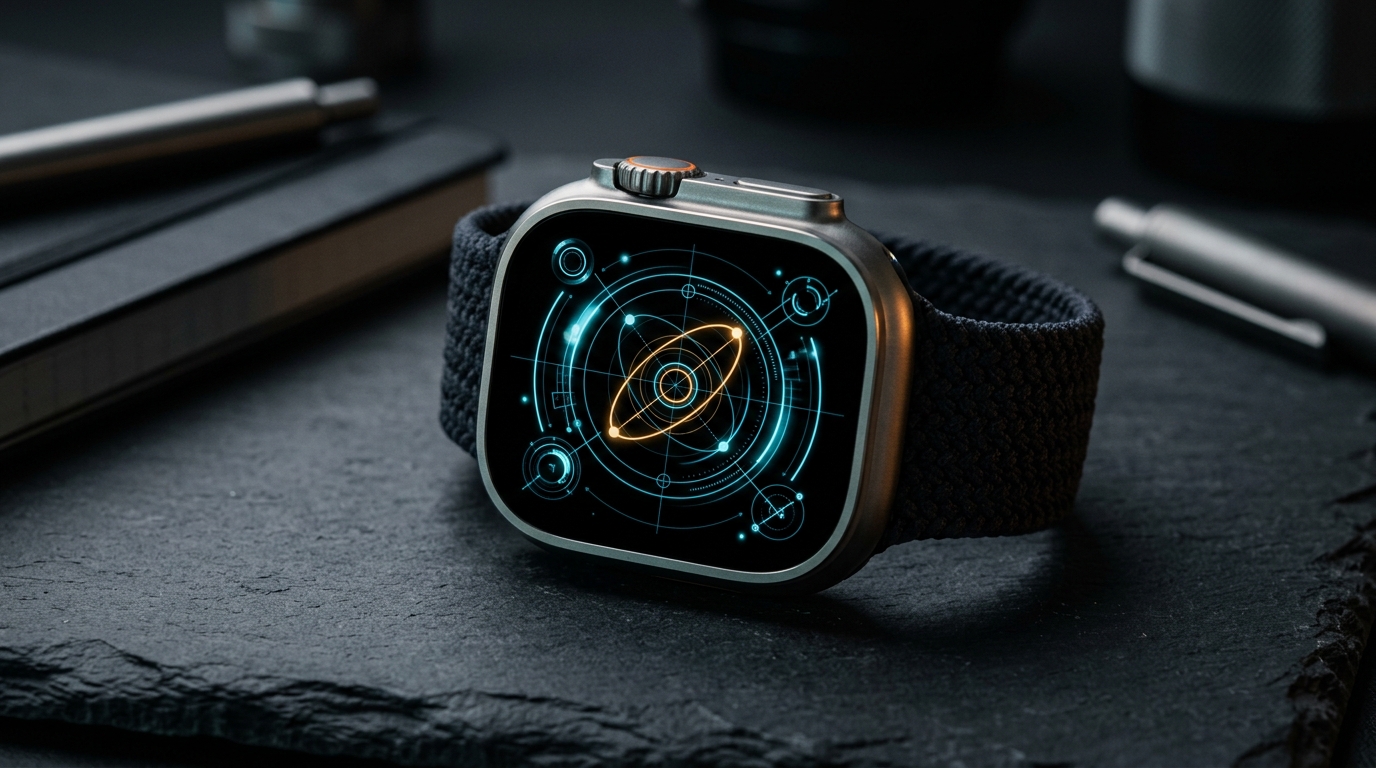
Il sistema operativo per dispositivi indossabili di Apple presenta un limite architetturale intenzionale: watchOS non consente a sviluppatori terzi di inserire loop di rendering arbitrari a basso livello nel motore dei quadranti di sistema. Se cerchi come creare quadranti per Apple Watch da zero, scoprirai rapidamente che watchOS non è WearOS. Apple non fornisce un SDK pubblico in C++ o Swift per compilare file `.watchface` autonomi a partire da una tela vuota.
Tuttavia, comprendere i confini del sistema trasforma la personalizzazione da una ricerca frustrante a una vera e propria arte di precisione. Grazie ai motori fotografici nativi di watchOS, alle pipeline di complicazioni WidgetKit e ai protocolli integrati di condivisione dei quadranti, puoi comporre quadranti profondamente personalizzati, adatti al tuo gusto estetico e alle tue esigenze di telemetria. Questa guida spiega nel dettaglio come creare layout di quadranti per Apple Watch dall'aspetto professionale, che si aggiornano all'istante e rispettano l'autonomia della batteria del dispositivo.
Come Creare Quadranti per Apple Watch: I 3 Metodi Fondamentali
La creazione di un quadrante personalizzato sull'hardware watchOS moderno — da Apple Watch Series 9 e Series 10 fino ad Apple Watch Ultra 2 — passa attraverso tre percorsi tecnici collaudati. Ciascun metodo bilancia l'originalità visiva con le prestazioni del dispositivo.
Metodo 1: Sfondi Fotografici e Grafici con Risoluzione al Pixel
Il modo più diretto per realizzare un tema visivo totalmente unico consiste nell'abbinare il quadrante nativo Foto o Ritratti di Apple a risorse grafiche personalizzate. Che si tratti di opere d'arte 3D astratte, progetti architettonici o sfondi tipografici minimalisti, la geometria dello schermo determina la nitidezza visiva.
I display moderni di Apple Watch presentano pannelli OLED leggermente curvi con risoluzioni in pixel specifiche:
- Apple Watch Ultra e Ultra 2 (49mm): 410 x 502 pixel (OLED Retina, fino a 3000 nit)
- Apple Watch Series 10 (46mm): 416 x 496 pixel (OLED grandangolare)
- Apple Watch Series 10 (42mm): 374 x 446 pixel
- Apple Watch Series 9 e 8 (45mm): 396 x 484 pixel
- Apple Watch Series 9 e 8 (41mm): 352 x 430 pixel
Una volta salvata l'immagine nella Libreria Foto di iPhone: 1. Apri l'app Foto su iPhone e seleziona la grafica esportata. 2. Tocca il pulsante Condividi nell'angolo in basso a sinistra. 3. Scorri verso il basso e tocca Crea quadrante. 4. Scegli tra Quadrante Foto (sfondo piatto con posizione dell'ora digitale personalizzata e due alloggiamenti per complicazioni) o Quadrante Ritratti (che sfrutta le mappe di profondità per posizionare l'ora dietro al soggetto). 5. Seleziona i widget delle complicazioni (come Data in alto, Attività o Batteria in basso) e tocca Aggiungi.
- Vantaggio Mantenuto: Offre grafiche personalizzate completamente originali renderizzate nativamente a 60 fotogrammi al secondo senza alcun consumo aggiuntivo della batteria in background.
- Compromesso Esplicito: Limita la densità delle complicazioni a soli uno o due slot, impedendo dashboard complesse con sensori multipli.
Metodo 2: Dashboard Modulari ad Alta Densità con Complicazioni WidgetKit
Se il tuo obiettivo è la densità informativa piuttosto che le immagini statiche, creare un quadrante personalizzato significa organizzare con cura gli slot delle complicazioni native all'interno dei framework modulari di Apple. Quadranti come Modulare, Modulare Ultra e Infograph offrono fino a sette zone distinte per le complicazioni.
Invece di affidarti ai widget standard generici, puoi abbinare i layout nativi a collezioni specializzate di complicazioni visive. Ad esempio, il nostro quadrante Blueprint Dashboard trasforma la griglia Modulare in una console tecnica architettonica, mentre il quadrante Doodle Dashboard porta un'estetica divertente disegnata a mano sui quadranti ad alto contrasto. Per una panoramica dei layout puliti che riducono al minimo il disordine visivo, consulta la nostra guida ai Migliori Quadranti Minimal per Apple Watch.
Per costruire un layout personalizzato ad alta densità informativa: 1. Tieni premuto il quadrante attuale su Apple Watch e scorri verso sinistra fino a raggiungere Nuovo (+). 2. Ruota la Digital Crown per selezionare Modulare (o Modulare Ultra sui modelli Ultra). 3. Scorri verso destra fino alla schermata di personalizzazione delle Complicazioni. 4. Tocca ciascuna zona per assegnare widget dedicati: gli slot centrali ampi sono perfetti per la telemetria continua (come i grafici del battito cardiaco o il radar meteo), mentre i sottoquadranti agli angoli gestiscono controlli rapidi dello stato (percentuale della batteria, indice UV o avvio rapido degli allenamenti).
- Vantaggio Mantenuto: Fornisce accesso istantaneo a parametri telemetrici multipli su salute, ambiente e calendario, con una profonda integrazione con watchOS.
- Compromesso Esplicito: Richiede una selezione accurata degli alloggiamenti; riempire ogni zona senza una tavolozza estetica coerente genera disordine visivo e cognitivo.
Metodo 3: Condivisione e Importazione di File `.watchface` Curati
Introdotto con watchOS 7 e perfezionato in watchOS 10 e 11, il sistema nativo di Condivisione Quadranti di Apple consente a utenti e designer di impacchettare configurazioni complete di quadranti — incluse scelte tipografiche, schemi di colori e mappature delle complicazioni — in un file `.watchface` condivisibile.
Quando installi un pacchetto `.watchface` ricevuto da un amico o da una community affidabile, il tuo iPhone esamina i metadati inclusi. Se il quadrante fa riferimento a complicazioni di terze parti che non possiedi, iOS ti inviterà a scaricare le rispettive app complementari da App Store o a installare il quadrante con alloggiamenti segnaposto (placeholder).
Per condividere una configurazione personalizzata creata da te: 1. Tocca e tieni premuto il quadrante sul display di Apple Watch. 2. Tocca l'icona Condividi (la freccia rivolta verso l'esterno). 3. Seleziona un destinatario tramite Messaggi o Mail. In alternativa, nell'app Watch su iPhone, seleziona il quadrante da I miei quadranti, tocca il pulsante Condividi nella barra di navigazione superiore ed esporta il bundle `.watchface` tramite AirDrop o File.
Se hai bisogno di riorganizzare o passare da una configurazione salvata all'altra, dai un'occhiata alla nostra guida pratica su Come Cambiare Quadrante su Apple Watch.
- Vantaggio Mantenuto: Consente la duplicazione e il backup con un solo tocco di complesse combinazioni di complicazioni, senza dover riassegnare manualmente ogni singolo slot.
- Compromesso Esplicito: Le complicazioni di terze parti incorporate nel file non mostreranno dati finché le rispettive app complementari non saranno installate e configurate sull'orologio."
Perché le App Wrapper di Terze Parti Sono una Trappola per Batteria e Usabilità
Cercando come creare quadranti per Apple Watch su Reddit o sui forum, capita spesso di imbattersi in app wrapper come Clockology o Facer. Questi strumenti promettono di sbloccare quadranti digitali completamente personalizzati che imitano cronografi meccanici di lusso o console di gioco rétro. Tuttavia, comprendere il loro funzionamento interno chiarisce subito perché gli utenti esperti di watchOS le evitano nell'uso quotidiano.
Apple non permette alle app di sostituire il sistema nativo dei quadranti. Di conseguenza, le app wrapper funzionano eseguendo un loop continuo dell'app in primo piano che imita il quadrante di un orologio. Per impedire allo schermo di tornare al quadrante reale, questi strumenti richiedono di modificare le impostazioni di watchOS: `Impostazioni > Generali > Torna all'orologio > Dopo 1 ora` (o `Max`).
Questo espediente comporta gravi compromessi funzionali:
- Consumo Accelerato della Batteria: Mantenere costantemente un'applicazione attiva in primo piano impedisce al chip della serie S di entrare negli stati profondi di sospensione a basso consumo, raddoppiando spesso il consumo di batteria a riposo.
- Latenza di Riattivazione e Ritorno al Quadrante Base: Se abbassi il polso o arriva una notifica, l'orologio torna frequentemente al quadrante stock di Apple, costringendoti a rilanciare l'app manualmente.
- Limitazioni del Display Sempre Attivo (Always-On): I quadranti nativi di watchOS riducono la frequenza di aggiornamento a 1Hz con luminosità attenuata sui display OLED per risparmiare energia. Le app wrapper di terze parti non possono accedere in modo pulito ai controller di basso livello del display Sempre Attivo, provocando scatti o schermate nere quando si abbassa il polso.
Passo dopo Passo: Creare un Quadrante Tecnico Architettonico
Per dimostrare come creare configurazioni di quadranti per Apple Watch che bilancino utilità e raffinatezza estetica, segui questa procedura pratica basata su un tema tecnico in stile blueprint:
1. Prepara lo Sfondo: Apri lo strumento Ritaglia Foto per Apple Watch nel browser. Carica una griglia architettonica o un disegno tecnico, seleziona la dimensione della cassa del tuo Apple Watch ed esporta il ritaglio centrato in formato ottimale. 2. Crea il Quadrante Base: Nell'app Watch su iOS, vai su Galleria quadranti > Foto, aggiungi l'immagine esportata e imposta lo stile colore su Nessuno o Bitonale Blu per il massimo contrasto. 3. Configura le Complicazioni di Stato: Imposta la complicazione superiore su Data e quella inferiore sul tuo parametro telemetrico principale (come Batteria o Battito cardiaco). 4. Regola Luminosità e Display Sempre Attivo: Vai su `Impostazioni > Schermo e luminosità` sull'orologio. Assicurati che Sempre attivo sia abilitato e disattiva l'aggiornamento in background per le utility inutilizzate in `Impostazioni > Generali > Aggiornamento app in background` per prolungare l'autonomia. 5. Abbina Stili Più Vivaci: Se preferisci illustrazioni creative rispetto a griglie architettoniche, puoi applicare gli stessi principi con quadranti artistici — scopri la nostra guida approfondita su Quadrante Doodle per Apple Watch: Schizzi Creativi e Stili Retrò.
Punti Chiave
- Apple limita i motori per quadranti di terze parti: Non è possibile caricare quadranti eseguibili arbitrari su watchOS; la personalizzazione si basa su Foto/Ritratti, complicazioni WidgetKit e condivisione di file `.watchface`.
- Le dimensioni in pixel contano per gli sfondi personalizzati: Adatta le immagini alla risoluzione esatta dell'hardware (ad es. 410x502 per Apple Watch Ultra, 416x496 per Series 10 da 46mm) usando strumenti come Ritaglia Foto per Apple Watch per evitare perdite di definizione o sfocature.
- Le complicazioni native preservano la batteria: I quadranti modulari configurati con complicazioni WidgetKit native mantengono la piena efficienza a 1Hz del Display Sempre Attivo e garantiscono una durata della batteria da 18 a 36 ore.
- Evita le soluzioni basate su app wrapper: Le app orologio in primo piano consumano rapidamente la batteria, presentano latenza alla riattivazione e tornano spesso ai quadranti di sistema alla ricezione di avvisi.