Miglior quadrante Apple Watch per la palestra: Sollevamento pesi e allenamenti
Scopri la migliore configurazione del quadrante Apple Watch per la palestra, il sollevamento pesi e gli allenamenti. Ottimizza tempi di recupero, frequenza cardiaca e anelli Attività a colpo d'occhio.
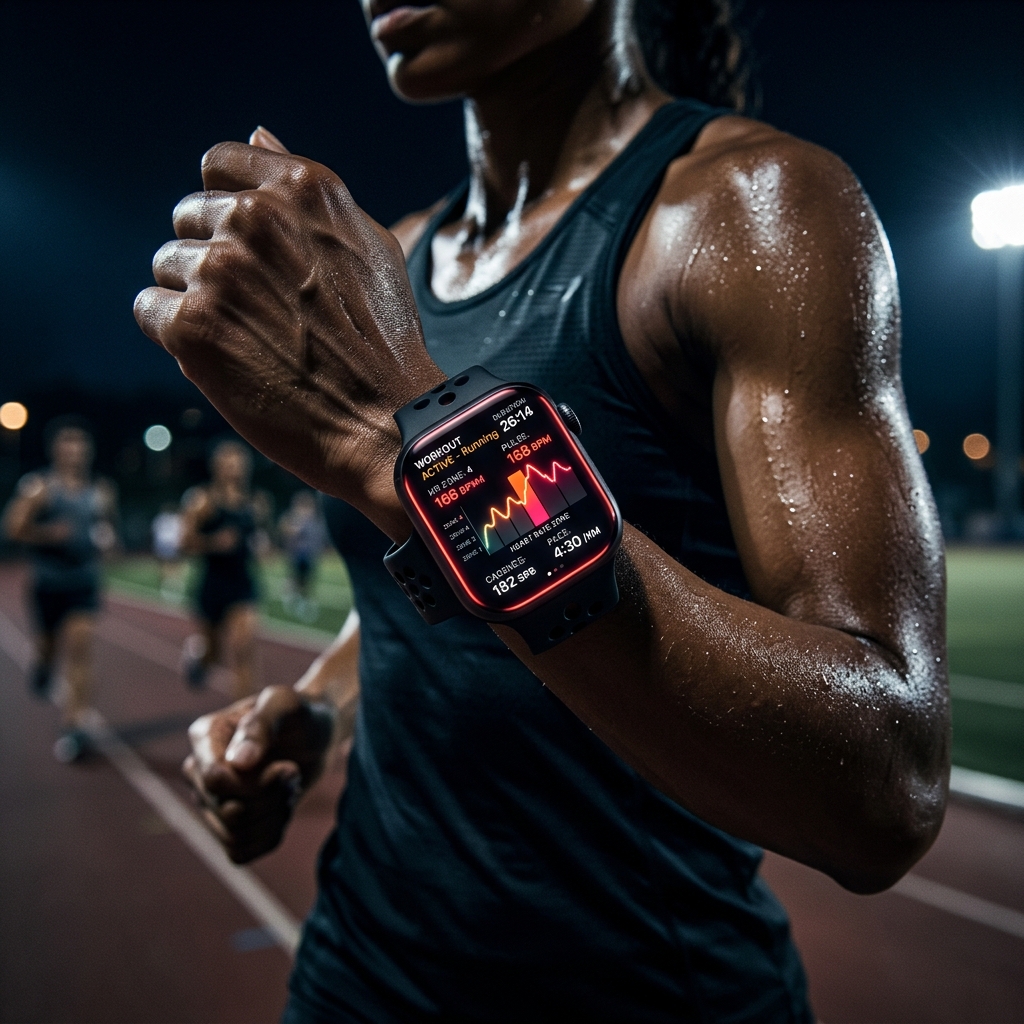
Un quadrante affidabile è molto più di un semplice orologio quando sollevi carichi pesanti. Avere la migliore configurazione del quadrante Apple Watch per la palestra trasforma il tuo polso in un vero cruscotto dedicato al fitness. Quando ogni secondo di recupero conta e il raggiungimento di specifiche soglie di frequenza cardiaca determina l'intensità del workout, non puoi permetterti di scorrere tra i menu. Un quadrante configurato a regola d'arte ti mantiene concentrato, permettendoti di focalizzarti interamente sulla corretta esecuzione e sulla serie successiva.
Funzionalità essenziali per il miglior quadrante Apple Watch da palestra
Creare il quadrante perfetto per la palestra richiede la scelta di complicazioni che offrano accesso immediato ai controlli dell'allenamento e alle metriche vitali. L'obiettivo è ridurre al minimo le interazioni con l'orologio, massimizzando al contempo la visibilità dei dati.
Accesso rapido all'app Allenamento
La complicazione principale dovrebbe essere sempre l'app Allenamento. Posizionarla in un punto di rilievo, come lo slot centrale grande o un angolo ben visibile, ti garantisce di poter avviare la sessione con un singolo tocco.- Il vantaggio concreto: Accesso con 1 tocco per avviare, mettere in pausa o terminare le sessioni di sollevamento pesi senza dover navigare nella griglia delle app.
- Il compromesso esplicito: Occupa uno slot per complicazioni grande che altrimenti potrebbe mostrare il meteo dettagliato o gli impegni del calendario.
Dare priorità a Timer e Cronometro
Nel sollevamento pesi, i tempi di recupero sono fondamentali tanto quanto le serie effettive. L'integrazione di una complicazione Timer ti consente di monitorare con precisione gli intervalli di riposo (ad esempio, 90 secondi tra serie pesanti di squat).- Il vantaggio concreto: Rigoroso rispetto dei protocolli di riposo per ipertrofia o forza direttamente dal quadrante.
- Il compromesso esplicito: Si perde spazio per complicazioni con dati passivi come la percentuale della batteria.
Monitoraggio della frequenza cardiaca durante i carichi pesanti
Monitorare la risposta cardiovascolare durante il sollevamento pesi è cruciale per gestire l'affaticamento e l'intensità.
Monitoraggio del battito cardiaco in tempo reale
La complicazione nativa Battito cardiaco offre una rapida lettura dei tuoi BPM attuali. Tuttavia, in palestra, i quadranti che mostrano un grafico continuo o un indicatore di zona sono nettamente superiori. Il quadrante Vitals Heartrate è progettato specificamente per questo scopo, offrendo una lettura chiara e ad alto contrasto dei tuoi BPM in tempo reale.- Il vantaggio concreto: Consapevolezza immediata di aver recuperato a sufficienza per affrontare la serie pesante successiva.
- Il compromesso esplicito: Le complicazioni con visualizzazione continua della frequenza cardiaca consumano la batteria circa il 15% più velocemente durante una sessione di allenamento attiva.
Gestione delle zone di frequenza cardiaca
Capire in quale zona stai lavorando può definire il ritmo del tuo allenamento. Se la frequenza cardiaca rimane in Zona 4 durante una sessione con i pesi, potresti star sollevando troppo in fretta o riposando troppo poco. Per configurare le tue zone, vai su `Impostazioni > Allenamento > Zone di frequenza cardiaca` sul tuo Apple Watch. Per approfondire, leggi la nostra guida all'allenamento con le zone di frequenza cardiaca su watchOS.Completare gli anelli Attività in palestra
Gli anelli Attività sono il cuore della gamification del fitness di Apple. Assicurarsi che siano ben visibili mantiene alta la motivazione durante tutta la sessione.
Complicazioni degli anelli Attività
Inserire gli anelli Attività sul quadrante offre un promemoria visivo costante dei tuoi progressi giornalieri. Il quadrante Vitals Rings centralizza queste informazioni, rendendole il punto focale al tuo polso.- Il vantaggio concreto: Feedback visivo immediato sugli obiettivi Movimento, Esercizio e In piedi senza aprire l'app Attività.
- Il compromesso esplicito: Gli anelli sono visivamente densi e possono rendere i quadranti minimalisti eccessivamente carichi.
Integrazione di Vitals Activity
Se preferisci i numeri precisi agli anelli, il quadrante Vitals Activity fornisce valori numerici dettagliati per le calorie attive e i minuti di esercizio. Ciò è particolarmente utile per monitorare rigorosi obiettivi di dispendio calorico durante le fasi di definizione. Per scoprire come queste metriche influenzano il tuo recupero generale, fai riferimento alla nostra guida su carico di allenamento e parametri vitali di Apple Watch.Massimizzare l'autonomia della batteria durante gli allenamenti lunghi
Le sessioni prolungate in palestra, specialmente quelle che combinano pesi e cardio, possono mettere a dura prova la batteria di Apple Watch.
Considerazioni sullo schermo Sempre attivo
Lo schermo Sempre attivo (Always-On) è comodo per controllare i tempi di recupero senza dover sollevare il polso, ma comporta un consumo notevole di energia.- Il vantaggio concreto: Risparmia fino al 20% di autonomia durante una sessione di 2 ore disattivando lo schermo quando non lo guardi direttamente.
- Il compromesso esplicito: Disattivare il Sempre attivo significa che l'ora e gli intervalli di riposo non sono visibili finché non si solleva intenzionalmente il polso.
Risparmio energetico in palestra
Se inizi l'allenamento con meno del 30% di batteria, la modalità Risparmio energetico diventa fondamentale.- Il vantaggio concreto: Estende notevolmente la durata della batteria, evitando che l'orologio si spenga a metà sessione.
- Il compromesso esplicito: Disattiva le misurazioni della frequenza cardiaca in background e ritarda le notifiche.
Conclusioni principali
- Costruisci il tuo quadrante attorno all'app Allenamento e a un'affidabile complicazione Timer per gestire i tempi di riposo con precisione.
- Utilizza quadranti come Vitals Heartrate per monitorare il recupero cardiovascolare tra le serie pesanti.
- Mantieni visibili i tuoi anelli Attività per trovare la giusta motivazione, sfruttando quadranti come Vitals Rings.
- Gestisci la batteria disattivando lo schermo Sempre attivo in `Impostazioni > Schermo e luminosità > Sempre attivo` durante le sessioni più lunghe.