Le complicazioni di Apple Watch non funzionano o non si aggiornano? 9 soluzioni verificate (2026)
Risolvi i problemi con le complicazioni di Apple Watch bloccate o non aggiornate. 9 soluzioni testate per watchOS, aggiornamento in background e budget WidgetKit.
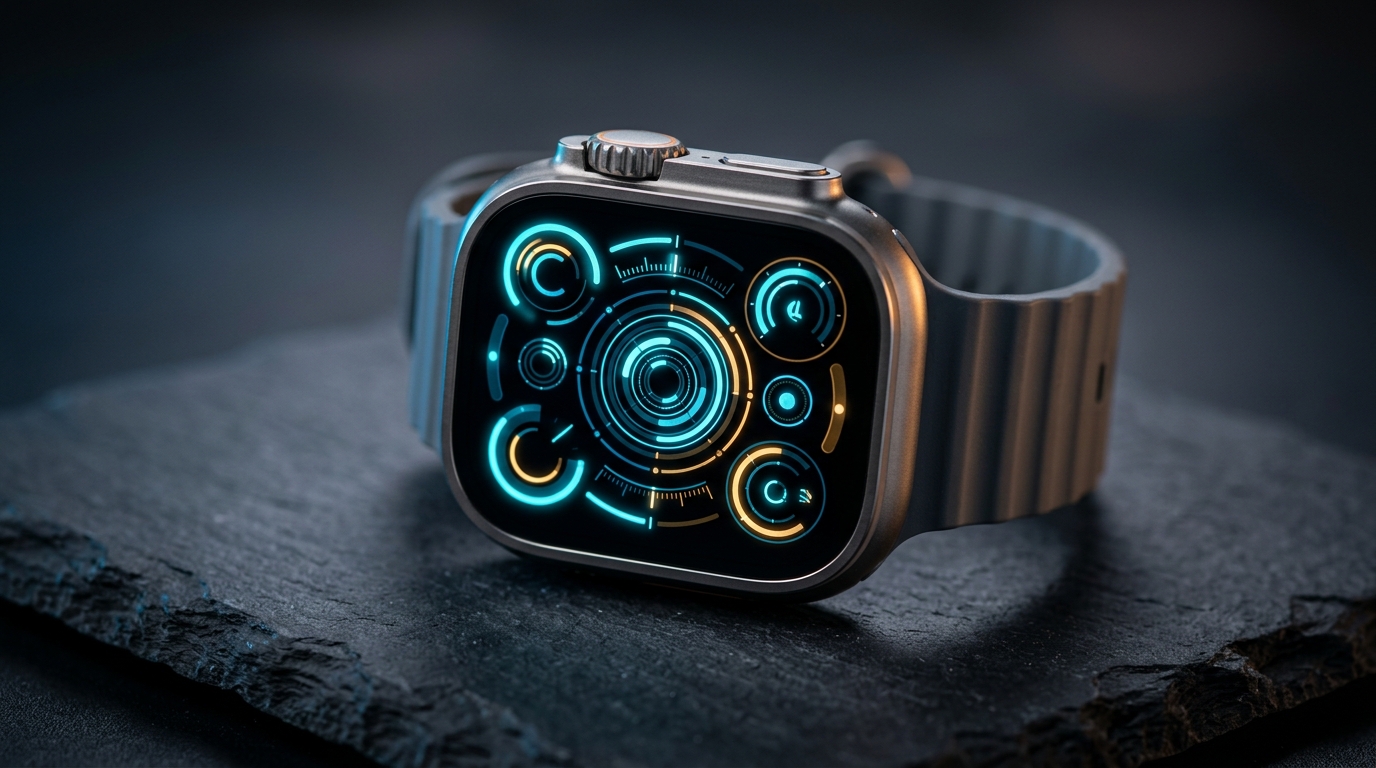
Poche esperienze su watchOS sono frustranti quanto sollevare il polso per controllare una metrica importante e scoprire dati obsoleti. Un quadrante meteo bloccato sulla temperatura di ieri pomeriggio, un indicatore dei passi fermo a zero a metà giornata o un riquadro vuoto con trattini dove dovrebbero comparire i battiti cardiaci vanificano l'utilità stessa di indossare un Apple Watch. Se nel 2026 le complicazioni del tuo Apple Watch non si aggiornano automaticamente, la causa non è quasi mai un difetto hardware. Più frequentemente si tratta delle regole di pianificazione in background di watchOS, dei limiti energetici o di un'interruzione nella sincronizzazione tra iPhone e Apple Watch.
Le versioni più recenti di watchOS gestiscono le complicazioni dei quadranti tramite il framework WidgetKit di Apple. A differenza di un'app per iPhone in esecuzione attiva in primo piano, le complicazioni funzionano all'interno di intervalli temporali in background rigidamente contingentati. Comprendere come il sistema operativo bilancia la freschezza dei dati e la conservazione della batteria è fondamentale per capire perché le complicazioni si bloccano e come ripristinare immediatamente la sincronizzazione in tempo reale.
Perché le complicazioni di Apple Watch non si aggiornano: l'architettura dei budget di watchOS
Per risolvere con efficacia le complicazioni bloccate, occorre comprendere il modo in cui watchOS trasmette le informazioni al quadrante. Con l'architettura WidgetKit, le estensioni delle complicazioni non mantengono un ciclo continuo di elaborazione in tempo reale in background. Con una batteria di capacità inferiore a 600 mAh, una procedura simile scaricherebbe un Apple Watch Series 10 o un Ultra 2 nel giro di poche ore.
watchOS adotta invece un modello basato su timeline (`TimelineProvider`). L'applicazione genera una sequenza di voci temporizzate che prevedono stati futuri (come i prossimi eventi di calendario o le temperature stimate ora per ora) e consegna questa cronologia al compositor grafico di watchOS. Quando si verificano cambiamenti imprevisti dal vivo — come variazioni del battito cardiaco o nuovi progressi di attività —, l'app deve richiedere un ricaricamento della timeline soggetto a un budget prestabilito.
Budget della timeline: app proprietarie vs app di terze parti
Apple impone una netta disparità tra complicazioni native e di terze parti:
- Demoni di sistema nativi (Apple): Servizi integrati come Anelli Attività, Allenamento e Meteo operano come processi privilegiati di sistema. Essi oltrepassano i limiti standard di WidgetKit e leggono direttamente i registri dei sensori senza erodere i budget di ricarica delle API pubbliche.
- Estensioni di terze parti: Le app scaricate da App Store operano sotto rigidi tetti operativi giornalieri. A una complicazione di terze parti vengono generalmente assegnati tra 50 e 70 risvegli in background ogni 24 ore. Non appena un'app esaurisce il suo budget giornaliero, watchOS ne sospende ogni esecuzione in background fino al ripristino di mezzanotte.
Le 9 soluzioni verificate per complicazioni bloccate o non aggiornate
Segui questi nove passaggi diagnostici in ordine sequenziale, partendo dalle verifiche più comuni su permessi e pianificazione fino alle procedure avanzate di ripristino di rete e cache.
1. Riattivare l'aggiornamento app in background su iOS e watchOS
L'aggiornamento in background è il canale di comunicazione attraverso cui le estensioni delle complicazioni ricevono i dati push e scaricano gli aggiornamenti pianificati per la loro timeline. Se questa opzione è disabilitata a livello generale o per una specifica applicazione, la complicazione mostrerà unicamente i dati statici presenti in cache finché non aprirai manualmente l'app corrispondente.
- Sull'iPhone abbinato, apri Impostazioni > Generali > Aggiorna app in background. Assicurati che l'interruttore principale sia impostato su Wi-Fi e dati cellulare, quindi scorri l'elenco per verificare che la singola app sia abilitata.
- Apri l'app Watch su iPhone, tocca il pannello Apple Watch, seleziona Generali > Aggiorna app in background e verifica che sia l'interruttore generale sia il selettore dell'app siano attivi.
- Su Apple Watch, vai in Impostazioni > Generali > Aggiorna app in background per assicurarti che le preferenze locali corrispondano a quelle dell'iPhone.
- Vantaggio mantenuto: Riattiva i processi di recupero dati in background sospesi, consentendo alle estensioni WidgetKit di riprendere le invalidazioni programmate della timeline.
- Compromesso esplicito: Mantenere attivo l'aggiornamento in background per decine di app inutilizzate aumenta il consumo passivo della batteria di circa il 2%-4% nell'arco delle 18 ore tipiche di utilizzo.
2. Impostare i permessi di localizzazione del Meteo su «Sempre» e attivare la «Posizione esatta»
Le complicazioni meteo — compresi i quadranti ricchi di informazioni come la Dashboard Meteo — sono tra le più soggette a blocchi. Quando ti sposti da una città all'altra o tra quartieri diversi, watchOS deve interrogare le tue coordinate geografiche aggiornate per ottenere i dati barometrici e le mappe radar locali.
Se l'autorizzazione di localizzazione dell'app è impostata su «Mentre usi l'app», watchOS blocca le richieste di geofencing in background non appena lo schermo si spegne.
- Su iPhone, apri Impostazioni > Privacy e sicurezza > Localizzazione.
- Verifica che la Localizzazione sia attiva.
- Scorri verso il basso e seleziona il tuo servizio meteo (come Apple Meteo, Carrot Weather o AccuWeather).
- Seleziona l'opzione Sempre.
- Verifica che l'interruttore Posizione esatta sia impostato su SÌ.
- Vantaggio mantenuto: Le complicazioni meteo aggiornano i valori meteorologici in modo continuo ogni volta che cambi zona, eliminando la rotellina fissa con la scritta «Caricamento in corso...».
- Compromesso esplicito: Il geofencing continuo in background riattiva periodicamente il ricevitore GPS dell'iPhone, determinando un lieve consumo energetico aggiuntivo sulla batteria del telefono.
3. Rinnovare le autorizzazioni di HealthKit e dei sensori biometrici
Le complicazioni che mostrano indicatori fisiologici in tempo reale — come il monitor del Battito cardiaco in tempo reale o il Contapassi — necessitano di autorizzazioni costanti su HealthKit. In seguito ad aggiornamenti importanti di watchOS o iOS, le chiavi di sicurezza crittografiche o i token di autorizzazione tra i dispositivi abbinati possono scadere, facendo sì che i quadranti mostrino solo trattini vuoti.
- Apri l'app Salute su iPhone, tocca la foto del tuo profilo in alto a destra e seleziona Accesso dati e dispositivi (oppure App e servizi).
- Individua l'applicazione fitness o sanitaria di terze parti interessata.
- Controlla che tutte le categorie di dati — in particolare Calorie attive, Battito cardiaco, Battito a riposo e Passi — siano esplicitamente attivate nella sezione Consenti a [App] di leggere i dati.
- Su Apple Watch, apri Impostazioni > Privacy e sicurezza > Salute e controlla che le stesse autorizzazioni siano concesse a livello dei sensori fisici.
- Vantaggio mantenuto: Ripristina le letture continue dei sensori in tempo reale direttamente sulle complicazioni del quadrante, senza costringerti ad aprire l'applicazione a mano.
- Compromesso esplicito: Le frequenti interrogazioni di HealthKit (`HKObserverQuery`) risvegliano con maggiore regolarità i sensori di fotopletismografia (PPG) del battito, richiedendo una ricarica quotidiana più scrupolosa.
4. Verificare Risparmio energetico, filtri Full immersion e orari di Sonno
I sistemi di risparmio energetico e di concentrazione di Apple applicano restrizioni operative severe pensate per limitare il dispendio di energia passivo.
- Risparmio energetico: Introdotto con watchOS 9 e potenziato in watchOS 11 e 12, Risparmio energetico spegne lo schermo sempre attivo, sospende le misurazioni in background di battito e ossigeno nel sangue e interrompe l'aggiornamento in background delle app. Quando è attivo, le complicazioni di terze parti si bloccano completamente. Assicurati che l'icona circolare gialla non sia presente e controlla in Impostazioni > Batteria > Risparmio energetico.
- Modalità Full immersion (Lavoro, Personale, Sonno): I profili di concentrazione possono silenziare le notifiche push in background e sospendere lo scambio di dati di rete. Apri Impostazioni > Full immersion su iPhone, seleziona il profilo attivo e controlla che le app delle tue complicazioni compaiano nell'elenco delle App consentite.
- Vantaggio mantenuto: Pieno ripristino dell'invio dei dati dinamici in tempo reale e degli aggiornamenti frequenti della timeline delle complicazioni.
- Compromesso esplicito: Disattivando Risparmio energetico, l'autonomia operativa ritorna ai valori standard previsti (18 ore su Series 10; 36 ore su Ultra 2).
5. Eseguire un riavvio sequenziale di entrambi i dispositivi
Un semplice riavvio spesso non è sufficiente a risolvere i blocchi di comunicazione perché il collegamento Bluetooth Low Energy (BLE) tra il daemon di watchOS (`wcd`) e il framework di supporto dell'iPhone rimane memorizzato nella cache. Un riavvio in sequenza rigenera i canali CoreBluetooth e azzera i buffer di memoria.
- Tieni premuto il tasto laterale di Apple Watch, tocca l'icona di spegnimento in alto a destra e fai scorrere Spegni.
- Su iPhone, tieni premuti contemporaneamente il tasto laterale e uno dei tasti volume, quindi scorri per Spegnere.
- Lascia entrambi i dispositivi spenti per 60 secondi in modo da liberare interamente la memoria RAM volatile.
- Accendi prima il tuo iPhone. Attendi che si colleghi alla rete cellulare, sbloccalo con il codice e verifica la connessione Wi-Fi.
- Accendi poi l'Apple Watch. Una volta completato l'avvio, inserisci il codice di sblocco al polso e attendi due minuti per consentire la sincronizzazione iniziale della connessione Bluetooth.
- Vantaggio mantenuto: Termina i demoni bloccati in background e risana code di comunicazione interprocesso (IPC) danneggiate senza alcuna perdita di dati.
- Compromesso esplicito: Richiede circa quattro minuti di attesa durante i quali i due dispositivi completano le sequenze di avvio.
6. Invalidare le cache grafiche tramite il cambio di quadrante
In alcune versioni di watchOS, il layer grafico di composizione congela in memoria un'istanza del quadrante mentre l'estensione dati sottostante continua a lavorare normalmente in background. Cambiare quadrante costringe il compositor a rilasciare la texture Metal in memoria e a renderizzare un nuovo fotogramma visivo.
- Premi con decisione sul quadrante attuale di Apple Watch per accedere alla galleria di selezione.
- Scorri a sinistra o a destra per passare a un quadrante alternativo, come la grafica tecnica della Dashboard Blueprint, e toccalo per attivarlo.
- Attendi 30 secondi affinché il nuovo quadrante carichi l'intero pacchetto di complicazioni.
- Scorri nuovamente per tornare al tuo quadrante principale.
- Se la complicazione risulta ancora bloccata, rimuovi il quadrante dalla galleria scorrendo verso l'alto su di esso e toccando Elimina, per poi ricreare la composizione da capo.
- Vantaggio mantenuto: Costringe il gestore di finestre SpringBoard di watchOS a eliminare immediatamente le immagini rasterizzate obsolete della complicazione.
- Compromesso esplicito: Eliminare e ricostruire quadranti complessi con molte complicazioni richiede di riassegnare manualmente stili cromatici e posizioni.
7. Forzare la chiusura e riavviare le app correlate
Quando una singola complicazione si blocca mentre tutti gli altri moduli dello stesso quadrante funzionano regolarmente, è molto probabile che il thread in background di quella specifica app si sia interrotto o sia andato in stallo.
- Su Apple Watch, premi due volte la Digital Crown (oppure premi il tasto laterale, in base alla versione di watchOS) per visualizzare lo Switcher applicazioni.
- Scorri orizzontalmente per individuare la scheda dell'app interessata.
- Trascina la scheda verso sinistra e tocca l'icona rossa con la «X» per chiudere il processo.
- Premi la Digital Crown per tornare al quadrante, quindi tocca direttamente la complicazione per avviare l'app in modo pulito.
- Lascia che l'app aggiorni la sua interfaccia in primo piano per 15 secondi, poi abbassa il polso per tornare alla schermata dell'orologio.
- Vantaggio mantenuto: Chiude i thread bloccati su watchOS e genera un'immediata richiesta di aggiornamento della timeline in primo piano.
- Compromesso esplicito: Nessuno; i processi terminati si riavviano senza complicazioni alla successiva interazione dell'utente.
8. Ripristinare il livello di trasmissione Bluetooth WatchConnectivity
La sincronizzazione tra i dispositivi abbinati si affida al framework `WatchConnectivity` di Apple (`WCSession`). Quando la sessione radio accusa pacchetti persi o problemi di timeout, le code di trasferimento in background si arrestano, impedendo ai nuovi dati di raggiungere il polso.
- Su iPhone, vai in Impostazioni > Bluetooth.
- Sposta l'interruttore principale di Bluetooth su NO.
- Attendi 10 secondi, quindi riattiva il Bluetooth.
- Su Apple Watch, controlla nel Centro di Controllo che l'icona di stato mostri un iPhone verde anziché un'icona rossa di disconnessione.
- Vantaggio mantenuto: Ripristina il canale crittografato diretto Wi-Fi/Bluetooth tra iPhone e Watch, liberando i buffer di trasmissione bloccati.
- Compromesso esplicito: Disconnette temporaneamente gli accessori in uso come gli auricolari AirPods o le fasce cardio da allenamento.
9. Rimuovere e reinserire lo slot della complicazione interessata
Se un recente aggiornamento dell'app ha modificato i metadati della complicazione o i descrittori di WidgetKit, il quadrante attivo potrebbe fare riferimento a un vecchio identificatore. Riassegnare lo slot registra nuovamente lo schema aggiornato presso il server delle complicazioni di watchOS.
- Tieni premuto il quadrante per accedere alla modalità di personalizzazione e tocca Modifica.
- Scorri lateralmente fino alla schermata Complicazioni.
- Tocca lo slot della complicazione che non risponde.
- Scorri le opzioni e seleziona No (oppure Nessuna).
- Premi due volte la Digital Crown per salvare la modifica e uscire dalla modalità di modifica.
- Rientra subito in modalità modifica, tocca lo spazio vuoto e seleziona nuovamente la complicazione originale.
- Per una panoramica approfondita delle posizioni supportate e dei layout dei quadranti, consulta la nostra guida su come aggiungere complicazioni su Apple Watch e la nostra guida completa alle complicazioni di watchOS.
- Vantaggio mantenuto: Corregge riferimenti di schema orfani dopo gli aggiornamenti delle app e impone una ricarica completa della timeline.
- Compromesso esplicito: Richiede di navigare nel selettore di personalizzazione direttamente dal display dell'orologio.
Come i budget di WidgetKit influenzano la frequenza di aggiornamento
Anche se ogni permesso e impostazione di rete risultano configurati alla perfezione, le complicazioni di terze parti su Apple Watch non si aggiornano al millisecondo. Apple ha volutamente strutturato watchOS per favorire la durata della batteria rispetto alla sincronizzazione continua di dati in background.
Il funzionamento dell'assegnazione dei budget
Ogni applicazione di terze parti installata su Apple Watch riceve un budget di ricariche che si rinnova ogni 24 ore. In circostanze ordinarie:
- Un'app inserita come complicazione sul tuo quadrante attivo ottiene una priorità elevata di esecuzione in background.
- Se la complicazione viene rimossa dal quadrante attivo, la sua quota di aggiornamento in background cala drasticamente.
- Gli aggiornamenti molto frequenti — come le quotazioni di borsa in tempo reale o i risultati sportivi dal vivo — devono sfruttare notifiche push in background tramite Apple Push Notification service (APNs) con token specifici per le complicazioni (`complication push notifications`).
- Se un'app esaurisce il proprio contingente richiedendo aggiornamenti di timeline con cadenza eccessiva, watchOS limita le richieste successive fino al ciclo di ripristino di mezzanotte.
Punti chiave da ricordare
- Controlla per prima cosa l'aggiornamento in background: Sia iPhone sia Apple Watch devono avere l'aggiornamento app in background abilitato a livello generale e per la specifica app.
- Il meteo richiede l'accesso «Sempre»: I widget meteo si bloccano se non dispongono del permesso di localizzazione «Sempre» con l'opzione «Posizione esatta» attivata.
- Controllo della privacy biometrica: Le complicazioni sanitarie richiedono autorizzazioni di lettura attive in Impostazioni > Salute > Accesso dati e dispositivi.
- Risparmio energetico sospende le complicazioni: Assicurati che l'icona circolare gialla di Risparmio energetico sia spenta se desideri metriche costanti in tempo reale.
- Riavvia nella corretta sequenza: In caso di problemi di sincronizzazione, spegni entrambi i dispositivi e riaccendi prima l'iPhone prima di accendere l'Apple Watch.
- Rispetta i limiti della timeline: Le complicazioni di terze parti operano con tetti giornalieri di esecuzione in background (50-70 aggiornamenti al giorno); non sono pensate per flussi in streaming continui.