Batteria di Apple Watch si scarica velocemente dopo l'aggiornamento: soluzioni (2026)
La batteria del tuo Apple Watch si scarica rapidamente dopo un aggiornamento? Scopri perché accade, come verificare i processi in background e 8 soluzioni comprovate.
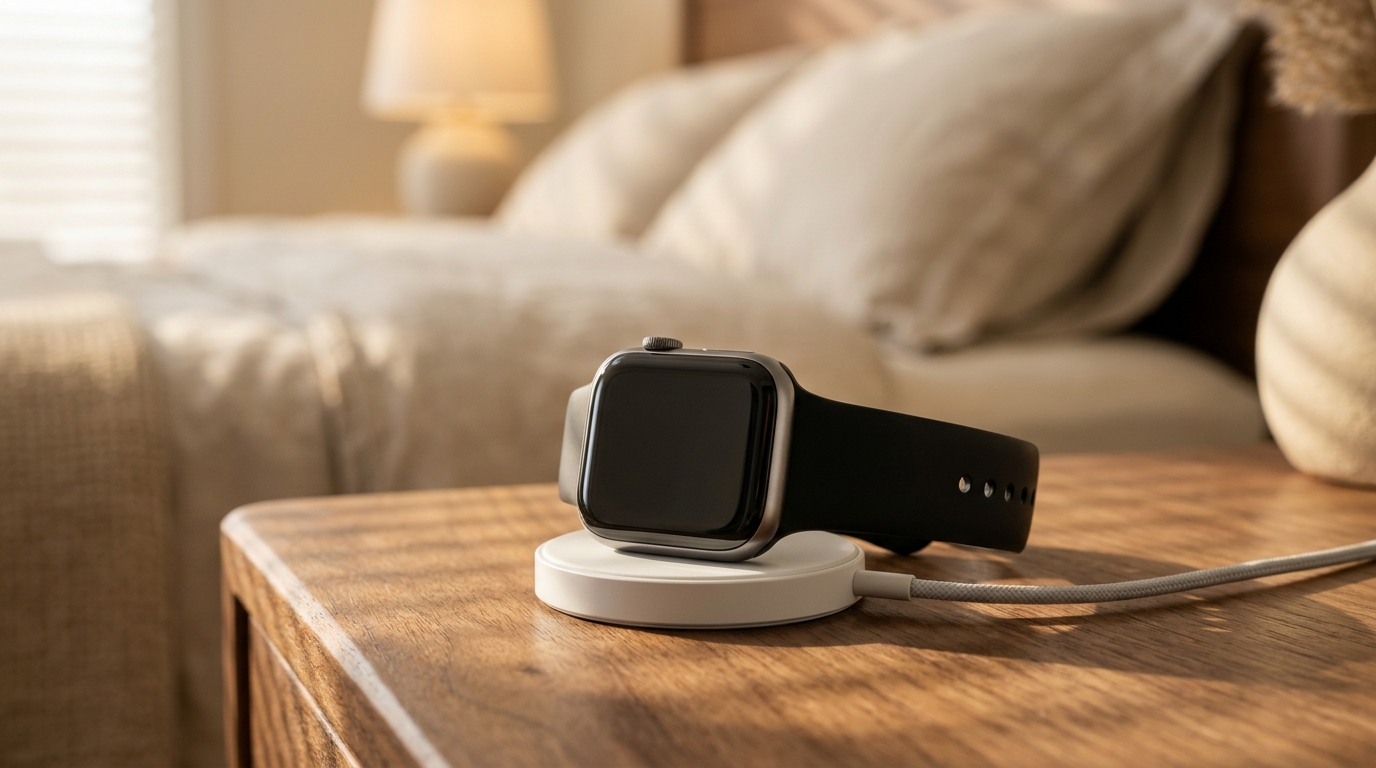
Indossi il tuo Apple Watch al mattino aspettandoti un'intera giornata di monitoraggio della salute, notifiche discrete e registrazione degli allenamenti, solo per scoprire che l'indicatore di carica crolla al 20% prima di metà pomeriggio. Riscontrare la batteria di Apple Watch che si scarica velocemente subito dopo un aggiornamento software di watchOS è uno dei problemi più diffusi ed esasperanti tra la community degli smartwatch. Che si tratti dell'aggiornamento da watchOS 10 a watchOS 11 o dell'installazione di una patch di manutenzione incrementale su Series 9, Series 10 o Apple Watch Ultra, un consumo anomalo imprevisto può trasformare un affidabile strumento quotidiano in un dispositivo vincolato alla base di ricarica magnetica.
Un calo improvviso dell'autonomia della batteria dopo l'installazione di un sistema operativo raramente indica un guasto fisico improvviso della cella. Piuttosto, riflette una complessa convergenza di attività di migrazione del sistema post-aggiornamento, routine di indicizzazione in background e talvolta demoni software bloccati che lottano con cache di configurazione obsolete. Comprendere i meccanismi tecnici alla base di questo picco di consumo energetico consente di distinguere i normali comportamenti transitori del sistema dai bug persistenti. In questa guida tecnica per la risoluzione dei problemi, analizziamo i motivi per cui si verifica questa perdita di carica e illustriamo otto passaggi sistematici e concreti per ripristinare la consueta autonomia per tutto il giorno sul tuo polso.
Perché la batteria del tuo Apple Watch si scarica velocemente dopo un aggiornamento?
Quando un Apple Watch evidenzia un consumo eccessivo della batteria entro poche ore dall'applicazione di una nuova versione di watchOS, la causa sottostante è quasi sempre l'esecuzione software piuttosto che il degrado hardware. Il System in Package (SiP) della serie S di Apple fa affidamento su un aggressivo ridimensionamento dinamico della frequenza e su stati di sospensione a livello di microsecondi per mantenere da 18 a 36 ore di autonomia operativa da una cella della batteria che contiene meno di 2 wattora di energia. Quando i processi in background impediscono al SiP di entrare negli stati di inattività profonda (deep idle), l'assorbimento di potenza aumenta rapidamente da un tasso di inattività di base del 2%–3% all'ora fino all'8%–15% all'ora.
Indicizzazione di Spotlight e reindicizzazione del database HealthKit
Subito dopo un aggiornamento, watchOS avvia estese routine di reindicizzazione del file system e dei database:
- Migrazione dei dati di HealthKit: ogni aggiornamento modifica gli schemi per i valori basali cardiovascolari, la variabilità della frequenza cardiaca (HRV), le fasi del sonno e i dati degli allenamenti. Il processore dell'orologio deve ripercorrere e reindicizzare anni di dati biometrici storici archiviati su disco.
- Valori di riferimento di machine learning sul dispositivo: le funzionalità moderne di watchOS — compresi i calcoli del carico di allenamento, le soglie dei parametri vitali e le metriche di allenamento personalizzate — ricalcolano i propri valori storici basali rispetto ai nuovi modelli algoritmici.
- Cache di Foto, Messaggi e contenuti multimediali: l'indice di ricerca sul dispositivo ricostruisce le cache delle miniature, i token di sincronizzazione dei contatti e i thread dei messaggi.
Loop di polling della rete e anomalie nell'handshake Wi-Fi
Un Apple Watch utilizza un rigoroso protocollo di comunicazione gerarchico: Bluetooth Low Energy (BLE) verso l'iPhone abbinato come canale primario, Wi-Fi affidabile a 2,4 GHz/5 GHz come secondario e rete cellulare autonoma (LTE) come terziaria. Durante i principali aggiornamenti, i token di rete sincronizzati tra iOS e watchOS possono desincronizzarsi.
Quando questa sincronizzazione viene meno, l'orologio entra in un loop continuo di broadcast mDNS, effettuando polling ripetuto dei punti di accesso Wi-Fi locali o dei router mesh anche quando si trova a pochi centimetri dall'iPhone abbinato. I ricetrasmettitori radio sui dispositivi indossabili consumano una quantità enorme di energia rispetto alle dimensioni della loro batteria; un ricetrasmettitore Wi-Fi attivo che opera in modalità di trasmissione continua può scaricare l'intera batteria di un Apple Watch in meno di cinque ore.
Complicazioni di terze parti incompatibili e demoni bloccati
Ogni complicazione del quadrante funziona tramite il framework WidgetKit di Apple. Quando gli sviluppatori di terze parti non hanno ancora aggiornato il proprio codice per i nuovi limiti di memoria di watchOS o per le API deprecate, le complicazioni possono rimanere intrappolate in loop ripetitivi di aggiornamento della timeline. Anziché recuperare discretamente i dati in background ogni 15-30 minuti, un'estensione in background incompatibile può tempestare il demone di sistema con decine di richieste al minuto, impedendo al driver del display di scendere alla frequenza minima di aggiornamento ambientale a basso consumo di 1 Hz.
Passaggi diagnostici immediati: la finestra di indicizzazione di 24-48 ore
Prima di smantellare la configurazione dell'orologio o eseguire drastiche procedure di risoluzione dei problemi, valuta la tempistica operativa. Se sono trascorse meno di 48 ore dal completamento dell'aggiornamento, è molto probabile che il dispositivo stia ancora eseguendo le migrazioni in background necessarie.
- Il protocollo di ricarica notturna: posiziona il tuo Apple Watch sulla base di ricarica magnetica durante la notte, assicurandoti che l'iPhone abbinato sia in carica sullo stesso comodino e connesso al Wi-Fi locale. Il collegamento all'alimentazione a parete sblocca lo scheduler di watchOS, consentendo al sistema di eseguire attività in background ad alta intensità di CPU — come l'indicizzazione di Foto, gli aggiornamenti dello schema di HealthKit e i backup su cloud — alla massima velocità senza razionamento energetico.
- Distinguere il calore dalla normale attività: un orologio che risulta percettibilmente caldo a contatto con la pelle durante la semplice inattività al polso sta eseguendo attivamente attività ad alto consumo o è bloccato in un loop di demoni. Se il cristallo posteriore rimane caldo dopo 48 ore e due sessioni di ricarica notturna, è necessario un intervento manuale.
8 soluzioni comprovate per il rapido scaricamento della batteria di Apple Watch
Se il tuo Apple Watch continua a scaricarsi rapidamente oltre la finestra di 48 ore successiva all'aggiornamento, procedi in sequenza attraverso queste otto soluzioni tecniche.
1. Esegui un riavvio forzato combinato di entrambi i dispositivi
Uno spegnimento standard lascia le cache volatili di runtime e gli stati dei demoni parzialmente conservati nella memoria flash. Un riavvio forzato sincronizzato sia dell'Apple Watch sia dell'iPhone abbinato reimposta le tabelle di routing di rete, svuota i buffer di memoria volatile e interrompe i loop di esecuzione in background fuori controllo.
- Riavvio forzato di iPhone: premi e rilascia rapidamente il tasto Volume su, premi e rilascia rapidamente il tasto Volume giù, quindi tieni premuto il tasto laterale finché non appare il logo Apple.
- Riavvio forzato di Apple Watch: tieni premuti contemporaneamente sia il tasto laterale sia la Digital Crown per almeno 10 secondi. Rilascia entrambi i pulsanti nel momento in cui il logo Apple appare sul display.
- Sequenza: riavvia prima il tuo iPhone. Attendi che l'iPhone raggiunga la schermata di blocco e si connetta alla rete Wi-Fi locale prima di avviare il riavvio forzato dell'Apple Watch. Ciò garantisce che l'orologio si connetta a un canale di abbinamento Bluetooth pulito e stabile all'avvio.
- Beneficio preservato: interrompe immediatamente gli script di migrazione in background bloccati e i demoni di sistema con perdite di memoria, senza alterare le impostazioni dell'utente o perdere le metriche sanitarie archiviate.
- Compromesso esplicito: richiede circa 3-5 minuti di inattività su entrambi i dispositivi mentre le cache di sistema temporanee vengono eliminate e ricostruite.
2. Controlla l'aggiornamento delle app in background e la duplicazione delle notifiche
Per impostazione predefinita, le versioni di watchOS appena installate riabilitano i permessi di recupero dati in background per tutte le applicazioni native e di terze parti installate. Decine di app usate raramente che risvegliano contemporaneamente i propri motori in background possono decimare la curva di autonomia.
- Configura l'aggiornamento delle app in background: sul tuo Apple Watch, vai su Impostazioni > Generali > Aggiornamento app in background. Piuttosto che disattivare del tutto l'interruttore principale, controlla l'elenco manualmente. Disattiva i permessi di aggiornamento per utilità non essenziali, app di viaggi, giochi e piattaforme di shopping, mantenendo i privilegi in background unicamente per messaggistica fondamentale, navigazione e tracker sanitari primari.
- Ottimizza la duplicazione delle notifiche: apri l'app Watch sul tuo iPhone e tocca Notifiche. Scorri verso il basso fino alla sezione "Duplica avvisi di iPhone da". Disattiva gli avvisi per app di acquisti, aggregatori di notizie e feed social. Ogni notifica duplicata illumina il display, attiva il motore aptico Taptic Engine e risveglia il modulo radio wireless.
- Beneficio preservato: estende l'autonomia giornaliera del 15%–25% impedendo ai processori in background di risvegliarsi quando le app non sono visualizzate attivamente.
- Compromesso esplicito: le applicazioni non critiche non recupereranno nuovi contenuti finché non le avvierai manualmente dalla griglia delle app o dal dock.
3. Diagnostica e ripristina i loop di routing radio del Wi-Fi locale
Un bug persistente nel networking post-aggiornamento si manifesta quando l'orologio tenta ripetutamente e senza successo di negoziare gli handshake WPA2/WPA3 su reti Wi-Fi dual-band o mesh. Questo mantiene il chip wireless Broadcom/Apple integrato in uno stato di consumo energetico elevato.
- Il test di isolamento Wi-Fi di 24 ore: scorri verso l'alto per accedere al Centro di Controllo (oppure premi il tasto laterale su watchOS 10 e versioni successive) e tocca l'icona Wi-Fi per disconnetterti temporaneamente dalle reti locali. In alternativa, apri Impostazioni > Wi-Fi direttamente sull'orologio e posiziona l'interruttore principale su No.
- Osserva la telemetria della batteria: consenti all'orologio di comunicare esclusivamente tramite Bluetooth attraverso il tuo iPhone per un'intera giornata lavorativa. Se il consumo della batteria si stabilizza tornando a livelli normali (1,5%–2,5% all'ora), il problema principale era un loop di autenticazione o di routing Wi-Fi.
- Soluzione definitiva: riattiva il Wi-Fi sull'orologio, apri l'app Watch sul tuo iPhone, vai su Generali > Ripristina e seleziona Ripristina impostazioni di rete sul tuo iPhone per aggiornare le credenziali Wi-Fi su entrambi i dispositivi sincronizzati.
- Beneficio preservato: elimina il consumo aggressivo dovuto alla trasmissione radio, responsabile della stragrande maggioranza dei crolli improvvisi del 10% della batteria all'ora.
- Compromesso esplicito: la funzionalità Wi-Fi autonoma (come la ricezione di notifiche quando ti muovi in casa senza il tuo iPhone) non è temporaneamente disponibile durante la finestra di diagnosi.
4. Ripristina gli stati bloccati di Walkie-Talkie e del demone audio
Tra gli appassionati di wearable sui forum di supporto tecnico, l'app integrata Walkie-Talkie è nota per causare blocchi del demone audio in background dopo gli aggiornamenti di watchOS. Quando un aggiornamento modifica i permessi delle sessioni audio, il listener di Walkie-Talkie può rimanere costantemente attivo in background, in ascolto di handshake di connessione in entrata anche quando non viene utilizzato.
- Disattivare la disponibilità di Walkie-Talkie: scorri verso l'alto per aprire il Centro di Controllo, individua l'icona Walkie-Talkie (sagoma gialla di un walkie-talkie) e disattivala.
- Riavviare il demone: apri l'app Walkie-Talkie sull'orologio. Scorri verso l'alto, disattiva l'opzione "Disponibile", forza la chiusura dell'app (premi il tasto laterale, scorri verso sinistra su Walkie-Talkie, tocca la X rossa) e riavvia l'orologio. Se non utilizzi mai Walkie-Talkie, tieni premuta l'icona dell'app sulla schermata Home per eliminarla completamente.
- Beneficio preservato: rimuove del tutto un loop del demone audio che causa comunemente un misterioso surriscaldamento della batteria a metà giornata e una perdita oraria del 5%–8%.
- Compromesso esplicito: non riceverai notifiche vocali istantanee dai contatti Walkie-Talkie finché non riaprirai l'applicazione contrassegnandoti come disponibile.
5. Ottimizza le complicazioni ad alta frequenza sui display sempre attivi
I quadranti caricati con molteplici complicazioni dinamiche impongono richieste considerevoli alla pipeline di rendering grafico. Sebbene le complicazioni statiche consumino un'energia pressoché nulla, quelle che interrogano sensori in tempo reale — come le letture continue dell'altimetro, l'orientamento della bussola, i monitor dei decibel del rumore e i widget della frequenza cardiaca di terze parti non ottimizzati — possono impedire al display sempre attivo (Always-On) di entrare nello stato di sospensione profonda a 1 Hz.
- Passa a un quadrante ottimizzato: per un confronto di base, passa temporaneamente a un quadrante nativo essenziale o a un layout ottimizzato per OLED come il quadrante Vitals Rings, che aggrega frequenza cardiaca, calorie attive e traguardi del sonno tramite segmenti di timeline leggeri di WidgetKit.
- Verifica la densità delle complicazioni: se fai affidamento su layout modulari, leggi la nostra guida completa per padroneggiare le complicazioni di watchOS per scoprire quali provider di dati sfruttano la memorizzazione nella cache della timeline programmata anziché il polling attivo.
- Regola l'aggiornamento dello schermo sempre attivo: apri Impostazioni > Schermo e luminosità > Sempre attivo. Nel menu "Sempre attivo", tocca Mostra dati complicazioni e disattiva la visualizzazione dei dati in tempo reale per le metriche sensibili o ad alto consumo quando il polso è abbassato.
- Beneficio preservato: riduce l'assorbimento di potenza del sottosistema del display fino al 30%, in particolare in condizioni di forte luce ambientale all'aperto.
- Compromesso esplicito: i campi con dati in tempo reale si attenuano e si aggiornano una volta al minuto anziché continuamente fino a quando non sollevi il polso.
6. Verifica la capacità massima della batteria e il degrado hardware
Se il tuo Apple Watch ha più di due anni, un aggiornamento può spesso mettere a nudo un degrado elettrochimico preesistente. Le celle a sacchetto agli ioni di litio subiscono un invecchiamento chimico a ogni ciclo di ricarica, perdendo gradualmente capacità totale e aumentando l'impedenza interna. Sotto i maggiori carichi di elaborazione di un nuovo sistema operativo, la tensione di una cella invecchiata può diminuire drasticamente.
- Controlla la salute elettrochimica: sul tuo Apple Watch, apri Impostazioni > Batteria > Stato batteria. Ispeziona la percentuale di Capacità massima.
- Interpretazione della capacità:
- Valuta la disponibilità di autonomia residua: utilizza il nostro calcolatore interattivo della batteria di Apple Watch per simulare l'autonomia esatta in base al modello, alla percentuale di salute e alle ore giornaliere di allenamento. Se l'efficienza fisica della batteria si è degradata in modo irreversibile, consulta la nostra checklist completa per la permuta di Apple Watch per valutare il valore di riparazione rispetto a un upgrade prima di recarti in un Apple Store.
- Beneficio preservato: chiara certezza diagnostica nel distinguere problemi software transitori da un degrado hardware irreversibile.
- Compromesso esplicito: riscontrare una capacità fisica inferiore all'80% indica che il dispositivo richiederà una sostituzione della batteria ($79–$99 tramite il supporto Apple) per ripristinare l'autonomia di fabbrica.
7. Annulla l'abbinamento, elimina le cache corrotte e riabbina con una configurazione pulita
Se sono trascorse 48 ore e le regolazioni mirate delle impostazioni non riescono a risolvere il grave consumo energetico, la causa principale è un file di configurazione danneggiato, un database di associazione corrotto o una cache di sistema di watchOS orfana. La procedura di annullamento e ripristino dell'abbinamento esegue una reinizializzazione completa del file system di watchOS.
- Passaggio 1: avvia l'annullamento dell'abbinamento: tieni l'Apple Watch e l'iPhone vicini. Apri l'app Watch sul tuo iPhone, seleziona il pannello Apple Watch, tocca Tutti gli Apple Watch in alto a sinistra e tocca l'icona circolare info (i) accanto al tuo orologio attivo.
- Passaggio 2: rimuovi il dispositivo: tocca Annulla abbinamento Apple Watch. Per i modelli cellular, scegli di mantenere attivo il piano tariffario cellulare. Inserisci la password del tuo account Apple per disattivare il Blocco attivazione.
- Verifica del backup automatico: durante questo processo di disabbinamento, l'iPhone crea automaticamente un backup locale completo e non compresso dei dati dell'Apple Watch (quadranti, layout delle app, dock e preferenze di sistema). I dati su salute e allenamenti vengono sincronizzati direttamente nell'archivio Salute di iCloud crittografato e non vanno mai persi.
- Passaggio 3: riabbina e ripristina: avvicina l'orologio all'iPhone per avviare la procedura guidata di abbinamento. Scegli Ripristina da backup per reinstallare le impostazioni personalizzate.
- La soluzione di riserva "Configura come nuovo": se l'emorragia di batteria persiste anche dopo il ripristino dal backup, ripeti il processo di disabbinamento e seleziona Configura come nuovo Apple Watch. Questo elimina i file plist di configurazione obsoleti e i residui di database di terze parti accumulati nel corso di anni di aggiornamenti consecutivi di watchOS.
- Beneficio preservato: elimina in modo deterministico log di sistema danneggiati, cache frammentate e thread di demoni orfani non raggiungibili tramite le normali impostazioni utente.
- Compromesso esplicito: richiede da 25 a 45 minuti per annullare l'abbinamento, ripristinare e risincronizzare musica, podcast e credenziali delle app.
8. Attiva il Risparmio energetico all'occorrenza
Mentre applichi i passaggi per la risoluzione dei problemi o sei in attesa di un successivo aggiornamento correttivo da parte di Apple (come una release secondaria .1 o .2), puoi raddoppiare istantaneamente l'autonomia residua della batteria sfruttando la modalità nativa Risparmio energetico di watchOS.
- Attivare Risparmio energetico: premi il tasto laterale per accedere al Centro di Controllo, tocca la percentuale della batteria e sposta Risparmio energetico su Sì. Puoi scegliere di abilitarlo a tempo indeterminato oppure impostare un timer per 1, 2 o 3 giorni.
- Cosa rimane attivo: il monitoraggio dell'attività, il conteggio dei passi, il rilevamento della frequenza cardiaca durante gli allenamenti, il rilevamento delle cadute, l'SOS emergenze e la regolare ricezione delle notifiche quando abbinato a un iPhone continuano a funzionare senza problemi.
- Cosa viene limitato: le misurazioni della frequenza cardiaca in background, le letture dei livelli di ossigeno nel sangue, le notifiche di ritmo cardiaco irregolare e lo schermo sempre attivo vengono disattivati.
- Ulteriori ottimizzazioni della batteria: per approfondire modifiche a livello di sistema e tecniche di gestione energetica, consulta la nostra guida dettagliata con i consigli sulla durata della batteria di Apple Watch.
- Beneficio preservato: incrementa la longevità operativa del dispositivo fino al 100%, consentendo a un Apple Watch standard di superare agevolmente le 36 ore e a un Apple Watch Ultra di oltrepassare le 60 ore con una singola carica.
- Compromesso esplicito: disattiva il monitoraggio biometrico continuo in background e spegne la superficie del display sempre attivo.
Punti chiave
- Concedi 48 ore al dispositivo: l'indicizzazione in background successiva all'aggiornamento dei record di HealthKit, delle risorse fotografiche e dei modelli basali di machine learning sul dispositivo è la causa primaria dell'immediato consumo della batteria. Carica l'orologio durante la notte collegato alla presa di corrente accanto al tuo iPhone.
- Riavvia entrambi i dispositivi in sequenza: esegui un riavvio forzato prima sul tuo iPhone e poi sul tuo Apple Watch (tieni premuti il tasto laterale + Digital Crown per 10 secondi) per svuotare i buffer di rete obsoleti e i demoni in background bloccati.
- Verifica moduli radio e app: disattiva temporaneamente il Wi-Fi per identificare loop di trasmissione radio, limita i permessi di Aggiornamento app in background e spegni i demoni audio di Walkie-Talkie non utilizzati.
- Valuta la salute dell'hardware: controlla in Impostazioni > Batteria > Stato batteria. Se la capacità massima è scesa sotto l'80%, il degrado fisico rappresenta il collo di bottiglia principale.
- Annulla l'abbinamento se il problema persiste: se il calo anomalo della batteria continua oltre le 48 ore, annullare l'abbinamento e ripristinare il tuo Apple Watch elimina le cache di sistema corrotte e risolve il 95% delle anomalie ostinate della batteria post-aggiornamento.