Jak dostosować tarczę ze zdjęciem na Apple Watch: Poradnik efektu głębi
Dowiedz się, jak dostosować tarczę ze zdjęciami na Apple Watch z efektem głębi 3D, wycinaniem portretów, bezpiecznymi strefami kadrowania i komplikacjami.
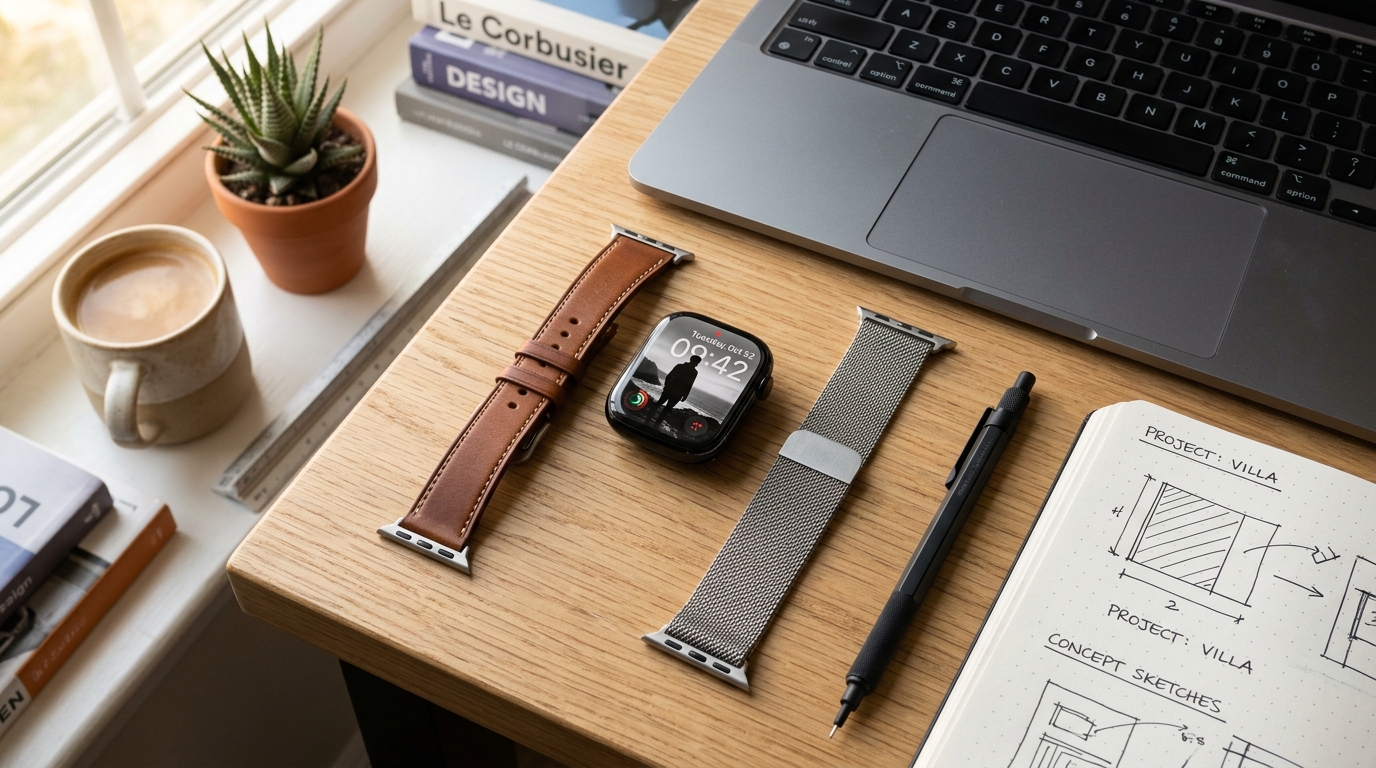
Przekształcenie osobistych fotografii w immersyjny wyświetlacz na nadgarstku sprawia, że Apple Watch przestaje być zwykłym monitorem aktywności fizycznej, a staje się wyrazistym elementem osobistego designu. Oparty na uczeniu maszynowym silnik segmentacji Apple precyzyjnie oddziela obiekty pierwszoplanowe od tła, dzięki czemu cyfrowy zegar może subtelnie chować się za sylwetkami ludzi, zwierzętami czy konturami architektury. Jednak uzyskanie tego wielowarstwowego efektu wymaga odpowiedniej kompozycji kadru, właściwych ustawień typografii w systemie watchOS oraz świadomości ograniczeń dotyczących komplikacji. Zrozumienie zasad personalizacji tarczy Zdjęcia na Apple Watch pozwala zachować idealną równowagę między trójwymiarową głębią a czytelnością codziennych informacji.
Prawidłowo skonfigurowane tarcze z efektem głębi zapewniają wyrafinowany, wręcz magazynowy wygląd przypominający okładki prestiżowych czasopism. Błędy w konfiguracji skutkują natomiast nienaturalnym ucinaniem postaci przez cyfry, zanikaniem wskazań zegara na tle nieczytelnych kontrastów oraz utratą kluczowych komplikacji. Ten kompleksowy poradnik przedstawia dokładne kroki konfiguracyjne, zasady kadrowania, techniczne uwarunkowania mapy głębi oraz praktyczne kompromisy na wszystkich współczesnych urządzeniach z watchOS.
Jak dostosować tarczę Zdjęcia na Apple Watch z efektem głębi
Przygotowanie tarczy fotograficznej z aktywnym efektem głębi można wykonać bezpośrednio w aplikacji Zdjęcia na iPhonie, za pośrednictwem dedykowanej aplikacji Watch lub na samym wyświetlaczu Apple Watch. Choć edycja bezpośrednio na zegarku jest szybka, sparowany iPhone gwarantuje znacznie większą kontrolę nad zakresem kadrowania, powiększeniem oraz grubością czcionek.
Metoda 1: Tworzenie przez aplikację Zdjęcia na iPhonie
Najwygodniejszy proces konfiguracji rozpoczyna się w aplikacji Zdjęcia w systemie iOS, gdzie można zweryfikować metadane głębi przed przesłaniem tarczy na zegarek:
- Otwórz aplikację Zdjęcia na iPhonie i wybierz kadr z wyraźnym obiektem pierwszoplanowym oraz czysto odciętymi krawędziami.
- Stuknij przycisk Udostępnij (ikona kwadratu ze strzałką skierowaną w górę) w lewym dolnym rogu.
- Przewiń listę dostępnych czynności i wybierz Utwórz tarczę.
- Wybierz Tarcza Zdjęcia (w systemie watchOS 11 i nowszych dotychczasowa tarcza Portrety została włączona do zoptymalizowanego silnika tarczy Zdjęcia).
- Stuknij Pozycja godziny i wybierz opcję U góry z tyłu (Top Behind). W ten sposób instruujesz watchOS, aby wyrenderował cyfrowy zegar na wirtualnej płaszczyźnie pomiędzy tłem a wyciętym obiektem na pierwszym planie.
- Dopasuj styl typografii, wybierając spośród cyfr klasycznych, nowoczesnych, zaokrąglonych lub pogrubionych, aby współgrały z kompozycją zdjęcia.
- Stuknij Dodaj w prawym górnym rogu, aby utworzyć tarczę i wysłać ją bezpośrednio na swój aktywny Apple Watch.
- Zachowana korzyść: Natychmiastowa weryfikacja renderowania głębi bezpośrednio w narzędziach fotograficznych iOS przed wysłaniem na zegarek.
- Wyraźny kompromis: Ogranicza początkowy wybór komplikacji jedynie do podstawowego pola daty nad wskazaniem godziny.
Metoda 2: Konfiguracja w Galerii tarcz w aplikacji Watch
Aby uzyskać większą swobodę przy doborze odcieni kolorystycznych typografii oraz rozmieszczeniu komplikacji, skonfiguruj tarczę w aplikacji Watch w systemie iOS:
- Otwórz aplikację Watch na iPhonie i przejdź do zakładki Galeria tarcz na dolnym pasku nawigacyjnym.
- Przewiń w dół do kategorii Zdjęcia i wybierz odpowiedni szablon.
- W sekcji Zawartość stuknij Wybierz zdjęcia..., aby wskazać do 24 wyselekcjonowanych ujęć ze swojej biblioteki.
- W sekcji Styl przełącz układ między: U góry z tyłu, U góry z przodu lub Na dole z przodu. Jeśli obiekt ma wystarczający margines u góry kadru, opcja U góry z tyłu uaktywni efekt głębi 3D.
- Wybierz subtelny odcień barwny lub monochromatyczny filtr duotonowy, jeśli oświetlenie na zdjęciu utrudnia odczytanie godziny.
- Wybierz górne pole komplikacji (np. Kalendarz, pierścienie Aktywności lub temperaturę Pogody).
- Stuknij Dodaj, aby przenieść gotową tarczę do sekcji Mój zegarek.
- Zachowana korzyść: Umożliwia wygodny wybór zestawu do 24 obracających się zdjęć portretowych ze spójną typografią i jednolitym stylem kolorystycznym.
- Wyraźny kompromis: Wymaga przełączania się między biblioteką zdjęć a aplikacją Watch w celu oceny indywidualnego kadrowania każdej fotografii.
Metoda 3: Bezpośrednia modyfikacja na zegarku
Jeśli masz już zsynchronizowany album ze zdjęciami na swoim Apple Watch:
- Wybudź ekran Apple Watch i naciśnij mocniej aktualną tarczę, aby przejść do karuzeli wyboru.
- Przesuń palcem w lewo, aż dotrzesz do przycisku Nowa (+), a następnie go stuknij.
- Obróć pokrętło Digital Crown, aby odnaleźć pozycję Zdjęcia, po czym stuknij, aby ją dodać.
- Naciśnij mocniej i wybierz Edycja, aby dostosować barwy oraz pozycję wyświetlania godziny.
Techniczne uwarunkowania mapy głębi: dlaczego efekt głębi nie działa
Częstym problemem zgłaszanym przez użytkowników Apple Watch jest sytuacja, w której zegar cyfrowy nie chowa się za obiektem, a zamiast tego wyświetla się płasko na pierwszym planie. Efekt głębi w watchOS nie jest przypadkowym zabiegiem graficznym; opiera się na ścisłych regułach widzenia komputerowego oraz metadanych głębi. Zrozumienie tych mechanizmów pozwala zaoszczędzić czas poświęcany na metodę prób i błędów.
1. Metadane trybu portretowego a segmentacja neuronowa
Na iPhone'ach wyposażonych w podwójne obiektywy lub skaner LiDAR zdjęcia wykonane w Trybie portretowym zapisują specjalną mapę głębi (bufor dysparycji) bezpośrednio w pliku zdjęcia. Apple Watch korzysta z tych danych sprzętowych, aby z milimetrową dokładnością wyznaczyć granicę między postacią lub zwierzęciem a otoczeniem.
Chociaż nowsze wydania watchOS potrafią używać wbudowanego uczenia maszynowego do wycinania obiektów ze standardowych zdjęć, ujęcia z trybu portretowego zapewniają bezkonkurencyjną ostrość krawędzi wokół pasm włosów, faktur ubrań czy sierści. Jeśli zdjęcie pobrano z internetu, przesłano przez komunikator kompresujący pliki lub wykonano starszym aparatem z jednym obiektywem, system watchOS może nie być w stanie wygenerować płaszczyzny głębi.
2. Reguła 25% marginesu górnego (Headroom)
Cyfrowy zegar wymaga odpowiedniej przestrzeni. Silnik renderujący Apple potrzebuje około 20% do 30% wolnego tła w górnej części kadru, aby prawidłowo umieścić cyfry godziny.
Jeśli czoło, nakrycie głowy lub włosy obiektu dotykają górnych 10% krawędzi wyświetlacza, watchOS automatycznie wyłączy warstwę głębi i przeniesie zegar na wierzch. Aby zachować efekt przestrzenny, sylwetka powinna zajmować dolne lub środkowe 70% pionowego kadru, pozostawiając jednolitą przestrzeń negatywową (np. otwarte niebo, jednolitą ścianę lub rozmyte tło) za cyframi.
3. Kontrast krawędzi oraz limity zasłaniania cyfr
Jeśli obiekt przesłania więcej niż 40% powierzchni cyfr zegara cyfrowego, watchOS celowo wyłącza efekt głębi. Apple stawia czytelność czasu ponad walory artystyczne: jeśli cyfry godziny lub minut nie są rozpoznawalne na pierwszy rzut oka, system ignoruje preferencje użytkownika i umieszcza zegar na pierwszym planie.
- Zachowana korzyść: Wyraźne rozdzielenie planów głębi i typografii czasu bez nieczytelnego maskowania cyfr.
- Wyraźny kompromis: Wymaga przestrzegania rygorystycznych zasad kompozycji fotograficznej; ciasne zbliżenia twarzy nie obsługują warstwowości głębi.
Perfekcyjne proporcje i wymiary dzięki dedykowanym narzędziom
Jednym z głównych powodów, dla których spersonalizowane tarcze ze zdjęciami wyglądają na Apple Watch nieostro lub są krzywo wykadrowane, jest niedopasowanie proporcji boków. iPhone'y rejestrują zdjęcia w natywnym formacie 4:3, podczas gdy ekrany Apple Watch mają bardziej wydłużone proporcje oraz wyraźne zaokrąglenia narożników OLED. Po przypisaniu nieprzyciętego zdjęcia 4:3 system iOS dokonuje automatycznego, mocnego kadrowania do środka, co często ucina głowy lub spycha obiekt w strefę blokującą efekt głębi.
Każda generacja Apple Watch charakteryzuje się odmiennymi wymiarami wyświetlacza:
- Apple Watch Ultra 2 i Ultra 1 (49 mm): 410 x 502 piksele (promień narożnika 42 px)
- Apple Watch Series 10 (46 mm): 416 x 496 pikseli (promień narożnika 48 px)
- Apple Watch Series 10 (42 mm): 374 x 446 pikseli (promień narożnika 44 px)
- Apple Watch Series 9, 8 i 7 (45 mm): 396 x 484 piksele (promień narożnika 44 px)
- Apple Watch Series 9, 8 i 7 (41 mm): 352 x 430 pikseli (promień narożnika 40 px)
- Apple Watch SE i Series 4–6 (44 mm): 368 x 448 pikseli (promień narożnika 42 px)
Więcej informacji o tym, jak wymiary kopert i rozdzielczości ekranów wpływają na wygląd tarcz w poszczególnych modelach, znajdziesz w naszym szczegółowym porównaniu rozmiarów tarcz Apple Watch. Jeśli szukasz minimalistycznych inspiracji estetycznych, sprawdź nasze zestawienie estetycznych tarcz na Apple Watch.
- Zachowana korzyść: Precyzyjne dopasowanie do pojedynczego piksela, uwzględniające rozdzielczość i fizyczne zaokrąglenia obudowy Twojego Apple Watch.
- Wyraźny kompromis: Wymaga wcześniejszego wykadrowania tapety w narzędziu przeglądarkowym przed dodaniem jej do rolki z aparatu w iPhonie.
Strategia doboru komplikacji: równowaga między informacjami a efektem głębi
Najczęstszą przyczyną nagłego zaniku efektu głębi po edycji tarczy jest konflikt z komplikacjami. Apple stosuje rygorystyczną hierarchię elementów: efekt głębi wyklucza się z dolnymi komplikacjami oraz wielowierszowymi widżetami na tarczy Zdjęcia.
Dlaczego dolne komplikacje wyłączają efekt głębi
Podczas konfiguracji tarczy Zdjęcia system Apple udostępnia maksymalnie dwa miejsca na komplikacje: 1. Górny slot nagłówka: Umieszczony bezpośrednio nad cyframi godziny (najczęściej prezentuje datę, zbliżające się wydarzenie z kalendarza lub temperaturę pogodową). 2. Dolny slot komplikacji: Umieszczony w dolnej części wyświetlacza.
Jeśli aktywujesz dolną komplikację — na przykład wskaźnik naładowania baterii, pierścienie aktywności czy skrót treningu — silnik graficzny watchOS natychmiast wyłącza efekt głębi. Ponieważ obiekt na pierwszym planie zajmuje dolną połowę ekranu, wyświetlenie tam widżetu spowodowałoby nałożenie tekstu na twarz postaci lub wymagałoby skomplikowanego, podwójnego maskowania obciążającego baterię i procesor.
Kiedy wybrać głębię zamiast wielu wskaźników
Jeśli Twoim priorytetem jest ścisłe monitorowanie zdrowia, wskaźników sportowych czy parametrów otoczenia, tarcza fotograficzna okaże się funkcjonalnie niewystarczająca. W sytuacjach wymagających jednoczesnego wglądu w pięć lub sześć parametrów znacznie lepiej sprawdzają się wyspecjalizowane tarcze informacyjne.
Dla przykładu, nasza tarcza Doodle Dashboard przejrzyście organizuje stan naładowania baterii, liczbę kroków, warunki pogodowe i spalone kalorie w atrakcyjnej, ilustrowanej oprawie graficznej. Z kolei techniczna tarcza Blueprint Dashboard mieści kluczowe wskaźniki systemowe w czytelnym układzie architektonicznym.
Jeśli chcesz nauczyć się konfigurować zaawansowane układy komplikacji i budować modułowe tarcze od podstaw, zapoznaj się z naszym kompleksowym poradnikiem jak zrobić tarczę na Apple Watch.
- Zachowana korzyść: Czysta, elegancka ekspozycja portretu, podkreślająca osobiste fotografie bez zbędnych rozpraszaczy.
- Wyraźny kompromis: Brak dostępu do dolnych komplikacji na ekranie, co ogranicza bieżące dane do pojedynczego nagłówka u góry.
Tworzenie dynamicznych albumów z losową rotacją zdjęć
Zamiast patrzeć przez cały dzień na jedno statyczne zdjęcie, w systemie watchOS możesz przypisać do tarczy dynamiczny zestaw fotografii. Masz możliwość wybrania do 24 kadrów, które będą się płynnie zmieniać w ciągu dnia.
Konfiguracja inteligentnej rotacji
Aby skonfigurować automatyczne przełączanie:
- Otwórz aplikację Watch na iPhonie i przejdź do: Galeria tarcz > Zdjęcia.
- W sekcji Zawartość wybierz opcję Album lub Dynamiczny.
- Tryb Dynamiczny wykorzystuje wbudowaną inteligencję urządzenia, dobierając zdjęcia z kategorii takich jak Ludzie, Zwierzęta, Natura czy Miasta.
- Ustaw Częstość tasowania: wybierz opcję Po stuknięciu, Po uniesieniu nadgarstka lub Co godzinę.
- W ustawieniach ekranu zegarka (`Ustawienia > Ekran i jasność > Zawsze włączony`) upewnij się, że tryb Zawsze włączony płynnie przyciemnia tapetę bez niepożądanych mignięć.
- Zachowana korzyść: Stała różnorodność wizualna ze zdjęciami rodziny, zwierząt czy podróży bez konieczności ręcznej zmiany tarczy.
- Wyraźny kompromis: Zróżnicowane albumy powodują niestabilne działanie efektu głębi, jeśli poszczególne zdjęcia nie mają spójnej kompozycji i oświetlenia.
Podsumowanie najważniejszych wskazówek
- Wolna przestrzeń nad obiektem jest kluczowa: Zachowaj 20% do 30% pustego tła nad głową postaci, aby cyfry zegara mogły wsunąć się za nią bez przekraczania 40% zasłonięcia.
- Układ komplikacji narzuca ograniczenia: Dodanie dolnej komplikacji automatycznie wyłącza trójwymiarowy efekt głębi na tarczy Zdjęcia; ogranicz się wyłącznie do pojedynczego górnego nagłówka.
- Sprzętowy tryb portretowy daje najlepsze rezultaty: Choć uczenie maszynowe potrafi wyciąć zwykłe zdjęcia, ujęcia z trybu portretowego na iPhonie zapewniają najostrzejsze krawędzie wokół włosów i detali.
- Wstępne kadrowanie eliminuje zniekształcenia: Skorzystaj z narzędzia Apple Watch Photo Face Studio & Cropper, aby sprawdzić dokładne wymiary i zaokrąglenia ekranu przed wgraniem tapety.
- Rotacja wymaga jednolitych ujęć: Aby uzyskać harmonijnie działającą kolekcję, upewnij się, że wszystkie 24 wybrane zdjęcia spełniają wymogi kompozycyjne, co zapobiegnie przypadkowemu wyłączaniu efektu głębi.