Najlepsza tarcza Apple Watch na siłownię: trening siłowy i ćwiczenia
Odkryj najlepszą konfigurację tarczy Apple Watch na siłownię do treningu siłowego i ćwiczeń. Zoptymalizuj czas odpoczynku, monitorowanie tętna i pierścienie aktywności na jednym ekranie.
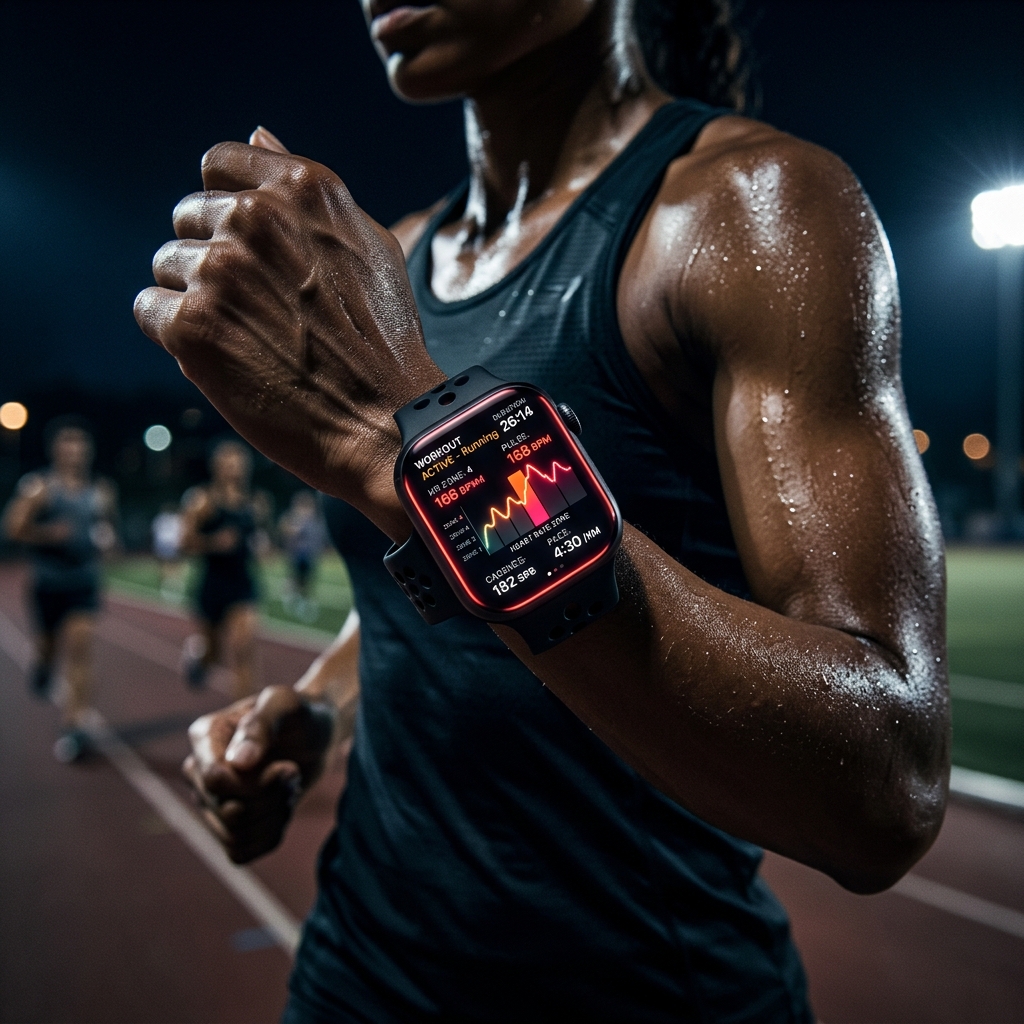
Niezawodna tarcza zegarka to coś więcej niż tylko wskaźnik czasu, gdy trenujesz z dużymi ciężarami. Odpowiednio skonfigurowana tarcza Apple Watch na siłownię zamienia Twój nadgarstek w dedykowane centrum treningowe. Kiedy liczy się każda sekunda przerwy, a osiąganie określonych progów tętna decyduje o intensywności treningu, nie możesz tracić czasu na przewijanie menu. Właściwie dobrana tarcza pozwala utrzymać pełne skupienie, koncentrując się wyłącznie na technice i kolejnej serii.
Niezbędne elementy idealnej tarczy Apple Watch na siłownię
Stworzenie idealnej tarczy na siłownię wymaga doboru komplikacji, które zapewniają natychmiastowy dostęp do sterowania treningiem i najważniejszych wskaźników. Celem jest ograniczenie interakcji z zegarkiem do minimum przy jednoczesnym zachowaniu maksymalnej czytelności danych.
Szybki dostęp do aplikacji Trening
Twoją główną komplikacją powinna być zawsze aplikacja Trening. Umieszczenie jej w widocznym miejscu, na przykład w dużym slocie centralnym lub w narożniku, pozwala rozpocząć sesję jednym dotknięciem.- Kluczowa korzyść: Dostęp za jednym dotknięciem do rozpoczynania, wstrzymywania i kończenia sesji treningu siłowego bez konieczności przeglądania siatki aplikacji.
- Konieczny kompromis: Zajmuje duży slot komplikacji, który mógłby w innym wypadku wyświetlać szczegółową pogodę lub harmonogram dnia.
Priorytet dla Minutnika i Stopera
W treningu siłowym przerwy na odpoczynek są równie istotne jak serie robocze. Dodanie komplikacji Minutnik pozwala precyzyjnie kontrolować interwały odpoczynku (np. 90 sekund między ciężkimi przysiadami).- Kluczowa korzyść: Ścisłe przestrzeganie przerw regeneracyjnych w treningu hipertroficznym lub siłowym bezpośrednio z poziomu tarczy.
- Konieczny kompromis: Tracisz miejsce na komplikacje wyświetlające dane pasywne, takie jak poziom naładowania baterii.
Monitorowanie tętna podczas ciężkich serii
Monitorowanie reakcji układu krążenia podczas treningu siłowego jest kluczowe dla kontrolowania zmęczenia i intensywności.
Monitorowanie tętna w czasie rzeczywistym
Wbudowana komplikacja Tętno pozwala na szybki podgląd aktualnego tętna (BPM). Jednak na siłowni znacznie lepiej sprawdzają się tarcze wyświetlające ciągły wykres lub wskaźnik stref. Tarcza Vitals Heartrate została zaprojektowana specjalnie w tym celu, oferując wyrazisty, wysokokontrastowy odczyt aktualnego BPM.- Kluczowa korzyść: Błyskawiczna informacja o tym, czy organizm zregenerował się wystarczająco przed kolejną ciężką serią.
- Konieczny kompromis: Komplikacje stale wyświetlające tętno zużywają baterię o około 15% szybciej podczas aktywnego treningu.
Zarządzanie strefami tętna
Znajomość strefy, w której aktualnie pracujesz, pomaga precyzyjnie regulować tempo treningu. Jeśli Twoje tętno utrzymuje się w Strefie 4 podczas ćwiczeń siłowych, może to oznaczać, że tempo jest zbyt szybkie lub przerwy są za krótkie. Aby skonfigurować strefy, przejdź do sekcji `Ustawienia > Trening > Strefy tętna` na Apple Watch. Więcej na ten temat dowiesz się z naszego przewodnika po treningu w strefach tętna na watchOS.Zamykanie pierścieni Aktywności na siłowni
Pierścienie Aktywności to serce systemu motywacyjnego Apple. Ich wyeksponowanie na tarczy pomaga utrzymać wysoką motywację przez cały trening.
Komplikacje z pierścieniami Aktywności
Umieszczenie pierścieni Aktywności na tarczy zegarka zapewnia stały wizualny podgląd dziennych postępów. Tarcza Vitals Rings umieszcza te dane w centrum, czyniąc je głównym punktem na Twoim nadgarstku.- Kluczowa korzyść: Natychmiastowa informacja o realizacji celów W ruchu, Ćwiczenie i Na nogach bez otwierania aplikacji Aktywność.
- Konieczny kompromis: Pierścienie są bogate w detale wizualne i mogą sprawić, że minimalistyczna tarcza wyda się przeładowana.
Integracja z Vitals Activity
Jeśli wolisz dokładne liczby zamiast graficznych pierścieni, tarcza Vitals Activity wyświetla precyzyjne wartości spalonych aktywnych kalorii oraz minut ćwiczeń. Jest to szczególnie przydatne przy precyzyjnej kontroli spalonych kalorii podczas redukcji. Aby dowiedzieć się, jak te wskaźniki wpływają na ogólną regenerację, sprawdź nasz przewodnik po obciążeniu treningowym i parametrach życiowych Apple Watch.Maksymalizacja czasu pracy baterii podczas długich treningów
Długie sesje na siłowni, zwłaszcza łączące podnoszenie ciężarów i cardio, mogą stanowić spore wyzwanie dla baterii Twojego Apple Watch.
Optymalizacja funkcji Zawsze włączony (Always-On)
Ekran Zawsze włączony (Always-On) pozwala wygodnie kontrolować czas odpoczynku bez unoszenia nadgarstka, lecz znacząco wpływa na zużycie energii.- Kluczowa korzyść: Oszczędność do 20% baterii podczas 2-godzinnego treningu dzięki wygaszaniu ekranu, gdy na niego nie patrzysz.
- Konieczny kompromis: Wyłączenie trybu Zawsze włączony sprawia, że czas i przerwy między seriami są niewidoczne do momentu uniesienia nadgarstka.
Tryb niskiego zużycia energii na siłowni
Jeśli rozpoczynasz trening z baterią poniżej 30%, Tryb niskiego zużycia energii staje się kluczowy.- Kluczowa korzyść: Znacząco wydłuża czas pracy baterii, zapobiegając rozładowaniu zegarka w trakcie treningu.
- Konieczny kompromis: Wyłącza pomiary tętna w tle i opóźnia powiadomienia.
Podsumowanie
- Skonfiguruj tarczę wokół aplikacji Trening oraz niezawodnej komplikacji Minutnik do precyzyjnej kontroli przerw.
- Korzystaj z tarcz takich jak Vitals Heartrate, aby monitorować regenerację tętna między ciężkimi seriami.
- Zadbaj o widoczność pierścieni Aktywności dla ciągłej motywacji, wybierając tarcze takie jak Vitals Rings.
- Zarządzaj baterią, kontrolując tryb Zawsze włączony w menu `Ustawienia > Ekran i jasność > Zawsze włączony` podczas dłuższych sesji.