Jak stworzyć własną tarczę Apple Watch w 2026 roku
Dowiedz się, jak tworzyć tarcze do Apple Watch w 2026 roku. Kadrowanie tapet krok po kroku, układy komplikacji WidgetKit i natywna personalizacja watchOS.
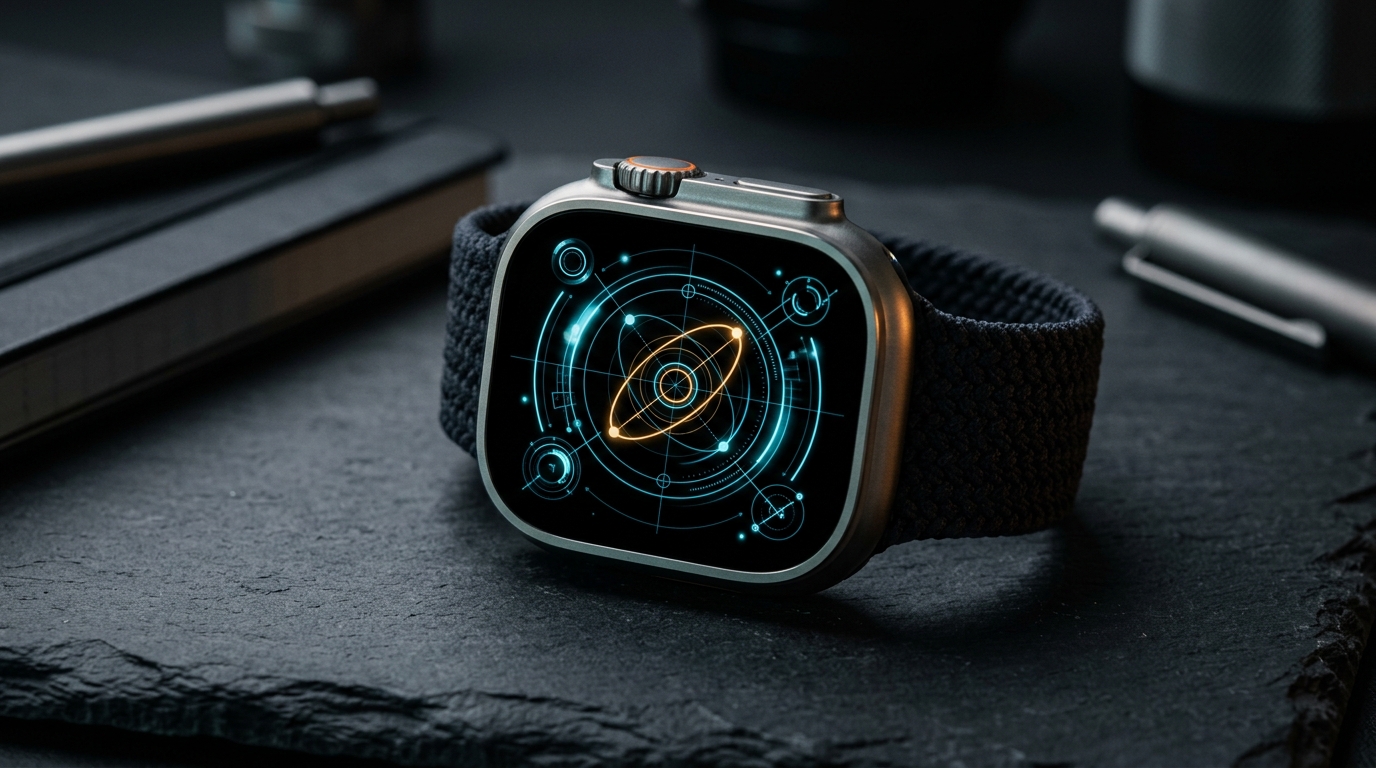
System operacyjny zegarków Apple wyznacza wyraźną granicę architektoniczną: watchOS nie pozwala zewnętrznym deweloperom na wprowadzanie dowolnych, niskopoziomowych pętli renderowania do systemowego silnika tarczy zegarka. Szukając informacji o tym, jak stworzyć własną tarczę Apple Watch od podstaw, szybko odkryjesz, że watchOS to nie WearOS. Apple nie udostępnia publicznego pakietu SDK w C++ ani Swift do kompilowania samodzielnych plików `.watchface` z czystego płótna.
Zrozumienie granic systemu przekształca jednak personalizację z frustrujących poszukiwań w precyzyjne rzemiosło. Dzięki natywnym silnikom zdjęć watchOS, potokom komplikacji WidgetKit oraz wbudowanym protokołom udostępniania tarcz możesz stworzyć głęboko spersonalizowane tarcze, idealnie dopasowane do Twoich wymagań estetycznych i telemetrycznych. W tym przewodniku szczegółowo wyjaśniamy, jak zaprojektować układy tarcz do Apple Watch, które wyglądają unikatowo, odświeżają się błyskawicznie i nie obciążają baterii urządzenia.
Jak stworzyć własną tarczę Apple Watch: 3 główne metody
Tworzenie własnej tarczy na nowoczesnych urządzeniach z systemem watchOS — od Apple Watch Series 9 i Series 10 po Apple Watch Ultra 2 — opiera się na trzech sprawdzonych ścieżkach technicznych. Każda z tych metod równoważy indywidualizm wizualny z wydajnością sprzętową.
Metoda 1: Perfekcyjne co do piksela własne zdjęcia i tapety graficzne
Najbardziej bezpośrednim sposobem na stworzenie całkowicie unikalnego motywu wizualnego jest połączenie natywnej tarczy Apple „Zdjęcia” lub „Portrety” z własnymi grafikami. Niezależnie od tego, czy generujesz abstrakcyjne grafiki 3D, plany architektoniczne czy minimalistyczne tła typograficzne, geometria wyświetlacza decyduje o ostrości obrazu.
Ekrany nowoczesnych zegarków Apple Watch wyposażono w lekko zakrzywione panele OLED o ściśle określonych wymiarach pikseli:
- Apple Watch Ultra i Ultra 2 (49 mm): 410 x 502 pikseli (OLED Retina, do 3000 nitów)
- Apple Watch Series 10 (46 mm): 416 x 496 pikseli (szerokokątny OLED)
- Apple Watch Series 10 (42 mm): 374 x 446 pikseli
- Apple Watch Series 9 i 8 (45 mm): 396 x 484 pikseli
- Apple Watch Series 9 i 8 (41 mm): 352 x 430 pikseli
Gdy grafika zostanie zapisana w bibliotece zdjęć na iPhonie: 1. Otwórz aplikację Zdjęcia na iPhonie i wybierz wyeksportowaną grafikę. 2. Stuknij przycisk Udostępnij w lewym dolnym rogu. 3. Przewiń w dół i wybierz Utwórz tarczę. 4. Wybierz pomiędzy Tarczą Zdjęcia (płaskie tło z możliwością dostosowania pozycji cyfrowego czasu i dwoma miejscami na komplikacje) a Tarczą Portrety (wykorzystującą mapy głębi, aby umieścić czas za obiektem lub postacią). 5. Wybierz widżety komplikacji (np. Data na górze, Aktywność lub Bateria na dole) i stuknij Dodaj.
- Zachowana korzyść: Zapewnia całkowicie oryginalną, niestandardową grafikę renderowaną natywnie w 60 klatkach na sekundę bez obciążania baterii w tle.
- Wyraźny kompromis: Ogranicza liczbę komplikacji do zaledwie jednego lub dwóch miejsc, wykluczając rozbudowane panele z wieloma czujnikami.
Metoda 2: Modułowe panele informacyjne o dużej gęstości danych dzięki komplikacjom WidgetKit
Jeśli Twoim celem jest gęstość informacji, a nie statyczny obraz, budowanie własnej tarczy polega na doborze natywnych pól komplikacji w ramach modułowych szablonów Apple. Tarcze takie jak Modułowy, Modułowy Ultra czy Infograf oferują nawet do siedmiu odrębnych stref komplikacji.
Zamiast polegać na generycznych, domyślnych widżetach, możesz łączyć natywne układy ze specjalistycznymi kolekcjami komplikacji wizualnych. Na przykład nasza tarcza Blueprint Dashboard przekształca siatkę modułową w architektoniczno-techniczną konsolę, podczas gdy tarcza Doodle Dashboard wprowadza zabawną, odręczną estetykę do kontrastowych tarcz. Przegląd przejrzystych układów minimalizujących szum wizualny znajdziesz w naszym przewodniku po najlepszych minimalistycznych tarczach Apple Watch.
Aby skonstruować własny układ o dużej gęstości informacji: 1. Naciśnij i przytrzymaj bieżącą tarczę na Apple Watch, a następnie przesuwaj w lewo, aż pojawi się opcja Nowy (+). 2. Obróć Digital Crown, aby wybrać tarczę Modułowy (lub Modułowy Ultra w modelach Ultra). 3. Przesuń w prawo do ekranu personalizacji Komplikacje. 4. Stuknij poszczególne strefy, aby przypisać dedykowane widżety: duże środkowe pola najlepiej sprawdzają się w przypadku ciągłej telemetrii (np. wykresy tętna czy radar pogodowy), podczas gdy mniejsze tarcze narożne obsługują szybki podgląd statusu (procent baterii, indeks UV czy szybkie uruchamianie treningu).
- Zachowana korzyść: Zapewnia błyskawiczny dostęp do wielometrycznej telemetrii obejmującej czujniki zdrowia, środowiska i kalendarza dzięki głębokiej integracji z watchOS.
- Wyraźny kompromis: Wymaga przemyślanego doboru pól; zapełnienie każdej strefy bez spójnej palety estetycznej prowadzi do chaosu wizualnego.
Metoda 3: Udostępnianie i importowanie gotowych plików `.watchface`
Wprowadzony w watchOS 7 i udoskonalony w systemach watchOS 10 i 11 natywny system udostępniania tarcz Apple pozwala użytkownikom i projektantom spakować kompletną konfigurację tarczy — w tym typografię, schematy kolorów i mapowanie komplikacji — do jednego pliku `.watchface`.
Podczas instalowania pakietu `.watchface` od znajomego lub z zaufanej społeczności, Twój iPhone weryfikuje dołączone metadane. Jeśli tarcza odwołuje się do komplikacji aplikacji innych firm, których nie posiadasz, system iOS wyświetli monit o pobranie wymaganych aplikacji towarzyszących z App Store lub zainstalowanie tarczy z polami zastępczymi.
Aby udostępnić stworzoną przez siebie konfigurację: 1. Dotknij i przytrzymaj tarczę na ekranie Apple Watch. 2. Stuknij ikonę Udostępnij (strzałka skierowana na zewnątrz). 3. Wybierz odbiorcę za pośrednictwem aplikacji Wiadomości lub Poczta. Alternatywnie, w aplikacji Watch na iPhonie wybierz tarczę z sekcji Moje tarcze, stuknij przycisk Udostępnij na górnym pasku nawigacyjnym i wyeksportuj pakiet `.watchface` przez AirDrop lub Pliki.
Jeśli zechcesz uporządkować lub przełączać się między wieloma zapisanymi konfiguracjami, sprawdź nasz praktyczny poradnik Jak zmienić tarczę Apple Watch.
- Zachowana korzyść: Umożliwia powielanie i tworzenie kopii zapasowych skomplikowanych układów komplikacji jednym stuknięciem, bez konieczności ręcznego konfigurowania każdego pola.
- Wyraźny kompromis: Zagnieżdżone w pliku komplikacje aplikacji firm trzecich nie będą wyświetlać danych dopóki odpowiednie aplikacje towarzyszące nie zostaną zainstalowane i skonfigurowane na zegarku.
Dlaczego samodzielne aplikacje typu „wrapper” to pułapka na baterię i wygodę użytkowania
Szukając informacji o tworzeniu tarcz na Apple Watch na Reddicie lub forach, użytkownicy często trafiają na aplikacje nakładkowe (wrapper), takie jak Clockology czy Facer. Narzędzia te obiecują w pełni niestandardowe tarcze cyfrowe naśladujące luksusowe chronografy mechaniczne lub konsole retro. Zrozumienie mechanizmów ich działania wyjaśnia jednak, dlaczego doświadczeni użytkownicy watchOS unikają ich na co dzień.
Apple nie pozwala zewnętrznym aplikacjom na zastąpienie natywnego systemu tarcz. W efekcie aplikacje te działają poprzez utrzymywanie aktywnej aplikacji na pierwszym planie, która symuluje wygląd tarczy zegarka. Aby ekran nie powracał do rzeczywistej systemowej tarczy, narzędzia te wymagają zmiany ustawień watchOS: `Ustawienia > Ogólne > Wróć do zegara > Po 1 godzinie` (lub `Maks.`).
To obejście wiąże się z poważnymi kompromisami funkcjonalnymi:
- Przyspieszone zużycie baterii: Ciągłe utrzymywanie aktywnej aplikacji na pierwszym planie uniemożliwia procesorowi Apple Silicon z serii S przejście w stan głębokiego uśpienia o niskim poborze energii, co często podwaja zużycie energii w stanie bezczynności.
- Opóźnienia przy wybudzaniu i powroty do systemu: Po opuszczeniu nadgarstka lub nadejściu powiadomienia zegarek często automatycznie powraca do domyślnej tarczy Apple, co wymaga ponownego ręcznego uruchamiania aplikacji.
- Ograniczenia funkcji Always-On Display: Natywne tarcze watchOS obniżają częstotliwość odświeżania do 1 Hz przy przyciemnionej jasności na ekranach OLED w celu oszczędzania baterii. Aplikacje nakładkowe nie mają bezpośredniego dostępu do niskopoziomowych kontrolerów AOD, co powoduje zacinanie się lub wyświetlanie pustego ekranu po opuszczeniu ręki.
Krok po kroku: Tworzenie tarczy w stylu architektonicznym
Aby zademonstrować, jak tworzyć konfiguracje tarcz Apple Watch łączące użyteczność z estetycznym dopracowaniem, wykonaj następujące kroki z wykorzystaniem technicznego motywu blueprint:
1. Przygotuj tło: Otwórz narzędzie Apple Watch Photo Cropper w przeglądarce. Prześlij siatkę architektoniczną lub grafikę w stylu blueprint, wybierz rozmiar koperty Apple Watch i wyeksportuj wycentrowany kadr 16:9. 2. Utwórz bazową tarczę: W aplikacji Watch na iOS przejdź do Galeria tarcz > Zdjęcia, dodaj wyeksportowaną grafikę i ustaw styl kolorystyczny na Brak lub Duo-Tone Niebieski, aby uzyskać maksymalny kontrast. 3. Skonfiguruj komplikacje statusu: Ustaw górną komplikację na Data, a dolną na główny wskaźnik telemetryczny (np. Bateria lub Tętno). 4. Dostosuj jasność ekranu i Always-On: Na zegarku przejdź do `Ustawienia > Ekran i jasność`. Upewnij się, że opcja Zawsze włączony jest włączona, i wyłącz zbędne odświeżanie w tle dla nieużywanych narzędzi w `Ustawienia > Ogólne > Odświeżanie w tle`, aby wydłużyć czas pracy na baterii. 5. Połącz z zabawnymi stylami: Jeśli wolisz ilustrowaną estetykę zamiast siatek architektonicznych, możesz zastosować podobne zasady kompozycji w przypadku swobodniejszych tarcz — zobacz nasz szczegółowy przewodnik po tarczy Doodle Apple Watch: zabawne szkice i style retro.
Najważniejsze wnioski
- Apple ogranicza silniki tarcz innych firm: Nie można instalować dowolnych plików wykonywalnych z tarczami w watchOS; personalizacja opiera się na tarczach Zdjęcia/Portrety, komplikacjach WidgetKit i udostępnianiu plików `.watchface`.
- Wymiary w pikselach mają znaczenie dla własnych tapet: Dopasuj grafikę do dokładnej rozdzielczości ekranu urządzenia (np. 410x502 dla Apple Watch Ultra, 416x496 dla Series 10 46 mm) za pomocą narzędzi takich jak Apple Watch Photo Cropper, aby uniknąć rozmycia przy skalowaniu.
- Natywne komplikacje chronią baterię: Tarcze modułowe wypełnione natywnymi komplikacjami WidgetKit zachowują pełną wydajność trybu Always-On przy 1 Hz i zapewniają od 18 do 36 godzin pracy na jednym ładowaniu.
- Unikaj rozwiązań typu wrapper: Aplikacje zegarowe działające na pierwszym planie szybko rozładowują baterię, reagują z opóźnieniem przy wybudzaniu i często samoczynnie powracają do tarczy systemowej po odebraniu powiadomienia.