Bateria Apple Watch szybko się rozładowuje po aktualizacji: rozwiązania (2026)
Bateria w Twoim Apple Watch szybko się rozładowuje po aktualizacji? Dowiedz się, dlaczego tak się dzieje, jak skontrolować procesy w tle i poznaj 8 sprawdzonych rozwiązań.
Zakładasz rano Apple Watch na nadgarstek, oczekując całego dnia monitorowania parametrów zdrowotnych, dyskretnych powiadomień i rejestrowania treningów, po czym ze zdumieniem zauważasz, że wskaźnik naładowania spada do 20% jeszcze przed wczesnym popołudniem. Sytuacja, w której bateria Apple Watch szybko się rozładowuje bezpośrednio po aktualizacji systemu watchOS, to jeden z najbardziej powszechnych i frustrujących problemów wśród użytkowników zegarków Apple. Niezależnie od tego, czy chodzi o przejście z watchOS 10 na watchOS 11, czy o instalację drobnej poprawki serwisowej na modelach Series 9, Series 10 lub Apple Watch Ultra, nieoczekiwany drenaż energii potrafi zmienić niezawodne codzienne narzędzie w urządzenie uwiązane do magnetycznej ładowarki.
Nagły spadek wydajności akumulatora po instalacji nowej wersji systemu operacyjnego rzadko oznacza nagłą fizyczną awarię ogniwa. Zazwyczaj jest on wynikiem intensywnego nakładania się zadań migracyjnych systemu po aktualizacji, procedur indeksowania w tle oraz okazjonalnie zawieszonych demonów systemowych zmagających się z nieaktualnymi pamięciami podręcznymi konfiguracji. Zrozumienie mechanizmów technicznych stojących za tym skokiem poboru mocy pozwala odróżnić normalne, przejściowe zachowania systemu od uporczywych błędów. W tym technicznym poradniku wyjaśniamy przyczyny utraty energii po aktualizacji oraz przedstawiamy osiem sprawdzonych, usystematyzowanych kroków, które pozwolą przywrócić całodzienny czas pracy Twojego zegarka.
Dlaczego bateria Apple Watch szybko rozładowuje się po aktualizacji?
Gdy Apple Watch wykazuje drastyczny spadek naładowania baterii w ciągu kilku godzin od zainstalowania nowej wersji watchOS, przyczyną niemal zawsze jest wykonywanie operacji programowych, a nie fizyczna degradacja sprzętu. Układ Apple SiP (System in Package) z serii S opiera się na agresywnym dynamicznym skalowaniu częstotliwości taktowania i stanach uśpienia na poziomie mikrosekund, aby zapewnić od 18 do 36 godzin pracy z ogniwa o pojemności poniżej 2 watogodzin. Gdy procesy działające w tle uniemożliwiają układowi SiP przejście w stan głębokiego uśpienia (deep idle), pobór mocy gwałtownie wzrasta z bazowego poziomu spoczynkowego 2%–3% na godzinę do nawet 8%–15% na godzinę.
Indeksowanie Spotlight i ponowne indeksowanie bazy danych HealthKit
Bezpośrednio po aktualizacji system watchOS uruchamia obszerne procedury ponownego indeksowania systemu plików i baz danych:
- Migracja rekordów HealthKit: każda aktualizacja modyfikuje schematy baz danych dla parametrów układu krążenia, zmienności rytmu zatokowego (HRV), faz snu oraz danych treningowych. Procesor zegarka musi przejrzeć i ponownie zaindeksować historyczne dane biometryczne z wielu lat zapisane w pamięci flash.
- Modele uczenia maszynowego na urządzeniu: nowoczesne funkcje watchOS — w tym wyliczenia obciążenia treningowego, progi parametrów życiowych i spersonalizowane wskaźniki treningowe — przeliczają swoje historyczne wartości bazowe w oparciu o nowe modele algorytmiczne.
- Pamięci podręczne Zdjęć, Wiadomości i multimediów: indeks wyszukiwania na urządzeniu odbudowuje miniatury, tokeny synchronizacji kontaktów oraz wątki wiadomości.
Pętle odpytywania sieci i błędy uzgadniania połączenia Wi-Fi
Apple Watch wykorzystuje ścisły hierarchiczny protokół łączności: Bluetooth Low Energy (BLE) ze sparowanym iPhonem jako połączenie podstawowe, zaufane sieci Wi-Fi 2,4 GHz / 5 GHz jako drugorzędne oraz autonomiczna łączność komórkowa (LTE) jako trzeciorzędna. Podczas dużych aktualizacji systemowe tokeny sieciowe wymieniane między iOS a watchOS mogą ulec desynchronizacji.
Gdy dojdzie do rozsynchronizowania, zegarek wpada w nieustanną pętlę rozgłaszania mDNS, nieprzerwanie odpytując lokalne punkty dostępowe Wi-Fi lub routery mesh, nawet jeśli leży kilkadziesiąt centymetrów od sparowanego iPhone'a. Moduły radiowe w urządzeniach ubieralnych zużywają olbrzymie ilości energii w stosunku do rozmiaru baterii; aktywny moduł Wi-Fi pracujący w trybie ciągłego nadawania może całkowicie rozładować akumulator Apple Watch w mniej niż pięć godzin.
Niekompatybilne komplikacje innych firm i zawieszone demony
Każda komplikacja tarczy zegarka działa w oparciu o framework Apple WidgetKit. Jeśli zewnętrzni deweloperzy nie zaktualizowali jeszcze swojego kodu pod kątem nowych limitów pamięci watchOS lub wycofanych interfejsów API, komplikacje mogą wpaść w pętlę powtarzalnego odświeżania osi czasu (timeline refresh loops). Zamiast dyskretnie pobierać dane w tle co 15–30 minut, niekompatybilne rozszerzenie może bombardować demona systemowego dziesiątkami zapytań na minutę, uniemożliwiając sterownikowi ekranu zejście do energooszczędnego odświeżania bazowego na poziomie 1 Hz.
Natychmiastowe kroki diagnostyczne: 24–48-godzinne okno indeksowania
Zanim zaczniesz modyfikować zaawansowane ustawienia zegarka lub przeprowadzać radykalne procedury serwisowe, określ ramy czasowe. Jeśli od zakończenia aktualizacji upłynęło mniej niż 48 godzin, urządzenie najprawdopodobniej nadal wykonuje niezbędne migracje w tle.
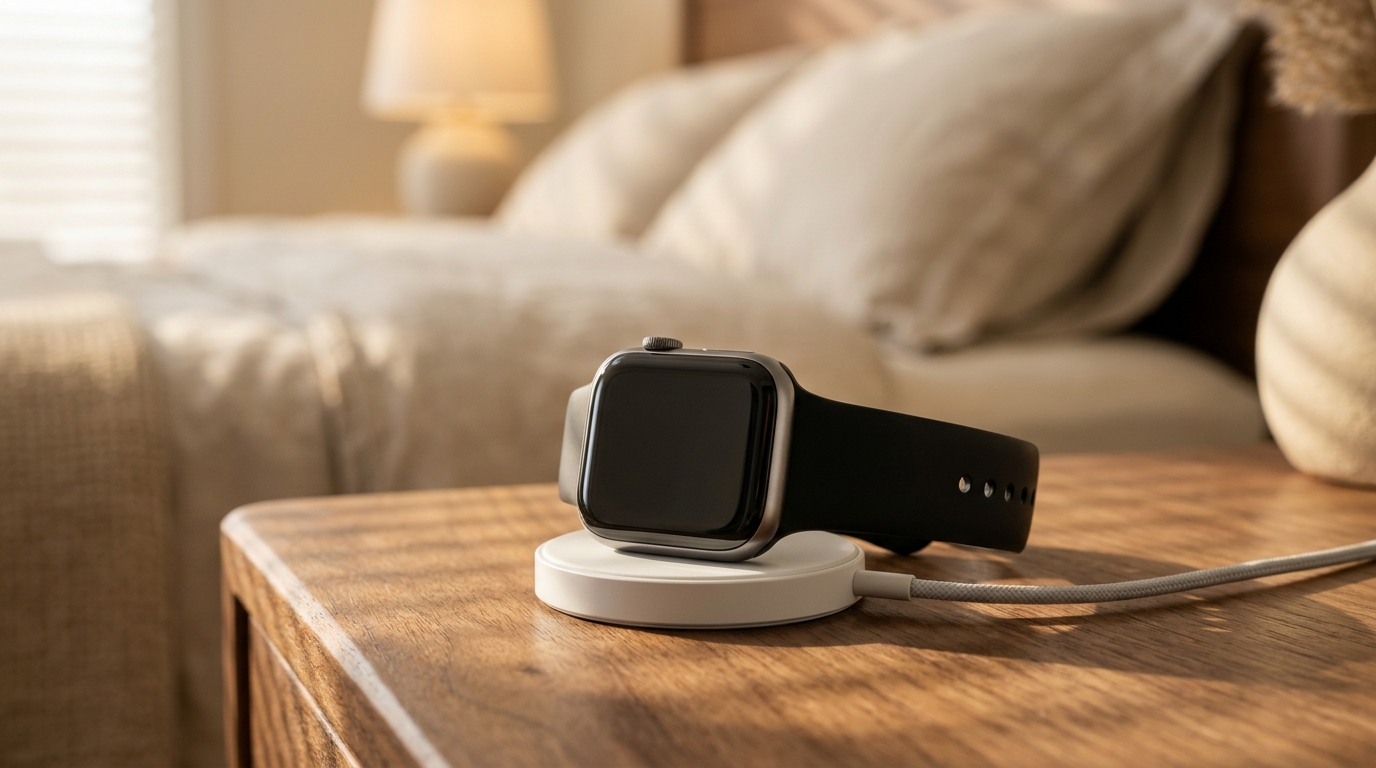
- Protokół ładowania nocnego: umieść Apple Watch na magnetycznej ładowarce na całą noc, upewniając się, że sparowany iPhone również ładuje się na tej samej szafce nocnej i jest połączony z domową siecią Wi-Fi. Podłączenie do zasilania sieciowego odblokowuje harmonogram zadań watchOS, umożliwiając systemowi wykonywanie zasobożernych operacji w tle — takich jak indeksowanie zdjęć, uaktualnienia bazy HealthKit czy backupy w chmurze — z pełną prędkością i bez ograniczania zużycia energii.
- Rozróżnienie nagrzewania od normalnej aktywności: zegarek, który jest wyraźnie ciepły w dotyku podczas zwykłego noszenia w spoczynku, aktywnie wykonuje wymagające zadania lub zaciął się w pętli demona systemowego. Jeśli spód koperty pozostaje ciepły po 48 godzinach i dwóch nocnych cyklach ładowania, konieczna jest manualna interwencja.
8 sprawdzonych sposobów na szybkie rozładowywanie się baterii Apple Watch
Jeśli po upływie 48-godzinnego okna po aktualizacji Apple Watch nadal rozładowuje się w przyspieszonym tempie, zastosuj po kolei poniższe osiem rozwiązań technicznych.
1. Wykonaj skoordynowany twardy reset obu urządzeń
Standardowe wyłączenie zasilania pozostawia ulotne pamięci podręczne i stany demonów częściowo zachowane w pamięci flash. Zsynchronizowany twardy restart (force restart) zarówno Apple Watch, jak i sparowanego iPhone'a resetuje tabele routingu sieciowego, czyści bufory pamięci RAM i przerywa zapętlone procesy tła.
- Wymuszone ponowne uruchomienie iPhone'a: naciśnij i szybko zwolnij przycisk zwiększania głośności, naciśnij i szybko zwolnij przycisk zmniejszania głośności, a następnie przytrzymaj przycisk boczny, aż pojawi się logo Apple.
- Wymuszone ponowne uruchomienie Apple Watch: naciśnij i przytrzymaj jednocześnie przycisk boczny oraz pokrętło Digital Crown przez co najmniej 10 sekund. Zwolnij oba przyciski w momencie, gdy na ekranie pojawi się logo Apple.
- Kolejność: zrestartuj najpierw iPhone'a. Poczekaj, aż iPhone przejdzie do ekranu blokady i nawiąże połączenie z lokalną siecią Wi-Fi, zanim wymusisz restart Apple Watch. Zapewni to zegarkowi czysty i stabilny kanał parowania Bluetooth zaraz po uruchomieniu.
- Zachowana korzyść: natychmiast zatrzymuje zawieszone skrypty migracyjne oraz wycieki pamięci w demonach systemowych bez modyfikacji ustawień użytkownika i bez utraty zgromadzonych danych zdrowotnych.
- Wyraźny kompromis: wymaga około 3–5 minut przerwy w pracy obu urządzeń na czas czyszczenia i odbudowy tymczasowych pamięci podręcznych.
2. Skontroluj odświeżanie aplikacji w tle i klonowanie powiadomień
Domyślnie nowo zainstalowane wersje watchOS ponownie włączają uprawnienia do pobierania danych w tle dla wszystkich wbudowanych i zainstalowanych aplikacji innych firm. Dziesiątki rzadko używanych aplikacji wybudzających jednocześnie swoje silniki w tle potrafią zdziesiątkować zapas energii.
- Skonfiguruj odświeżanie aplikacji w tle: na Apple Watch przejdź do Ustawienia > Ogólne > Odświeżanie w tle. Zamiast całkowicie wyłączać główny przełącznik, przejrzyj listę ręcznie. Wyłącz uprawnienia dla mniej ważnych narzędzi, aplikacji podróżnych, gier czy platform zakupowych, pozostawiając działanie w tle wyłącznie kluczowym komunikatorom, nawigacji oraz głównym trackerom zdrowia.
- Zoptymalizuj klonowanie powiadomień: otwórz aplikację Watch na iPhonie i wybierz Powiadomienia. Przewiń w dół do sekcji „Klonuj alerty z iPhone'a:”. Wyłącz powiadomienia ze sklepów, agregatorów newsów i portali społecznościowych. Każde przekazane powiadomienie podświetla ekran, uruchamia silnik haptyczny Taptic Engine i wybudza moduł łączności bezprzewodowej.
- Zachowana korzyść: wydłuża dzienny czas pracy na baterii o 15%–25%, zapobiegając niepotrzebnemu wybudzaniu procesorów, gdy aplikacje nie są aktywnie wyświetlane.
- Wyraźny kompromis: mniej istotne aplikacje nie pobiorą świeżych danych do momentu ich ręcznego otwarcia z siatki aplikacji lub Docka.
3. Zdiagnozuj i zresetuj pętle routingu sieci Wi-Fi
Częstym błędem sieciowym po aktualizacji jest sytuacja, w której zegarek wielokrotnie i bezskutecznie próbuje przeprowadzić procedurę uzgadniania WPA2/WPA3 w dwupasmowych sieciach Wi-Fi lub sieciach mesh. Powoduje to utrzymywanie wbudowanego układu bezprzewodowego Broadcom/Apple w stanie podwyższonego poboru mocy.
- 24-godzinny test izolacji Wi-Fi: przesuń palcem w górę, aby otworzyć Centrum sterowania (lub naciśnij przycisk boczny w systemie watchOS 10 i nowszych) i stuknij ikonę Wi-Fi, aby tymczasowo odłączyć się od sieci lokalnych. Alternatywnie otwórz Ustawienia > Wi-Fi bezpośrednio na zegarku i przestaw przełącznik w pozycję Wyłączone.
- Obserwuj zużycie energii: pozwól zegarkowi komunikować się wyłącznie przez Bluetooth z iPhone'em przez jeden pełny dzień roboczy. Jeśli tempo rozładowywania unormuje się (1,5%–2,5% na godzinę), główną przyczyną była pętla uwierzytelniania lub routingu Wi-Fi.
- Trwałe rozwiązanie: włącz ponownie Wi-Fi w zegarku, otwórz aplikację Watch na iPhonie, przejdź do Ogólne > Wyzeruj i wybierz opcję Uaktualnij / Wyzeruj ustawienia sieciowe na iPhonie, aby odświeżyć dane uwierzytelniające Wi-Fi na obu zsynchronizowanych urządzeniach.
- Zachowana korzyść: eliminuje agresywny drenaż baterii spowodowany ciągłą transmisją radiową, który odpowiada za większość nagłych spadków rzędu 10% na godzinę.
- Wyraźny kompromis: autonomiczne funkcje Wi-Fi (np. odbieranie powiadomień podczas poruszania się po domu bez telefonu w kieszeni) są tymczasowo niedostępne na czas testu.
4. Zresetuj zawieszone stany aplikacji Walkie-Talkie i demona audio
Wśród entuzjastów zegarków na forach wsparcia technicznego wbudowana aplikacja Walkie-Talkie cieszy się złą sławą z powodu zawieszania demonów audio po aktualizacjach watchOS. Gdy uaktualnienie zmienia uprawnienia sesji dźwiękowych, proces nasłuchujący Walkie-Talkie potrafi pozostać stale aktywny w tle, oczekując na sygnały połączeń, nawet jeśli w ogóle z niego nie korzystasz.
- Wyłączenie dostępności w Walkie-Talkie: otwórz Centrum sterowania, znajdź ikonę Walkie-Talkie (żółty kontur krótkofalówki) i stuknij ją, aby ją wyłączyć.
- Restart demona: otwórz aplikację Walkie-Talkie na zegarku. Przewiń na samą górę, wyłącz opcję „Dostępny”, wymuś zamknięcie aplikacji (naciśnij przycisk boczny, przesuń kartę Walkie-Talkie w lewo i stuknij czerwony krzyżyk), a następnie zrestartuj zegarek. Jeśli w ogóle nie korzystasz z tej funkcji, przytrzymaj ikonę aplikacji na ekranie początkowym i całkowicie ją usuń.
- Zachowana korzyść: definitywnie usuwa zapętlonego demona audio, który często wywołuje tajemnicze nagrzewanie się zegarka w ciągu dnia i stratę 5%–8% energii na godzinę.
- Wyraźny kompromis: nie będziesz otrzymywać natychmiastowych komunikatów głosowych od kontaktów z Walkie-Talkie do czasu ponownego otwarcia aplikacji i oznaczenia statusu jako dostępny.
5. Ogranicz komplikacje o wysokiej częstotliwości odświeżania na ekranach Always-On
Tarcze zegarka przeładowane dynamicznymi komplikacjami nakładają znaczne obciążenie na proces renderowania grafiki. Podczas gdy statyczne komplikacje zużywają znikomą ilość energii, widżety odpytujące czujniki w czasie rzeczywistym — takie jak stale aktywny wysokościomierz, kompas, miernik poziomu hałasu w decybelach czy nieoptymalne widżety tętna innych firm — potrafią uniemożliwić ekranowi Always-On przejście w najgłębszy tryb uśpienia 1 Hz.
- Przełącz na zoptymalizowaną tarczę: w celach porównawczych przełącz się tymczasowo na minimalistyczną, wbudowaną tarczę lub układ zoptymalizowany pod kątem ekranów OLED, taki jak tarcza Vitals Rings, która prezentuje tętno, spalone kalorie i fazy snu za pomocą lekkich wycinków osi czasu WidgetKit.
- Przeanalizuj zagęszczenie komplikacji: jeśli preferujesz rozbudowane tarcze modułowe, sprawdź nasz kompletny przewodnik omawiający opanowanie komplikacji w watchOS, aby dowiedzieć się, które źródła danych korzystają z zaplanowanego buforowania osi czasu, a które z aktywnego odpytywania.
- Dostosuj odświeżanie na zawsze włączonym ekranie: przejdź do Ustawienia > Ekran i jasność > Zawsze włączony. W menu stuknij pozycję Pokazuj dane komplikacji i wyłącz wyświetlanie danych w czasie rzeczywistym dla energochłonnych wskaźników, gdy nadgarstek jest opuszczony.
- Zachowana korzyść: zmniejsza pobór prądu przez podsystem wyświetlacza nawet o 30%, zwłaszcza w jasnym oświetleniu otoczenia na zewnątrz.
- Wyraźny kompromis: pola danych na żywo przygasają i odświeżają się raz na minutę zamiast w sposób ciągły, dopóki nie uniesiesz nadgarstka.
6. Zweryfikuj maksymalną pojemność baterii i degradację sprzętową
Jeśli Twój Apple Watch ma więcej niż dwa lata, aktualizacja systemu może uwypuklić istniejącą wcześniej elektrochemiczną degradację ogniwa. Akumulatory litowo-jonowe starzeją się chemicznie z każdym cyklem ładowania, stopniowo tracąc całkowitą pojemność i zwiększając opór wewnętrzny. Przy zwiększonym obciążeniu obliczeniowym nowego systemu napięcie zużytego ogniwa może gwałtownie spadać.
- Sprawdź kondycję baterii: na zegarku otwórz Ustawienia > Bateria > Kondycja baterii. Zwróć uwagę na wartość Maksymalna pojemność.
- Interpretacja wyników:
- Oceń zapotrzebowanie na energię: skorzystaj z naszego narzędzia: interaktywny kalkulator baterii Apple Watch, aby zasymulować przewidywany czas pracy dla Twojego modelu, stanu baterii i liczby godzin treningów. Jeśli degradacja fizyczna jest nieodwracalna, sprawdź naszą listę kontrolną wymiany Apple Watch (Trade-In), aby ocenić opłacalność wymiany baterii w porównaniu z zakupem nowego modelu.
- Zachowana korzyść: jednoznaczna diagnoza pozwalająca odróżnić przejściowe problemy programowe od trwałego zużycia podzespołów.
- Wyraźny kompromis: spadek pojemności poniżej 80% oznacza konieczność wymiany baterii (koszt 79–99 USD w autoryzowanym serwisie Apple) w celu przywrócenia fabrycznego czasu pracy.
7. Rozłącz parę, wyczyść uszkodzone pamięci podręczne i sparuj na nowo
Jeśli minęło 48 godzin, a modyfikacje ustawień nie przyniosły poprawy, przyczyną może być uszkodzony plik konfiguracyjny, naruszona baza danych parowania lub osierocone pliki tymczasowe watchOS. Rozłączenie i ponowne sparowanie przeprowadza dogłębną rekonfigurację systemu plików zegarka.
- Krok 1: Rozpocznij rozłączanie pary: trzymaj Apple Watch i iPhone'a blisko siebie. Otwórz aplikację Watch na iPhonie, wybierz kartę Mój zegarek, stuknij Wszystkie zegarki w lewym górnym rogu i wybierz ikonę informacji (i) obok aktywnego zegarka.
- Krok 2: Usuń urządzenie: stuknij Rozłącz parę z Apple Watch. W modelach z łącznością komórkową (Cellular) wybierz opcję zachowania planu taryfowego. Wprowadź hasło konta Apple, aby wyłączyć Blokadę aktywacji.
- Weryfikacja automatycznego backupu: podczas procesu rozłączania iPhone automatycznie tworzy kompletny, nieskompresowany lokalny backup danych zegarka (tarcze, układ aplikacji, Dock, preferencje systemowe). Dane Zdrowia i Aktywności są na bieżąco synchronizowane z szyfrowaną chmurą iCloud i nigdy nie przepadają.
- Krok 3: Sparuj ponownie i odtwórz: zbliż zegarek do iPhone'a, aby rozpocząć proces parowania. Wybierz opcję Odtwórz z backupu, aby przywrócić spersonalizowane ustawienia.
- Wariant „Skonfiguruj jako nowy”: jeśli drenaż baterii nie ustępuje po odtworzeniu z kopii zapasowej, powtórz proces i wybierz Skonfiguruj jako nowy Apple Watch. Pozwoli to usunąć przestarzałe pliki konfiguracyjne plist oraz pozostałości baz danych ciągnące się przez lata kolejnych aktualizacji watchOS.
- Zachowana korzyść: bezbłędnie eliminuje uszkodzone dzienniki systemowe, pofragmentowane pamięci podręczne i zawieszone wątki demonów, które są niedostępne z poziomu standardowych opcji menu.
- Wyraźny kompromis: proces rozłączania, odtwarzania oraz ponownej synchronizacji muzyki, podcastów i danych logowania trwa od 25 do 45 minut.
8. Włączaj tryb niskiego zużycia energii w razie potrzeby
Podczas wdrażania procedur naprawczych lub w oczekiwaniu na aktualizację uzupełniającą od Apple (np. wersję z łatką .1 lub .2), możesz błyskawicznie podwoić pozostały czas pracy na baterii, korzystając z wbudowanego trybu niskiego zużycia energii w watchOS.
- Włączanie trybu niskiego zużycia energii: naciśnij przycisk boczny, aby otworzyć Centrum sterowania, stuknij wskaźnik procentowy baterii i włącz opcję Tryb niskiego zużycia energii. Możesz włączyć go na stałe lub ustawić limit czasu na 1, 2 lub 3 dni.
- Co pozostaje aktywne: monitorowanie aktywności, liczenie kroków, pomiar tętna podczas zarejestrowanych treningów, wykrywanie upadku, alarmowe SOS oraz regularne dostarczanie powiadomień ze sparowanego iPhone'a działają bez zmian.
- Co zostaje ograniczone: wyłączone zostają pomiary tętna w tle, odczyty poziomu tlenu we krwi, powiadomienia o arytmii oraz zawsze włączony ekran (Always-On).
- Poznaj więcej metod optymalizacji: aby odkryć dodatkowe systemowe triki i zaawansowane metody zarządzania energią, zapoznaj się z naszym poradnikiem zawierającym wskazówki dotyczące czasu pracy baterii Apple Watch.
- Zachowana korzyść: wydłuża czas pracy urządzenia nawet o 100%, dzięki czemu standardowy Apple Watch bez trudu wytrzymuje ponad 36 godzin, a Apple Watch Ultra przekracza 60 godzin na jednym ładowaniu.
- Wyraźny kompromis: dezaktywuje ciągłe monitorowanie parametrów biometrycznych w tle oraz wyłącza funkcję Zawsze włączony ekran.
Najważniejsze wnioski
- Daj urządzeniu 48 godzin: indeksowanie w tle rekordów HealthKit, zasobów zdjęć i algorytmów uczenia maszynowego po aktualizacji to główna przyczyna natychmiastowego spadku energii. Ładuj zegarek w nocy podłączony do gniazdka obok iPhone'a.
- Zrestartuj oba urządzenia po kolei: wykonaj twardy reset najpierw na iPhonie, a następnie na Apple Watch (przytrzymaj przycisk boczny + Digital Crown przez 10 sekund), aby opróżnić nieaktualne bufory sieciowe i zamknąć zawieszone procesy w tle.
- Zweryfikuj łączność i aplikacje: tymczasowo wyłącz Wi-Fi, aby wykryć zapętlenia modułu radiowego, ogranicz uprawnienia Odświeżania aplikacji w tle i wyłącz nieużywane procesy Walkie-Talkie.
- Oceń stan techniczny baterii: sprawdź menu Ustawienia > Bateria > Kondycja baterii. Jeśli maksymalna pojemność spadła poniżej 80%, fizyczna degradacja ogniwa jest głównym ograniczeniem.
- Rozłącz parę w ostateczności: jeśli bateria nadal szybko się rozładowuje po upływie 48 godzin, rozłączenie pary i ponowne skonfigurowanie Apple Watch usuwa uszkodzone pamięci podręczne i rozwiązuje 95% uporczywych problemów z akumulatorem po aktualizacji.