Komplikacje Apple Watch nie działają lub się nie aktualizują? 9 sprawdzonych rozwiązań (2026)
Napraw komplikacje Apple Watch, które się nie aktualizują lub wyświetlają nieaktualne dane. 9 rozwiązań dotyczących odświeżania w tle, limitów WidgetKit i uprawnień.
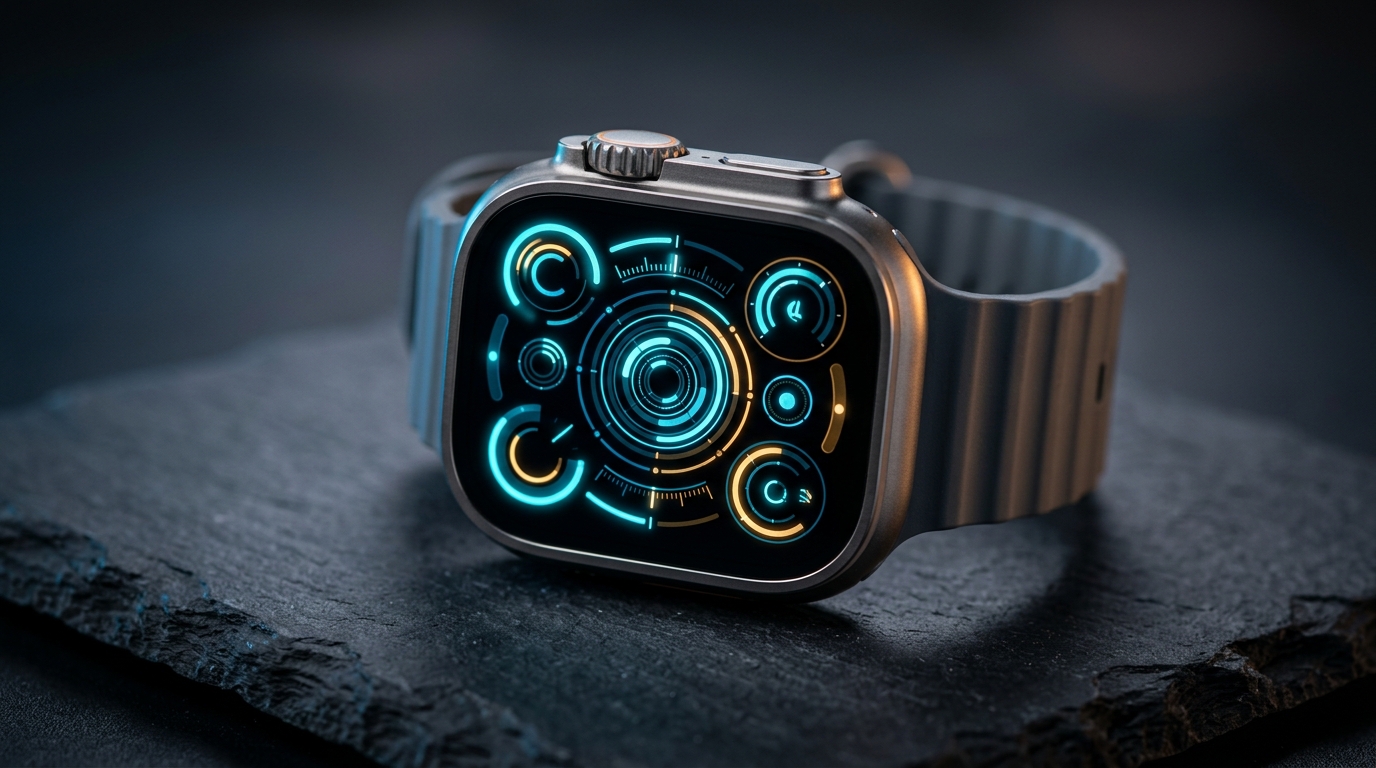
Niewiele sytuacji w systemie watchOS frustruje bardziej niż podniesienie nadgarstka w celu sprawdzenia kluczowych parametrów i natrafienie na nieaktualne pomiary. Pole pogody zatrzymane na temperaturze z wczorajszego popołudnia, wskaźnik kroków pokazujący zero w połowie dnia pracy czy puste pole z kreskami w miejscu tętna odbierają sens noszenia Apple Watch. Jeśli w 2026 roku Twoje komplikacje Apple Watch nie aktualizują się automatycznie, przyczyną prawie nigdy nie jest wadliwy sprzęt. Zamiast tego masz do czynienia z zasadami planowania zadań w tle watchOS, limitami energetycznymi lub zakłóceniami synchronizacji między iPhonem a zegarkiem Apple Watch.
Nowoczesny watchOS obsługuje komplikacje tarczy zegarka za pośrednictwem frameworka WidgetKit firmy Apple. W przeciwieństwie do aplikacji na iPhone działającej aktywnie na pierwszym planie, komplikacje wykonują się w ramach ściśle ograniczonych alokacji czasu pracy w tle. Zrozumienie, w jaki sposób system operacyjny równoważy świeżość danych z oszczędzaniem baterii, stanowi klucz do zidentyfikowania, dlaczego komplikacje zamarzają — i jak przywrócić natychmiastową synchronizację na żywo.
Dlaczego komplikacje Apple Watch się nie aktualizują: architektura budżetów watchOS
Aby skutecznie rozwiązywać problemy z niedziałającymi komplikacjami, musisz zrozumieć, w jaki sposób watchOS dostarcza dane na tarczę zegarka. W architekturze WidgetKit rozszerzenia komplikacji nie utrzymują ciągłej, działającej w czasie rzeczywistym pętli wykonywania w tle. Przy baterii o pojemności mniejszej niż 600 mAh doprowadziłoby to do rozładowania Apple Watch Series 10 lub Ultra 2 w zaledwie kilka godzin.
Zamiast tego watchOS wykorzystuje model osi czasu (`TimelineProvider`). Aplikacja generuje sekwencję wpisów czasowych przewidujących przyszłe stany (na przykład nadchodzące wydarzenia z kalendarza lub cogodzinne prognozy temperatury) i przekazuje tę oś czasu do kompozytora renderowania watchOS. Kiedy dochodzi do nieoczekiwanych aktualizacji na żywo — takich jak wahania tętna czy nowe dane o aktywności — aplikacja musi zażądać przeładowania osi czasu w oparciu o przydzielony budżet.
Budżety osi czasu: aplikacje systemowe a aplikacje innych firm
Apple egzekwuje fundamentalną asymetrię między komplikacjami wbudowanymi a aplikacjami innych firm:
- Natywne demony systemowe (aplikacje Apple): Usługi systemowe, takie jak Pierścienie aktywności, Trening czy Pogoda Apple, działają jako uprzywilejowane procesy systemowe. Omijają one standardowe ograniczenia WidgetKit i odczytują rejestry czujników bezpośrednio, nie zużywając publicznych budżetów przeładowań API.
- Rozszerzenia innych firm: Aplikacje z App Store podlegają ścisłym dziennym limitom wykonywania. Komplikacja firmy trzeciej otrzymuje zazwyczaj od 50 do 70 wybudzeń w tle na 24-godzinny cykl. Gdy aplikacja wyczerpie swój dzienny budżet, watchOS wstrzymuje dalsze wykonywanie zadań w tle aż do północnego resetu.
9 sprawdzonych sposobów na zacięte lub nieaktualizujące się komplikacje
Wykonaj kolejno poniższe dziewięć kroków diagnostycznych. Prowadzą one od najczęstszych problemów z uprawnieniami i harmonogramami po głębsze protokoły odzyskiwania sieci i pamięci podręcznej.
1. Przełącz odświeżanie aplikacji w tle w systemach iOS i watchOS
Odświeżanie w tle to główny kanał komunikacji, przez który rozszerzenia komplikacji odbierają powiadomienia push i pobierają zaplanowane aktualizacje osi czasu. Jeśli ten przełącznik jest wyłączony globalnie lub zablokowany dla pojedynczej aplikacji, komplikacja będzie wyświetlać wyłącznie statyczne dane z pamięci podręcznej do momentu ręcznego uruchomienia powiązanej aplikacji.
- Na sparowanym iPhonie przejdź do Ustawienia > Ogólne > Odświeżanie w tle. Upewnij się, że główny przełącznik jest ustawiony na Wi-Fi i dane sieci kom., a następnie przewiń listę w dół i sprawdź, czy dana aplikacja jest włączona.
- Otwórz aplikację Watch na iPhonie, wybierz kartę Mój zegarek, stuknij w Ogólne > Odświeżanie w tle i sprawdź, czy zarówno główny przełącznik, jak i suwak danej aplikacji są aktywne.
- Na zegarku Apple Watch otwórz Ustawienia > Ogólne > Odświeżanie w tle, aby upewnić się, że ustawienia na nadgarstku odzwierciedlają konfigurację telefonu.
- Zachowana korzyść: Reaktywuje wstrzymane demony pobierania w tle, umożliwiając rozszerzeniom WidgetKit wznowienie zaplanowanych unieważnień osi czasu.
- Jednoznaczny kompromis: Włączenie odświeżania w tle dla dziesiątek nieużywanych aplikacji zwiększa pasywne zużycie baterii o około 2% do 4% w typowym 18-godzinnym oknie pracy.
2. Ustaw uprawnienia lokalizacji pogody na „Zawsze” i włącz dokładne położenie
Komplikacje pogodowe — w tym rozbudowane tarcze, takie jak Panel pogodowy — najczęściej ulegają zawieszeniu. Gdy przemieszczasz się między miastami lub dzielnicami, watchOS musi sprawdzić zaktualizowane współrzędne geograficzne, aby pobrać lokalne dane radarowe i barometryczne.
Jeśli uprawnienie do lokalizacji aplikacji jest skonfigurowane jako „Gdy używam aplikacji”, watchOS blokuje zapytania geofencingowe w tle za każdym razem, gdy ekran gaśnie.
- Na iPhonie otwórz Ustawienia > Prywatność i ochrona > Usługi lokalizacji.
- Upewnij się, że Usługi lokalizacji są włączone.
- Przewiń w dół i wybierz swojego dostawcę pogody (np. Pogoda Apple, Carrot Weather lub AccuWeather).
- W opcjach dostępu zaznacz Zawsze.
- Upewnij się, że przełącznik Dokładne położenie jest włączony (WŁ.).
- Zachowana korzyść: Komplikacje pogodowe płynnie aktualizują dane meteorologiczne za każdym razem, gdy przekraczasz granice mikroklimatyczne stacji bazowych, eliminując pierścienie oczekiwania „Wczytuję...”.
- Jednoznaczny kompromis: Ciągły geofencing w tle sporadycznie wybudza odbiornik GPS pasma podstawowego iPhone'a, powodując niewielki dodatkowy pobór energii z baterii głównego telefonu.
3. Ponownie autoryzuj uprawnienia HealthKit i czujników biometrycznych
Komplikacje wyświetlające wskaźniki fizjologiczne w czasie rzeczywistym — takie jak monitor Tętno na żywo lub komplikacja Licznik kroków — opierają się na ciągłej autoryzacji HealthKit. Po dużych aktualizacjach systemów watchOS lub iOS kryptograficzne klucze bezpieczeństwa lub tokeny uprawnień między sparowanymi urządzeniami mogą utracić ważność, co powoduje wyświetlanie pustych kresek na tarczach biometrycznych.
- Otwórz aplikację Zdrowie na iPhonie, stuknij swój awatar profilu w prawym górnym rogu i wybierz Aplikacje i usługi.
- Znajdź aplikację fitness innej firmy, której dotyczy problem.
- Upewnij się, że wszystkie kategorie danych — w szczególności Energia aktywności, Tętno, Tętno spoczynkowe oraz Kroki — są wyraźnie włączone w sekcji Zezwalaj [Aplikacja] na odczyt.
- Na Apple Watch otwórz Ustawienia > Prywatność i ochrona > Zdrowie i upewnij się, że identyczne uprawnienia są aktywne na poziomie czujników sprzętowych.
- Zachowana korzyść: Przywraca ciągły odczyt czujników w czasie rzeczywistym bezpośrednio do komplikacji tarczy bez konieczności ręcznego uruchamiania aplikacji.
- Jednoznaczny kompromis: Zapytania obserwatorów HealthKit o wysokiej częstotliwości (`HKObserverQuery`) częściej aktywują czujniki fotopletyzmograficzne (PPG) tętna, co wymaga bardziej zdyscyplinowanych nawyków codziennego ładowania.
4. Skontroluj tryb niskiego zużycia energii, filtry skupienia i harmonogramy snu
Tryby oszczędzania baterii i produktywności firmy Apple wprowadzają rygorystyczne ograniczenia operacyjne, zaprojektowane z myślą o ograniczeniu zużycia energii w tle.
- Tryb niskiego zużycia energii: Wprowadzony w watchOS 9 i rozwinięty w watchOS 11 i 12 tryb ten wyłącza ekran zawsze włączony (Always-On), dezaktywuje pomiary tętna i tlenu we krwi w tle oraz wstrzymuje odświeżanie aplikacji w tle. Gdy jest aktywny, aktualizacje komplikacji innych firm zostają całkowicie zamrożone. Upewnij się, że na ekranie nie ma żółtego kółka i sprawdź Ustawienia > Bateria > Tryb niskiego zużycia energii.
- Tryby skupienia (Praca, Osobisty, Sen): Profile skupienia mogą wyciszać powiadomienia push aplikacji w tle i zawieszać transfery sieciowe. Sprawdź Ustawienia > Tryb skupienia na iPhonie, wybierz aktywny profil i upewnij się, że aplikacje nadrzędne Twoich komplikacji znajdują się na liście Dozwolone aplikacje.
- Zachowana korzyść: Pełne przywrócenie dynamicznych powiadomień push w czasie rzeczywistym oraz częstych unieważnień osi czasu komplikacji.
- Jednoznaczny kompromis: Wyłączenie trybu niskiego zużycia energii przywraca standardowy czas pracy baterii (18 godzin w Series 10; 36 godzin w Ultra 2).
5. Wykonaj sekwencyjny restart obu urządzeń
Zwykły restart często nie rozwiązuje problemów z blokadą komunikacji, ponieważ połączenie Bluetooth Low Energy (BLE) między demonem Apple Watch (`wcd`) a frameworkiem towarzyszącym iPhone'a pozostaje częściowo w pamięci podręcznej. Przeprowadzenie restartu w określonej kolejności ponownie inicjuje czyste kanały rozgłoszeniowe CoreBluetooth i czyści bufory pamięci.
- Naciśnij i przytrzymaj przycisk boczny na Apple Watch, stuknij ikonę zasilania w prawym górnym rogu i przesuń suwak Wyłącz.
- Na iPhonie przytrzymaj przycisk boczny oraz zwiększanie głośności, a następnie przesuń suwak Wyłącz.
- Pozostaw oba urządzenia wyłączone przez 60 sekund, aby zresetować pamięć RAM.
- Najpierw włącz iPhone'a. Pozwól mu dokończyć rejestrację w sieci komórkowej, odblokuj go kodem i sprawdź połączenie Wi-Fi.
- Następnie włącz Apple Watch. Po uruchomieniu wprowadź kod na nadgarstku i odczekaj dwie minuty na wstępną synchronizację połączenia Bluetooth.
- Zachowana korzyść: Czyści zawieszone procesy demonów tła i rozwiązuje uszkodzone kolejki komunikacji międzyprocesowej (IPC) bez utraty danych.
- Jednoznaczny kompromis: Wymaga około czterech minut przerwy w działaniu, podczas gdy obie platformy sprzętowe kończą sekwencje inicjalizacji.
6. Wyczyść pamięć podręczną renderowania metodą zmiany tarczy zegarka
W niektórych wersjach watchOS warstwa kompozytora grafiki zamraża w pamięci konkretną instancję tarczy zegarka, podczas gdy bazowe rozszerzenie danych komplikacji nadal poprawnie aktualizuje się w tle. Przełączenie tarczy wymusza na kompozytorze zwolnienie buforowanej tekstury Metal i wygenerowanie świeżej klatki wizualnej.
- Naciśnij mocno bieżącą tarczę Apple Watch, aby wejść do selektora galerii.
- Przesuń palcem w lewo lub w prawo, aby przełączyć się na inną tarczę, np. architektoniczny Blueprint Dashboard, i stuknij, aby ją aktywować.
- Odczekaj 30 sekund, aż alternatywna tarcza załaduje swój zestaw komplikacji.
- Przesuń z powrotem do głównej tarczy zegarka.
- Jeśli komplikacja nadal jest zamrożona, usuń daną tarczę z selektora, przesuwając na niej w górę i stukając Usuń, a następnie utwórz układ od nowa.
- Zachowana korzyść: Zmusza menedżer okien SpringBoard systemu watchOS do natychmiastowego odrzucenia nieaktualnych zrasteryzowanych obrazów komplikacji.
- Jednoznaczny kompromis: Usunięcie i ponowne zbudowanie złożonych tarcz z wieloma komplikacjami wymaga ponownego przypisania wariantów kolorystycznych i pól.
7. Wymuś zamknięcie i uruchom ponownie problematyczne aplikacje towarzyszące
Gdy pojedyncza komplikacja zamarza, podczas gdy inne pola na tej samej tarczy aktualizują się prawidłowo, wątek roboczy aplikacji hosta w tle prawdopodobnie uległ awarii lub zakleszczeniu w pamięci.
- Na Apple Watch naciśnij dwukrotnie Digital Crown (lub naciśnij przycisk boczny, w zależności od konfiguracji systemu watchOS), aby otworzyć Przełącznik aplikacji.
- Przesuwaj poziomo, aby znaleźć kartę zawieszonej aplikacji.
- Przesuń w lewo po karcie i stuknij czerwoną ikonę „X”, aby zakończyć proces.
- Naciśnij Digital Crown, aby powrócić do tarczy zegarka, a następnie stuknij bezpośrednio w komplikację, aby czysto uruchomić aplikację.
- Pozwól aplikacji odświeżać interfejs pierwszoplanowy przez 15 sekund, a następnie opuść nadgarstek, aby powrócić do tarczy zegara.
- Zachowana korzyść: Zamyka nieresponsywne lokalne wątki aplikacji watchOS i natychmiast wywołuje żądanie odświeżenia osi czasu na pierwszym planie.
- Jednoznaczny kompromis: Brak; przerwane procesy uruchamiają się czysto przy kolejnej interakcji użytkownika.
8. Zresetuj warstwę transportową Bluetooth frameworka WatchConnectivity
Komunikacja między sparowanymi urządzeniami opiera się na frameworku Apple `WatchConnectivity` (`WCSession`). Gdy sesja radiowa napotka utratę pakietów lub limity czasu transmisji, kolejki transferu w tle blokują się, uniemożliwiając dotarcie nowych danych telemetrycznych na nadgarstek.
- Na iPhonie otwórz Ustawienia > Bluetooth.
- Przestaw główny przełącznik Bluetooth w pozycję Wył.
- Odczekaj 10 sekund, a następnie włącz Bluetooth z powrotem (Wł.).
- Na zegarku Apple Watch sprawdź, czy ikona stanu połączenia w Centrum sterowania wyświetla zielony symbol telefonu zamiast czerwonej ikony rozłączenia.
- Zachowana korzyść: Ponownie ustanawia zaszyfrowany most peer-to-peer Wi-Fi/Bluetooth między iPhonem a zegarkiem, czyszcząc zablokowane bufory transmisji.
- Jednoznaczny kompromis: Chwilowo rozłącza aktywne akcesoria, takie jak słuchawki AirPods czy opaski telemetryczne na klatkę piersiową.
9. Usuń i dodaj ponownie problematyczne pole komplikacji
Jeśli aktualizacja aplikacji zmodyfikowała metadane komplikacji lub deskryptory WidgetKit, aktywna tarcza zegarka może odwoływać się do nieaktualnego identyfikatora komplikacji. Ponowne przypisanie gniazda rejestruje nowy schemat na serwerze komplikacji watchOS.
- Naciśnij i przytrzymaj tarczę zegarka, aby przejść do trybu personalizacji, a następnie stuknij Edycja.
- Przesuń palcem poziomo do panelu Komplikacje.
- Stuknij nieprawidłowo działające pole komplikacji.
- Przewiń listę wyboru i wybierz Wył. lub Brak.
- Naciśnij dwukrotnie Digital Crown, aby zapisać zmianę i wyjść z trybu edycji.
- Natychmiast ponownie przejdź do trybu edycji, stuknij puste pole i ponownie wybierz docelową komplikację.
- Szczegółowy opis kompatybilnych pól komplikacji i układów kwadrantów na różnych tarczach znajdziesz w naszym szczegółowym przewodniku jak dodawać komplikacje na Apple Watch oraz kompletnym przewodniku opanowywania komplikacji watchOS.
- Zachowana korzyść: Usuwa osierocone odwołania do schematów po aktualizacjach aplikacji innych firm i wymusza pełne przeładowanie osi czasu.
- Jednoznaczny kompromis: Wymaga poruszania się po selektorze personalizacji bezpośrednio na ekranie Apple Watch.
Jak budżety osi czasu WidgetKit wpływają na częstotliwość odświeżania komplikacji
Nawet jeśli każde uprawnienie i ustawienie sieciowe jest skonfigurowane bezbłędnie, komplikacje innych firm na Apple Watch nie odświeżają się z częstotliwością milisekundową. Apple celowo projektuje watchOS tak, aby faworyzować oszczędzanie energii zamiast natychmiastowego strumieniowania danych w tle.
Mechanizmy przydzielania budżetu
Każda aplikacja innej firmy na Apple Watch otrzymuje budżet odnawiany co 24 godziny. W standardowych warunkach:
- Aplikacja, która udostępnia komplikację na Twojej aktywnej tarczy zegarka, otrzymuje priorytetowy czas pracy w tle.
- Jeśli komplikacja zostanie usunięta z aktywnej tarczy, jej przydział na odświeżanie w tle drastycznie spada.
- Aktualizacje o wysokiej częstotliwości — takie jak dynamiczne kursy akcji czy wyniki sportowe na żywo — muszą wykorzystywać pakiety push w tle usługi Apple Push Notification (APNs) wraz z dedykowanymi tokenami (`complication push notifications`).
- Jeśli aplikacja wyczerpie swój przydział przeładowań przez zbyt częste żądanie unieważnienia osi czasu, watchOS ogranicza kolejne wywołania aż do następnego, północnego cyklu alokacji.
Najważniejsze wnioski
- Najpierw sprawdź odświeżanie w tle: Zarówno iPhone, jak i Apple Watch muszą mieć włączone odświeżanie aplikacji w tle globalnie oraz dla konkretnej aplikacji.
- Lokalizacja wymaga dostępu „Zawsze”: Widżety pogodowe zablokują się, jeśli nie otrzymają uprawnienia do lokalizacji w tle „Zawsze” z włączoną opcją „Dokładne położenie”.
- Weryfikacja prywatności biometrycznej: Komplikacje zdrowotne wymagają aktywnych uprawnień odczytu HealthKit w menu Ustawienia > Zdrowie > Dostęp do danych i urządzenia w systemie iOS.
- Tryb niskiego zużycia energii wstrzymuje komplikacje: Upewnij się, że tryb niskiego zużycia energii z żółtym pierścieniem jest wyłączony, jeśli wymagasz bieżących wskaźników telemetrycznych.
- Uruchamiaj ponownie w odpowiedniej kolejności: W przypadku zawieszenia synchronizacji wyłącz oba urządzenia i włącz najpierw iPhone'a, a dopiero potem Apple Watch.
- Szanuj budżety osi czasu: Komplikacje innych firm działają w ramach dziennych limitów wykonywania w tle (50–70 aktualizacji/dobę); nie są przeznaczone do ciągłego przesyłania danych z dokładnością do ułamka sekundy.