Cara Kustomisasi Tampilan Jam Foto Apple Watch: Panduan Efek Kedalaman
Pelajari cara menyesuaikan tampilan jam foto Apple Watch dengan efek kedalaman 3D, potongan potret khusus, pembingkaian zona aman, dan tata letak komplikasi.
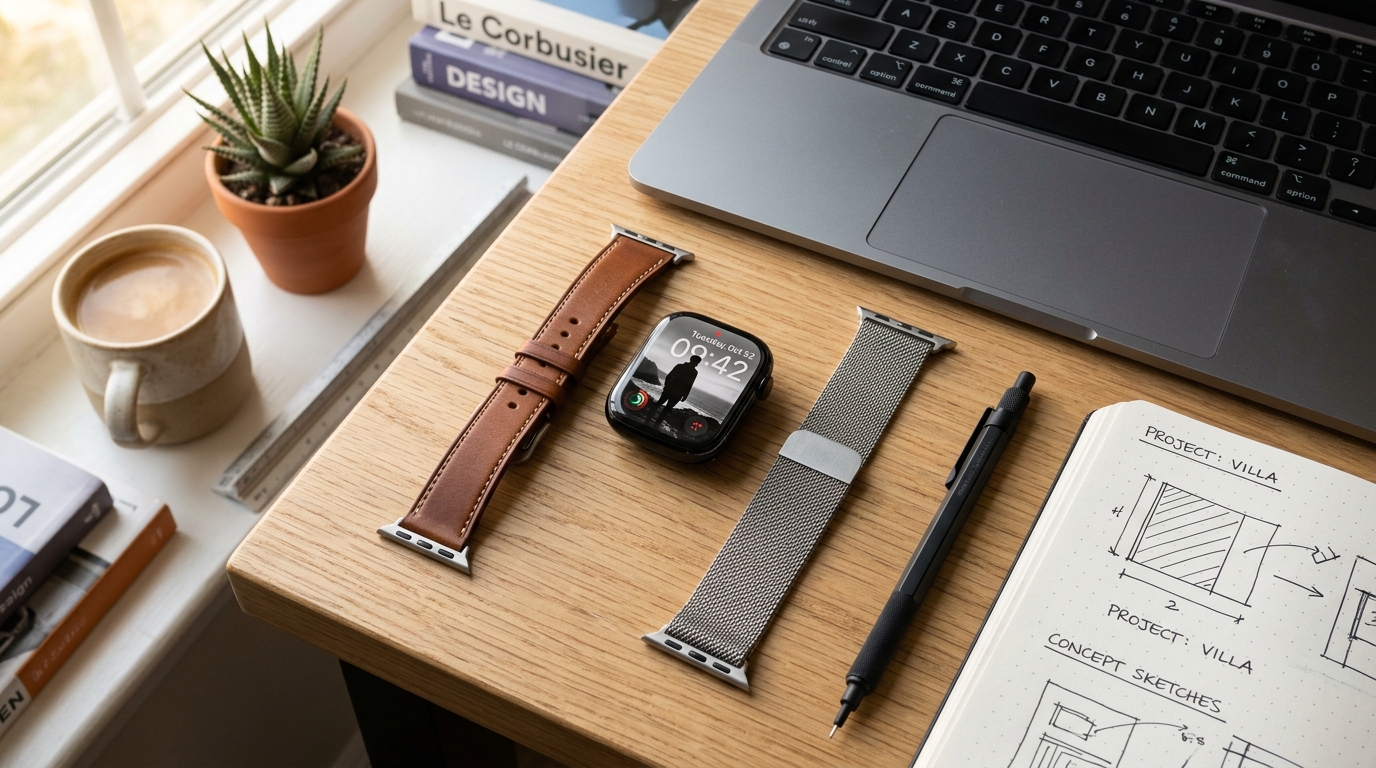
Mengubah fotografi pribadi menjadi tampilan pergelangan tangan yang imersif menjadikan Apple Watch Anda bukan lagi sekadar pelacak kebugaran biasa, melainkan karya desain yang ekspresif. Mesin segmentasi machine learning Apple memisahkan subjek latar depan dari pemandangan latar belakang, memungkinkan tipografi jam digital terselip rapi di belakang siluet manusia, hewan peliharaan, atau kontur arsitektur. Namun, mengonfigurasi tampilan berlapis ini memerlukan komposisi gambar yang tepat, pengaturan tipografi watchOS yang benar, dan pemahaman tentang batasan komplikasi. Mempelajari cara menyesuaikan tata letak tampilan jam foto Apple Watch membuka keseimbangan sempurna antara kedalaman tiga dimensi dan kegunaan praktis sehari-hari.
Jika dilakukan dengan benar, tampilan jam dengan efek kedalaman (depth effect) menghadirkan estetika editorial berkelas layaknya sampul majalah mewah. Sebaliknya, jika pengaturannya kurang pas, subjek akan terpotong canggung menabrak angka jam, digit waktu tenggelam di balik kontras yang tajam, dan komplikasi penting hilang sepenuhnya. Panduan komprehensif ini mengupas tuntas langkah-langkah konfigurasi yang tepat, perhitungan pemotongan gambar (crop), batasan teknis peta kedalaman (depth map), serta konsekuensi praktis untuk semua perangkat watchOS modern.
Cara Kustomisasi Tampilan Jam Foto Apple Watch dengan Efek Kedalaman
Menyiapkan tampilan jam foto dengan efek kedalaman dapat dilakukan langsung dari perpustakaan Foto di iPhone Anda, melalui aplikasi Apple Watch pendamping, atau langsung di layar Apple Watch itu sendiri. Meskipun pembuatan langsung di pergelangan tangan menawarkan kepraktisan kilat, menggunakan iPhone yang dipasangkan memberikan kontrol yang jauh lebih leluasa terhadap batas pemotongan gambar, zoom fokus, dan ketebalan font.
Metode 1: Membuat Melalui Aplikasi Foto iPhone
Alur kerja paling praktis dimulai dari dalam aplikasi Foto di iOS, di mana Anda dapat memeriksa metadata kedalaman sebelum menerapkannya ke jam tangan:
- Buka aplikasi Foto (Photos) di iPhone Anda dan temukan foto dengan subjek yang jelas serta batas tepi yang terpisah rapi.
- Ketuk tombol Bagikan (Share - ikon kotak dengan panah mengarah ke atas) di sudut kiri bawah.
- Gulir daftar menu tindakan dan pilih Buat Tampilan Jam (Create Watch Face).
- Pilih Tampilan Jam Foto (Photos Watch Face) — pada watchOS 11 dan versi lebih baru, tampilan Potret khusus telah digabungkan ke dalam mesin tampilan jam Foto yang disempurnakan.
- Ketuk Posisi Waktu (Time Position) dan pilih Atas di Belakang (Top Behind). Ini menginstruksikan watchOS untuk merender tipografi waktu di bidang virtual antara latar belakang dan subjek latar depan yang terisolasi.
- Sesuaikan gaya tipografi, pilih antara angka Klasik (Classic), Modern, Membulat (Rounded), atau Tebal (Bold) untuk melengkapi bobot visual foto Anda.
- Ketuk Tambah (Add) di kanan atas untuk menyusun tampilan jam dan mengirimkannya langsung ke Apple Watch aktif Anda.
- Manfaat yang Dipertahankan: Verifikasi langsung hasil efek kedalaman dalam alat foto iOS sebelum dikirim ke perangkat jam tangan.
- Konsekuensi Nyata: Membatasi pilihan komplikasi awal hanya pada tampilan tanggal dasar di atas jam selama proses pembuatan pertama kali.
Metode 2: Mengatur Melalui Galeri Tampilan Jam di Aplikasi Watch
Untuk kustomisasi lapisan warna tipografi dan posisi komplikasi yang lebih mendalam, atur tampilan jam Anda melalui aplikasi Watch di iOS:
- Buka aplikasi Watch di iPhone Anda dan pilih tab Galeri Tampilan Jam (Face Gallery) di bilah navigasi bawah.
- Gulir ke bawah ke kategori Foto (Photos) dan pilih templat tersebut.
- Di bawah judul Konten (Content), ketuk Pilih Foto... (Choose Photos...) untuk memilih hingga 24 gambar terkurasi dari perpustakaan Anda.
- Di bawah Gaya (Style), ubah tata letak antara Atas di Belakang (Top Behind), Atas di Depan (Top Front), atau Bawah di Depan (Bottom Front). Jika subjek Anda memiliki ruang kosong vertikal yang cukup di bagian atas, Atas di Belakang akan mengaktifkan efek kedalaman 3D.
- Pilih sedikit rona warna atau lapisan duotone monokrom jika foto Anda memiliki pencahayaan ramai yang mengganggu keterbacaan jam.
- Pilih slot komplikasi atas Anda (seperti Kalender, cincin Aktivitas, atau Suhu cuaca).
- Ketuk Tambah (Add) untuk mentransfer tata letak yang sudah selesai ke menu Jam Saya (My Watch).
- Manfaat yang Dipertahankan: Memungkinkan kurasi massal hingga 24 gambar potret berputar dengan tipografi dan gaya warna yang tersinkronisasi.
- Konsekuensi Nyata: Mengharuskan beralih bolak-balik antara perpustakaan foto dan antarmuka aplikasi Watch untuk melihat pratinjau batas pemotongan gambar masing-masing.
Metode 3: Modifikasi Langsung di Pergelangan Tangan
Jika Anda sudah memiliki album foto yang disinkronkan di Apple Watch:
- Aktifkan layar Apple Watch Anda dan tekan lama pada tampilan jam saat ini untuk masuk ke karusel pengalih tampilan.
- Geser ke kiri hingga Anda menemukan tombol Baru (+) lalu ketuk.
- Putar Digital Crown untuk menggulir ke Foto (Photos), lalu ketuk untuk menambahkan.
- Tekan lama dan ketuk Edit untuk memilih variasi lapisan warna dan opsi posisi waktu.
Mekanika Teknis Peta Kedalaman: Mengapa Efek Kedalaman Gagal Berfungsi
Kekesalan umum di kalangan pengguna Apple Watch adalah ketika jam digital menolak untuk masuk ke belakang subjek foto, dan malah kembali ke tampilan datar biasa. Efek kedalaman watchOS bukanlah trik visual acak; fitur ini bergantung pada aturan computer vision dan metadata kedalaman yang ketat. Memahami aturan teknis ini akan menghindarkan Anda dari frustrasi coba-coba yang membuang waktu.
1. Metadata Potret vs. Segmentasi Neural
Pada iPhone yang dilengkapi kamera ganda atau pemindai LiDAR, foto yang diambil dalam Mode Potret (Portrait Mode) menyematkan peta kedalaman khusus (disparity buffer) langsung ke dalam wadah file gambar. Apple Watch memanfaatkan data disparitas berbantuan perangkat keras ini untuk menentukan batas milimetris yang presisi antara orang atau hewan peliharaan dengan latar belakangnya.
Meskipun versi watchOS modern dapat menggunakan machine learning pada perangkat untuk memisahkan foto standar non-potret, tangkapan Mode Potret berbasis perangkat keras menghasilkan ketepatan batas tepi yang jauh lebih unggul di sekitar helaian rambut, tekstur pakaian, dan bulu hewan. Jika gambar Anda diunduh dari internet, dikompresi melalui aplikasi pesan instan, atau diambil dengan kamera lensa tunggal model lama, watchOS mungkin gagal total dalam menghitung bidang kedalaman.
2. Aturan Ruang Kepala 25 Persen (Headroom Rule)
Jam digital membutuhkan ruang yang leluasa. Mesin perender Apple memerlukan sekitar 20% hingga 30% ruang latar belakang terbuka di tepi atas bingkai untuk menempatkan angka jam.
Jika dahi, topi, atau rambut subjek Anda menyentuh area 10% teratas dari bingkai layar, watchOS akan secara otomatis menonaktifkan lapisan kedalaman dan memaksa jam berada di depan. Untuk mempertahankan efek kedalaman berlapis, siluet subjek harus menempati area 70% bagian tengah ke bawah dari kanvas vertikal, menyisakan ruang negatif tanpa gangguan (seperti langit terbuka, dinding polos, atau dedaunan buram) di belakang angka jam.
3. Kontras Tepi dan Batas Okulasi (Penutupan)
Jika subjek menutupi lebih dari 40% bagian digit jam digital, watchOS sengaja mematikan efek kedalaman. Apple memprioritaskan keterbacaan waktu di atas nilai artistik: jika digit jam atau menit tidak dapat dikenali secara sekilas, sistem akan mengabaikan preferensi pengguna dan menempatkan jam di lapisan teratas.
- Manfaat yang Dipertahankan: Pemisahan visual yang tajam antara kedalaman latar belakang dan tipografi waktu tanpa membuat angka jam tertutup hingga sulit dibaca.
- Konsekuensi Nyata: Memberlakukan batasan pembingkaian foto yang ketat; foto close-up wajah yang terlalu padat tidak dapat mendukung lapisan efek kedalaman.
Menyempurnakan Rasio dan Dimensi dengan Alat Khusus
Salah satu alasan utama mengapa tampilan jam foto kustom tampak buram atau tidak pas di Apple Watch adalah distorsi rasio aspek. iPhone mengambil foto dalam rasio asli 4:3, sedangkan layar Apple Watch modern memiliki rasio aspek yang lebih memanjang dengan radius sudut OLED yang khas. Saat Anda memasang foto 4:3 yang belum diedit sebagai tampilan jam, iOS akan melakukan pemotongan tengah yang agresif, sering kali memenggal kepala subjek atau mendorongnya ke zona tertutup jam.
Setiap generasi Apple Watch memiliki dimensi layar yang unik:
- Apple Watch Ultra 2 & Ultra 1 (49mm): 410 x 502 piksel (radius sudut 42px)
- Apple Watch Series 10 (46mm): 416 x 496 piksel (radius sudut 48px)
- Apple Watch Series 10 (42mm): 374 x 446 piksel (radius sudut 44px)
- Apple Watch Series 9, 8 & 7 (45mm): 396 x 484 piksel (radius sudut 44px)
- Apple Watch Series 9, 8 & 7 (41mm): 352 x 430 piksel (radius sudut 40px)
- Apple Watch SE & Series 4–6 (44mm): 368 x 448 piksel (radius sudut 42px)
Untuk mempelajari lebih lanjut tentang bagaimana bodi fisik jam dan resolusi layar memengaruhi desain tampilan jam di berbagai model, pelajari analisis komprehensif kami tentang perbandingan ukuran tampilan jam Apple Watch. Untuk inspirasi tambahan seputar palet minimalis, baca ulasan kami tentang tampilan jam Apple Watch estetik.
- Manfaat yang Dipertahankan: Penyelarasan gambar seakurat piksel yang disesuaikan persis dengan resolusi dan lengkungan bodi Apple Watch spesifik Anda.
- Konsekuensi Nyata: Mengharuskan pemotongan wallpaper terlebih dahulu di alat browser sebelum disinkronkan ke rol kamera iPhone Anda.
Strategi Komplikasi: Menyeimbangkan Informasi dan Lapisan Kedalaman
Alasan paling umum mengapa efek kedalaman tiba-tiba hilang setelah pengguna mengedit tampilan jam adalah benturan komplikasi. Apple memberlakukan hierarki tata letak yang ketat: efek kedalaman tidak kompatibel dengan komplikasi bagian bawah dan widget modular multibaris pada tampilan jam Foto.
Mengapa Komplikasi Bawah Merusak Efek Kedalaman
Saat Anda mengonfigurasi tampilan jam Foto, Apple menyediakan hingga dua slot komplikasi: 1. Slot Sub-Dial / Header Atas: Terletak tepat di atas angka jam (biasanya menampilkan tanggal, agenda kalender berikutnya, atau suhu terkini). 2. Slot Komplikasi Bawah: Terletak di sepertiga bagian bawah layar.
Jika Anda mengaktifkan komplikasi bawah—seperti pembacaan persentase baterai berukuran besar, cincin aktivitas melingkar, atau pintasan latihan—kompositor antarmuka watchOS akan langsung mematikan efek kedalaman. Karena subjek latar depan berada di separuh bawah layar, merender komplikasi bawah akan menempatkan teks antarmuka tepat di atas wajah subjek atau membutuhkan masking dua lapis yang rumit sehingga memperlambat kinerja rendering.
Kapan Harus Memilih Kedalaman daripada Data Telemetri
Jika tujuan utama Anda adalah pelacakan kesehatan, pemantauan ritme olahraga, atau pengawasan data lingkungan yang kompleks, tampilan berbasis foto akan terasa terbatas secara fungsi. Dalam situasi di mana Anda memerlukan akses simultan ke lima atau enam indikator data sekaligus, tampilan bertipe dashboard terstruktur memberikan efisiensi yang jauh lebih baik.
Sebagai contoh, tampilan playful Doodle Dashboard kami menata status baterai real-time, jumlah langkah, kondisi cuaca, dan kalori aktif dalam balutan ilustrasi visual yang ekspresif. Begitu pula tampilan teknis Blueprint Dashboard yang memuat metrik vital sistem secara lengkap ke dalam tata letak arsitektural terstruktur tanpa mengorbankan keterbacaan.
Jika Anda ingin menguasai pembuatan komplikasi multisat dan merancang dasbor modular dari awal, simak panduan lengkap kami tentang cara membuat tampilan jam Apple Watch.
- Manfaat yang Dipertahankan: Tampilan potret yang anggun dan bebas halangan yang menonjolkan foto pribadi dengan fokus estetika yang bersih.
- Konsekuensi Nyata: Mengorbankan komplikasi di layar bawah, sehingga membatasi informasi data real-time hanya pada satu baris teks header di bagian atas.
Mengkurasi Album Rotasi Acak Dinamis Multifoto
Daripada terpaku pada satu foto statis sepanjang hari, watchOS memungkinkan Anda menghubungkan aliran foto dinamis ke tampilan jam Anda. Anda dapat mengkurasi hingga 24 foto berbeda yang berganti secara dinamis sepanjang hari.
Mengatur Rotasi Acak Cerdas (Smart Shuffles)
Untuk mengonfigurasi rotasi dinamis:
- Buka aplikasi Watch di iPhone Anda lalu buka Galeri Tampilan Jam > Foto (Face Gallery > Photos).
- Di bawah bagian Konten (Content), pilih Album atau Dinamis (Dynamic).
- Opsi Dinamis memanfaatkan kecerdasan perangkat untuk memunculkan foto dari kategori seperti Orang, Hewan Peliharaan, Alam, atau Kota.
- Atur Frekuensi Acak (Shuffle Frequency): pilih antara Saat Diketuk (On Tap), Saat Pergelangan Tangan Diangkat (On Wrist Raise), atau Tiap Jam (Hourly).
- Pada pengaturan layar watchOS (`Pengaturan > Layar & Kecerahan > Selalu Aktif`), pastikan fungsi Layar Selalu Aktif (Always-On) meredupkan wallpaper secara mulus tanpa efek kedipan yang mengganggu.
- Manfaat yang Dipertahankan: Variasi visual yang berkelanjutan dengan menampilkan foto keluarga, hewan peliharaan, atau momen liburan tanpa perlu mengganti tampilan jam secara manual.
- Konsekuensi Nyata: Album dengan komposisi campuran menyebabkan perilaku efek kedalaman yang tidak konsisten jika foto-fotonya tidak memiliki pencahayaan dan framing yang seragam.
Poin-Poin Penting
- Ruang Kosong di Atas Subjek Sangat Krusial: Sisakan 20% hingga 30% ruang negatif kosong di atas kepala subjek agar angka jam digital dapat terselip di belakang tanpa melampaui batas penutupan 40%.
- Hierarki Komplikasi Membatasi Slot: Menambahkan komplikasi bagian bawah secara otomatis menonaktifkan efek kedalaman 3D pada tampilan jam Foto; pertahankan hanya satu slot header di bagian atas.
- Data Potret Perangkat Keras Memberikan Hasil Terbaik: Meski machine learning bisa memisahkan foto standar, jepretan Mode Potret dari iPhone menghasilkan mask kedalaman paling tajam di sekitar rambut dan lekuk tepi.
- Memotong Gambar Terlebih Dahulu Mencegah Distorsi: Gunakan Apple Watch Photo Face Studio & Cropper untuk meninjau dimensi bodi dan radius sudut secara presisi sebelum mentransfer foto ke jam.
- Koleksi Foto Acak Memerlukan Keseragaman: Agar transisi rotasi dinamis berjalan mulus, pastikan seluruh 24 foto kurasi Anda memenuhi standar komposisi sehingga efek kedalaman tidak hilang timbul secara acak.