Cara Membuat Watch Face Apple Watch Kustom Sendiri di 2026
Pelajari cara membuat desain watch face Apple Watch di 2026. Panduan langkah demi langkah pemotongan wallpaper kustom, tata letak komplikasi WidgetKit, dan personalisasi natif watchOS.
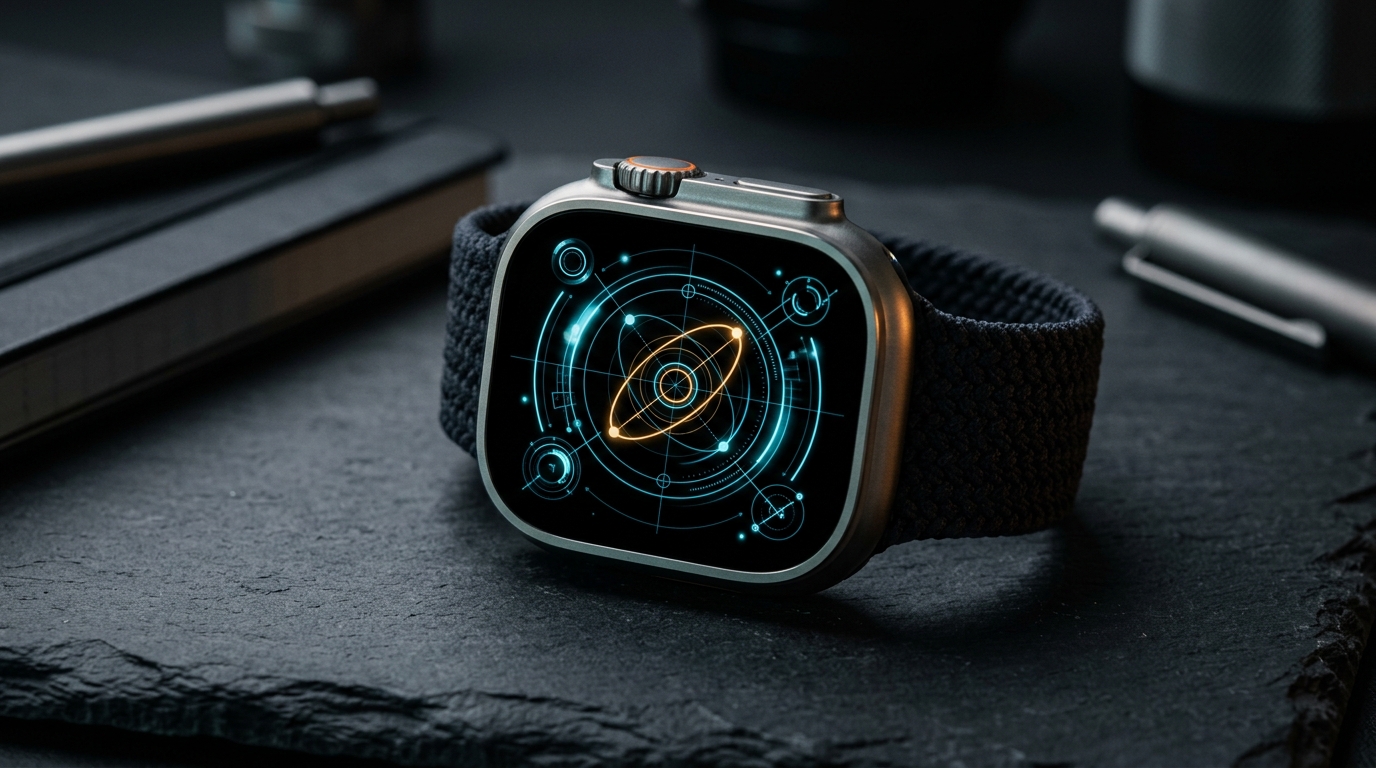
Sistem operasi wearable Apple menerapkan batasan arsitektur yang disengaja: watchOS tidak mengizinkan pengembang pihak ketiga menyuntikkan perulangan render (render loop) tingkat rendah secara sembarangan ke dalam mesin watch face sistem. Jika Anda mencari cara membuat desain watch face Apple Watch dari nol, Anda akan segera menyadari bahwa watchOS bukanlah WearOS. Apple tidak menyediakan SDK C++ atau Swift publik untuk mengompilasi file `.watchface` mandiri dari kanvas kosong.
Namun, memahami batasan sistem mengubah proses kustomisasi dari pencarian yang membuat frustrasi menjadi sebuah keterampilan presisi. Melalui mesin foto natif watchOS, alur kerja komplikasi WidgetKit, dan protokol berbagi watch face bawaan, Anda dapat merangkai dial yang dipersonalisasi secara mendalam sesuai dengan kebutuhan estetika dan telemetri Anda. Panduan ini menguraikan cara membuat tata letak watch face Apple Watch yang tampak bespoke, diperbarui secara instan, dan tetap hemat baterai perangkat Anda.
Cara Membuat Tata Letak Watch Face Apple Watch: 3 Metode Utama
Membuat watch face kustom pada perangkat keras watchOS modern—mulai dari Apple Watch Series 9 dan Series 10 hingga Apple Watch Ultra 2—melibatkan tiga jalur teknis yang telah terbukti. Masing-masing metode menyeimbangkan individualitas visual dengan performa perangkat keras.
Metode 1: Wallpaper Foto dan Grafis Kustom dengan Presisi Piksel
Cara paling langsung untuk membangun tema visual yang benar-benar unik adalah memasangkan watch face Foto (Photos) atau Potret (Portraits) bawaan Apple dengan aset grafis kustom. Baik Anda membuat karya seni 3D abstrak, denah arsitektur, maupun latar belakang tipografi minimalis, geometri layar menentukan ketajaman visual.
Layar Apple Watch modern menggunakan panel OLED yang sedikit melengkung dengan dimensi piksel tertentu:
- Apple Watch Ultra & Ultra 2 (49mm): 410 x 502 piksel (OLED Retina, hingga 3000 nit)
- Apple Watch Series 10 (46mm): 416 x 496 piksel (OLED Sudut Lebar)
- Apple Watch Series 10 (42mm): 374 x 446 piksel
- Apple Watch Series 9 & 8 (45mm): 396 x 484 piksel
- Apple Watch Series 9 & 8 (41mm): 352 x 430 piksel
Setelah grafis disimpan ke Galeri Foto iPhone Anda: 1. Buka app Foto (Photos) di iPhone dan pilih gambar yang telah diekspor. 2. Ketuk tombol Bagikan (Share) di sudut kiri bawah. 3. Gulir ke bawah lalu ketuk Buat Tampilan Jam (Create Watch Face). 4. Pilih antara Watch Face Foto (latar belakang datar dengan posisi waktu digital kustom dan dua slot komplikasi) atau Watch Face Potret (yang memanfaatkan peta kedalaman untuk menempatkan waktu di belakang subjek). 5. Pilih widget komplikasi Anda (seperti Tanggal di bagian atas, Aktivitas atau Baterai di bagian bawah) lalu ketuk Tambah.
- Manfaat Utama: Menghasilkan karya seni visual kustom orisinal yang dirender secara natif pada 60 frame per detik tanpa membebani daya baterai di latar belakang.
- Kelemahan Nyata: Membatasi kepadatan komplikasi hanya pada satu atau dua slot, sehingga tidak memungkinkan dashboard multi-sensor yang kompleks.
Metode 2: Dashboard Modular Kepadatan Tinggi melalui Komplikasi WidgetKit
Jika tujuan Anda adalah kepadatan informasi alih-alih gambar statis, membangun watch face kustom berarti mengelola slot komplikasi natif dalam kerangka kerja modular Apple. Watch face seperti Modular, Modular Ultra, dan Infograph menawarkan hingga tujuh zona komplikasi berbeda.
Alih-alih bergantung pada widget bawaan standar, Anda dapat memadukan tata letak natif dengan koleksi komplikasi visual khusus. Misalnya, watch face Blueprint Dashboard kami mengubah kisi Modular menjadi konsol teknis bernuansa arsitektur, sedangkan watch face Doodle Dashboard menghadirkan estetika gambar tangan yang menyenangkan pada dial kontras tinggi. Untuk gambaran tata letak bersih yang meminimalkan distraksi visual, jelajahi panduan kami tentang Watch Face Apple Watch Minimalis Terbaik.
Untuk menyusun tata letak kustom yang padat informasi: 1. Tekan lama watch face Anda saat ini di Apple Watch lalu geser ke kiri hingga menemukan tombol Baru (+). 2. Putar Digital Crown untuk memilih Modular (atau Modular Ultra pada model Ultra). 3. Geser ke kanan ke layar kustomisasi Komplikasi (Complications). 4. Ketuk setiap zona untuk menetapkan widget khusus: slot tengah yang besar paling optimal digunakan untuk telemetri berkelanjutan (seperti grafik detak jantung atau radar cuaca), sedangkan sub-dial di sudut menangani pemeriksaan status cepat (persentase baterai, indeks UV, atau pintasan latihan).
- Manfaat Utama: Memberikan akses instan ke telemetri multi-metrik yang mencakup sensor kesehatan, lingkungan, dan kalender dengan integrasi watchOS yang mendalam.
- Kelemahan Nyata: Memerlukan kurasi slot yang cermat; memenuhi setiap zona tanpa palet estetika yang konsisten akan menciptakan kekacauan visual kognitif.
Metode 3: Berbagi dan Mengimpor File `.watchface` yang Terkurasi
Diperkenalkan di watchOS 7 dan disempurnakan di watchOS 10 serta 11, sistem Berbagi Watch Face bawaan Apple memungkinkan pengguna dan desainer mengemas konfigurasi watch face lengkap—termasuk pilihan tipografi, skema warna, dan pemetaan komplikasi—ke dalam satu file `.watchface` yang dapat dibagikan.
Saat Anda memasang paket `.watchface` dari teman atau komunitas tepercaya, iPhone akan memeriksa metadata yang disertakan. Jika watch face tersebut merujuk pada komplikasi pihak ketiga yang belum Anda miliki, iOS akan meminta Anda mengunduh app pendamping yang diperlukan dari App Store atau memasang watch face dengan slot placeholder.
Untuk membagikan konfigurasi kustom yang telah Anda buat: 1. Sentuh dan tahan watch face di layar Apple Watch Anda. 2. Ketuk ikon Bagikan (panah yang mengarah ke luar). 3. Pilih penerima melalui Pesan atau Mail. Atau, di app Watch pada iPhone, pilih watch face dari Tampilan Jam Saya (My Faces), ketuk tombol Bagikan di bilah navigasi atas, dan ekspor paket `.watchface` melalui AirDrop atau File.
Jika Anda perlu menata ulang atau beralih di antara beberapa konfigurasi yang tersimpan, lihat tutorial praktis kami tentang Cara Mengganti Watch Face Apple Watch.
- Manfaat Utama: Memungkinkan duplikasi dan pencadangan satu ketukan untuk pengaturan komplikasi yang rumit tanpa perlu menetapkan ulang slot satu per satu secara manual.
- Kelemahan Nyata: Komplikasi pihak ketiga yang tertanam di dalam file tidak akan menampilkan data sampai app pendamping masing-masing diinstal dan dikonfigurasikan pada jam tangan.
Mengapa App Pembungkus Mandiri Adalah Jebakan Baterai dan Kenyamanan
Saat mencari cara membuat tata letak watch face Apple Watch di Reddit atau forum diskusi, pengguna sering kali menemukan app wrapper seperti Clockology atau Facer. Alat-alat ini mengklaim dapat membuka dial digital kustom sepenuhnya yang menyerupai kronograf mekanis mewah atau konsol game retro. Namun, memahami mekanisme kerjanya menjelaskan mengapa pengguna veteran watchOS menghindarinya untuk penggunaan sehari-hari.
Apple tidak mengizinkan app apa pun menggantikan sistem watch face natif. Akibatnya, app wrapper bekerja dengan menjalankan loop aplikasi latar depan (foreground) aktif yang meniru tampilan jam. Agar layar tidak kembali ke dial jam yang sebenarnya, alat ini mengharuskan Anda mengubah pengaturan watchOS: `Pengaturan > Umum > Kembali ke Jam > Setelah 1 jam` (atau `Maks`).
Solusi sementara ini menimbulkan kompromi fungsional yang serius:
- Pengurasan Baterai Cepat: Menjalankan aplikasi latar depan secara terus-menerus mencegah chip seri S pada jam memasuki mode tidur hemat daya, yang sering kali melipatgandakan konsumsi baterai saat diam (idle).
- Latensi Bangun dan Reset ke Tampilan Semula: Jika Anda menurunkan pergelangan tangan atau menerima notifikasi masuk, jam tangan sering kali kembali ke dial Apple bawaan, sehingga Anda harus membuka ulang aplikasi secara manual.
- Keterbatasan Layar Selalu Aktif (Always-On Display): Watch face watchOS natif menurunkan refresh rate hingga 1Hz dengan pencahayaan redup pada layar OLED untuk menghemat baterai. App wrapper pihak ketiga tidak dapat mengakses pengontrol layar AOD tingkat rendah secara mulus, menyebabkan layar tersendat atau kosong saat pergelangan tangan diturunkan.
Langkah demi Langkah: Merangkai Watch Face Arsitektur
Untuk menunjukkan cara membuat konfigurasi watch face Apple Watch yang menyeimbangkan kegunaan dan estetika rapi, ikuti panduan praktis pembuatan bertema cetak biru (blueprint) teknis berikut:
1. Siapkan Latar Belakang: Buka Apple Watch Photo Cropper di browser Anda. Unggah gambar kisi arsitektur atau blueprint, pilih ukuran casing Apple Watch Anda, lalu ekspor hasil pemotongan tengah 16:9. 2. Buat Watch Face Dasar: Di app Watch pada iOS, buka Galeri Wajah > Foto, tambahkan grafis yang diekspor, lalu atur gaya warna ke Tidak Ada atau Duo-Tone Blue untuk kontras maksimal. 3. Konfigurasikan Komplikasi Status: Atur Komplikasi Atas ke Tanggal dan Komplikasi Bawah ke metrik telemetri utama Anda (seperti Baterai atau Detak Jantung). 4. Sesuaikan Kecerahan Layar & Always-On: Buka `Pengaturan > Tampilan & Kecerahan` di jam tangan Anda. Pastikan Selalu Aktif (Always On) dalam posisi Nyala, lalu nonaktifkan penyegaran app latar belakang yang tidak penting di bawah `Pengaturan > Umum > Segarkan App Latar Belakang` untuk memperpanjang daya tahan baterai. 5. Padukan dengan Gaya Ceria: Jika Anda lebih menyukai estetika ilustrasi daripada kisi arsitektur, Anda dapat menerapkan prinsip tata letak serupa dengan watch face yang ceria—lihat panduan mendalam kami tentang Doodle Apple Watch Face: Fun Sketches & Retro Styles.
Poin-Poin Penting
- Apple membatasi mesin watch face pihak ketiga: Anda tidak dapat melakukan sideload file watch face yang dapat dieksekusi ke watchOS; kustomisasi sepenuhnya mengandalkan Foto/Potret, komplikasi WidgetKit, dan berbagi file `.watchface`.
- Dimensi piksel sangat penting untuk wallpaper kustom: Sesuaikan grafik Anda dengan resolusi perangkat keras yang tepat (misalnya 410x502 untuk Apple Watch Ultra, 416x496 untuk Series 10 46mm) menggunakan alat seperti Apple Watch Photo Cropper guna menghindari distorsi atau gambar kabur akibat downsampling.
- Komplikasi natif menjaga kesehatan baterai: Watch face modular yang diisi dengan komplikasi WidgetKit natif mempertahankan efisiensi Layar Selalu Aktif 1Hz penuh serta daya tahan baterai 18 hingga 36 jam.
- Hindari trik app pembungkus (wrapper): App jam latar depan menguras baterai dengan cepat, memiliki latensi saat layar menyala, dan sering kali beralih kembali ke tampilan jam bawaan saat menerima peringatan notifikasi.