Watch Face Apple Watch Terbaik untuk Bekerja & Produktivitas (Panduan 2026)
Temukan watch face Apple Watch terbaik untuk bekerja dan produktivitas. Optimalkan pergelangan tangan Anda untuk deep work, manajemen tugas, dan lingkungan profesional.
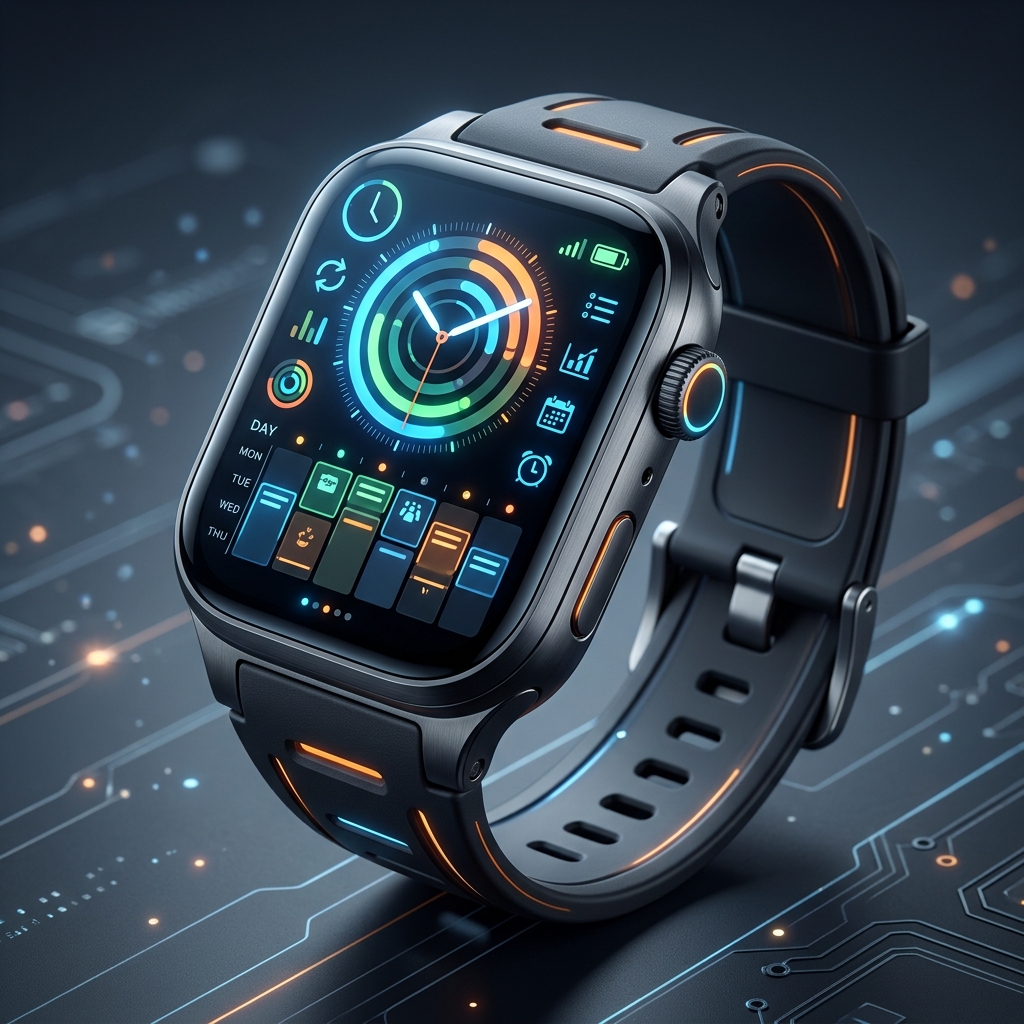
Apple Watch adalah pusat komunikasi yang sangat andal, tetapi tanpa konfigurasi yang tepat, perangkat ini dapat dengan cepat menjadi sumber distraksi tanpa henti sepanjang hari kerja Anda. Menemukan watch face Apple Watch terbaik untuk bekerja bukan hanya soal estetika; ini tentang memfilter informasi secara strategis sehingga Anda dapat mempertahankan fokus kerja mendalam (deep work), mengelola jadwal, dan tetap memantau tugas harian tanpa harus terus-menerus mengeluarkan iPhone Anda.
Dalam panduan komprehensif ini, kami akan membahas cara mengubah Apple Watch dari sekadar mesin notifikasi menjadi alat produktivitas yang disesuaikan. Kami akan menyoroti watch face kustom terbaik yang dirancang khusus untuk lingkungan profesional, menguraikan komplikasi paling efektif untuk manajemen waktu, dan menunjukkan kepada Anda cara memanfaatkan Mode Fokus (Focus Modes) watchOS untuk secara otomatis menyesuaikan pergelangan tangan Anda dengan hari kerja.
Mengapa Watch Face Anda Penting untuk Produktivitas
Setiap kali Anda melirik pergelangan tangan, Anda menghabiskan bandwidth kognitif. Jika watch face Anda dipenuhi dengan cincin aktivitas, pemberitahuan media sosial, atau data yang tidak relevan, Anda secara aktif mengundang gangguan ke dalam alur kerja Anda. Watch face Apple Watch terbaik untuk bekerja meminimalkan beban kognitif ini dengan hanya menampilkan informasi yang bernilai tinggi: rapat Anda berikutnya, tugas paling penting, atau sekadar waktu.
Dengan mengurasi watch face khusus untuk jam kerja, Anda menciptakan batasan fisik yang jelas antara kehidupan pribadi dan tanggung jawab profesional Anda. Pilihan desain yang disengaja ini membantu Anda tetap fokus pada tugas yang sedang dikerjakan.
Peran Komplikasi di Lingkungan Kerja
Komplikasi adalah widget yang berada di watch face Anda. Saat mengoptimalkan untuk pekerjaan, Anda memerlukan komplikasi yang memberikan nilai langsung secara instan.
- Kalender / Jadwal: Komplikasi paling penting bagi setiap profesional. Melihat waktu dan lokasi rapat berikutnya secara sekilas mencegah kecemasan akibat terus-menerus memeriksa ponsel.
- Pengelola Tugas: Aplikasi seperti Things 3, Todoist, atau Pengingat (Reminders) bawaan Apple dapat menampilkan daftar tugas mendesak berikutnya langsung di dial.
- Pelacakan Waktu: Bagi pekerja lepas (freelancer) dan konsultan, memiliki komplikasi Toggl atau Just Timers memungkinkan pencatatan waktu yang mulus tanpa memecah fokus.
- Utilitas & Lingkungan: Memantau persentase baterai dan cuaca lokal sangat berguna secara universal dan mencegah Anda meraih ponsel.
Kompromi Nyata: Watch face dengan kepadatan informasi tinggi bisa terasa padat dan memicu stres. Jika Anda mudah merasa kewalahan saat melihat jadwal yang penuh, watch face minimalis tanpa komplikasi ini mungkin justru lebih mendukung produktivitas Anda.
Watch Face Apple Watch Kustom Terbaik untuk Tempat Kerja
Meskipun Apple menyediakan opsi bawaan yang sangat baik seperti Infograph dan Modular, watch face kustom yang tersedia di Space Watch Faces menawarkan desain unik yang disesuaikan dengan suasana profesional tertentu. Berikut adalah pilihan teratas kami untuk watch face Apple Watch terbaik untuk bekerja:
1. Digital Cluster (`cluster_modern_01`)
Bagi profesional berbasis data yang membutuhkan kepadatan informasi maksimal tanpa mengorbankan estetika yang bersih, Digital Cluster tidak tertandingi. Dirancang menyerupai panel instrumen otomotif kelas atas, watch face ini mengatur data ke dalam zona-zona yang jelas dan mudah dibaca.- Mengapa efektif untuk produktivitas: Digital Cluster memungkinkan Anda memetakan beberapa aliran data secara bersamaan. Anda dapat melacak zona waktu ganda (sangat penting untuk tim jarak jauh), memantau janji temu berikutnya, dan mengawasi daya tahan baterai Anda semuanya dalam satu layar. Tata letak yang terstruktur mencegah data terasa berantakan.
- Terbaik untuk: Manajer proyek, pekerja jarak jauh (remote worker), dan siapa saja yang berkoordinasi di berbagai zona waktu.
- Tautan: Dapatkan Watch Face Digital Cluster
2. The Bunker Dashboard (`bunker_01`)
Saat Anda perlu mengaktifkan "monk mode" dan fokus sepenuhnya pada tugas di depan mata, Bunker Dashboard adalah pendamping ideal Anda. Terinspirasi oleh arsitektur brutalis dan perlengkapan taktis, watch face ini menghilangkan ornamen yang tidak perlu demi kegunaan berkontras tinggi yang tegas.- Mengapa efektif untuk produktivitas: Bunker mengutamakan fokus. Watch face ini memanfaatkan tipografi tebal dan palet warna kalem untuk memastikan hanya informasi paling penting yang menarik perhatian Anda. Ini adalah watch face yang sempurna untuk dipadukan dengan Mode Fokus "Jangan Ganggu" (Do Not Disturb) yang ketat, memastikan nol distraksi.
- Terbaik untuk: Pengembang perangkat lunak, penulis, dan siapa saja yang terlibat dalam sesi kerja mendalam tanpa gangguan.
- Tautan: Dapatkan Watch Face Bunker
3. The Retro Digital (`retro_01`)
Terkadang, cara terbaik untuk melangkah maju adalah dengan melihat ke belakang. Watch face Retro Digital menyalurkan semangat jam tangan digital tahun 1980-an, menawarkan tata letak yang bernuansa nostalgia namun sangat fungsional.- Mengapa efektif untuk produktivitas: Watch face Retro pada dasarnya sangat minimalis. Ini menyediakan waktu, tanggal, dan mungkin satu komplikasi kecil dalam format yang sangat mudah dibaca dan bebas stres. Dalam rapat formal di mana jam tangan pintar yang menyala terang dan penuh komplikasi mungkin terlihat kurang pantas atau mengganggu, watch face Retro menawarkan alternatif yang halus dan profesional.
- Terbaik untuk: Eksekutif, pekerja kreatif, dan profesional di lingkungan korporat formal.
- Tautan: Dapatkan Watch Face Retro
Mengotomatiskan Alur Kerja Anda dengan Mode Fokus watchOS
Memiliki watch face kerja yang sempurna hanyalah separuh perjalanan; memastikan watch face tersebut aktif saat Anda membutuhkannya adalah separuh lainnya. watchOS terintegrasi secara mulus dengan Mode Fokus Apple, memungkinkan Anda mengotomatiskan watch face berdasarkan konteks Anda saat ini.
Alih-alih menggeser layar secara manual antara watch face akhir pekan dan watch face kerja, Anda dapat mengatur Apple Watch untuk secara otomatis beralih ke tata letak produktivitas saat Anda tiba di kantor atau saat jam kerja Anda dimulai.
Cara Menghubungkan Watch Face ke Fokus Kerja
Untuk mengotomatiskan pengaturan produktivitas Anda, ikuti langkah-langkah berikut menggunakan iPhone Anda:
1. Buka aplikasi Pengaturan (Settings) di iPhone Anda. 2. Buka menu Fokus (Focus) dan pilih profil Bekerja (Work) Anda (atau buat profil baru). 3. Gulir ke bawah ke bagian Sesuaikan Layar (Customize Screens). 4. Di bawah ikon Apple Watch, ketuk Pilih (Choose). 5. Pilih watch face produktivitas yang Anda tentukan (misalnya, Digital Cluster atau Bunker). 6. Pastikan Fokus Bekerja Anda diatur untuk aktif secara otomatis melalui jadwal Aktivasi Cerdas (berdasarkan waktu, lokasi, atau penggunaan aplikasi).
- Jalur Menu: `Settings > Focus > Work > Customize Screens > Apple Watch`
Kompromi Nyata: Mengandalkan Aktivasi Cerdas berbasis lokasi terkadang kurang konsisten jika GPS Anda bergeser, yang berpotensi memicu watch face kerja saat Anda hanya sedang membeli kopi di dekat kantor. Jadwal berbasis waktu sering kali jauh lebih konsisten.
Untuk pembahasan lebih mendalam mengenai pengoptimalan notifikasi, baca panduan produktivitas Mode Fokus Apple Watch khusus kami.
Mengelola Notifikasi untuk Deep Work
Bahkan watch face Apple Watch terbaik untuk bekerja pun akan gagal menjaga produktivitas Anda jika pergelangan tangan Anda terus-menerus bergetar karena notifikasi obrolan grup dan pemberitahuan media sosial. Pengelolaan notifikasi yang efektif adalah hal mutlak yang tidak bisa ditawar.
Pendekatan "Khusus VIP"
Selama jam kerja, Apple Watch Anda sebaiknya hanya memberi tahu hal-hal yang memerlukan perhatian mendesak dan segera. Hal-hal lainnya dapat menunggu sampai Anda memeriksa ponsel Anda.
1. Buka Aplikasi Watch di iPhone Anda. 2. Buka menu Pemberitahuan (Notifications). 3. Tinjau setiap aplikasi dalam daftar. Tanyakan pada diri Anda: "Apakah aplikasi ini layak menginterupsi deep work saya?" 4. Untuk sebagian besar aplikasi, pilih Kirim ke Pusat Pemberitahuan (Send to Notification Center) yang mengumpulkan pemberitahuan secara hening, atau matikan sepenuhnya untuk Apple Watch. 5. Simpan getaran haptik hanya untuk email VIP, acara kalender, dan pesan langsung dari rekan kerja penting atau anggota keluarga.
Dengan memangkas notifikasi secara tegas, Anda mengubah Apple Watch dari sumber gangguan menjadi penjaga perhatian Anda yang tepercaya.
Kesimpulan: Merancang Tampilan Pergelangan Tangan Profesional Anda
Mengoptimalkan Apple Watch Anda untuk tempat kerja adalah proses yang sangat personal. Watch face Apple Watch terbaik untuk bekerja pada akhirnya adalah yang paling mendukung ritme harian spesifik Anda. Apakah Anda berkembang dengan kepadatan data Digital Cluster, fokus taktis dari Bunker, atau keanggunan minimalis dari watch face Retro, tujuannya tetap sama: merebut kembali kendali atas perhatian Anda.
Bereksperimenlah dengan berbagai komplikasi, otomatiskan transisi Anda dengan Mode Fokus, dan bersikaplah tegas dengan pengaturan notifikasi Anda. Dengan beberapa penyesuaian yang terencana, Apple Watch Anda dapat berkembang menjadi salah satu aset produktivitas Anda yang paling berharga. Untuk wawasan lebih lanjut mengenai cara memaksimalkan perangkat Anda, jelajahi tips masa pakai baterai Apple Watch kami untuk memastikan jam tangan Anda bertahan bahkan sepanjang hari kerja terpanjang sekalipun.