Komplikasi Apple Watch Tidak Berfungsi atau Tidak Diperbarui? 9 Solusi Terbukti (2026)
Perbaiki komplikasi Apple Watch yang tidak memperbarui data atau macet di data lama. 9 perbaikan terbukti untuk Segarkan App di Latar Belakang watchOS, batas WidgetKit, dan izin sensor.
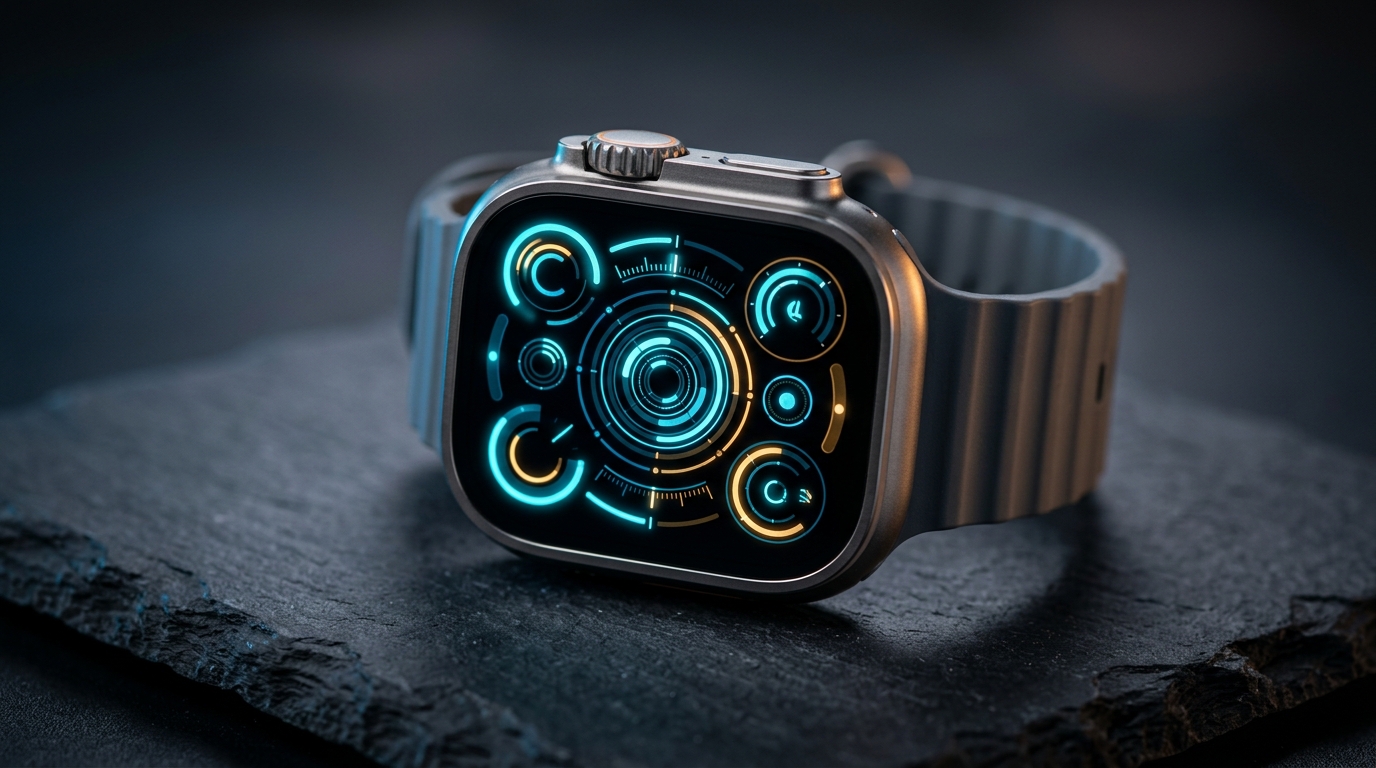
Sangat sedikit pengalaman di watchOS yang lebih menjengkelkan daripada mengangkat pergelangan tangan untuk memeriksa telemetri penting hanya untuk menemukan metrik yang sudah usang. Slot cuaca yang macet pada suhu kemarin siang, pengukur langkah yang menunjukkan angka nol di tengah hari kerja Anda, atau bidang kosong bergaris putus-putus di tempat data detak jantung seharusnya berada menghilangkan esensi utama menggunakan Apple Watch. Jika Anda mendapati komplikasi Apple Watch Anda tidak diperbarui secara otomatis pada tahun 2026, penyebab utamanya hampir pasti bukan kerusakan perangkat keras. Sebaliknya, Anda sedang berhadapan dengan kebijakan penjadwalan latar belakang watchOS, batasan daya, atau kendala komunikasi sinkronisasi antara iPhone dan Apple Watch.
watchOS modern mengelola komplikasi pada wajah jam melalui kerangka kerja WidgetKit Apple. Berbeda dengan aplikasi iPhone yang berjalan aktif di latar depan, komplikasi dieksekusi di dalam alokasi waktu proses latar belakang yang dibatasi secara ketat. Memahami bagaimana sistem operasi menyeimbangkan pembaruan data dengan penghematan baterai adalah kunci untuk mengidentifikasi mengapa komplikasi Anda berhenti bergerak—dan bagaimana cara memulihkan sinkronisasi langsung secara instan.
Mengapa Komplikasi Apple Watch Anda Tidak Diperbarui: Arsitektur Batas Anggaran watchOS
Untuk mengatasi komplikasi yang bermasalah secara efektif, Anda harus memahami bagaimana watchOS menyajikan data ke wajah jam Anda. Di bawah arsitektur WidgetKit, ekstensi komplikasi tidak mempertahankan siklus eksekusi latar belakang waktu nyata yang terus menyala. Menjalankan proses terus-menerus pada baterai berkapasitas kurang dari 600 mAh akan menguras Apple Watch Series 10 atau Ultra 2 hanya dalam hitungan beberapa jam.
Sebagai gantinya, watchOS menggunakan model lini masa (`TimelineProvider`). Suatu aplikasi menghasilkan serangkaian entri berjangka waktu yang memprediksi status mendatang (misalnya, agenda kalender berikutnya atau perkiraan suhu setiap jam) dan menyerahkan lini masa ini ke komposer perenderan watchOS. Ketika pembaruan langsung yang tidak terduga terjadi—seperti fluktuasi denyut nadi atau metrik aktivitas baru—aplikasi harus meminta muat ulang lini masa yang dialokasikan dalam kuota anggarannya.
Batas Lini Masa Aplikasi Bawaan vs. Pihak Ketiga
Apple memberlakukan perbedaan mendasar antara komplikasi sistem bawaan dan aplikasi pihak ketiga:
- Daemon Sistem Asli (Pihak Pertama): Layanan sistem seperti Lingkaran Aktivitas, Olahraga, dan Cuaca Apple beroperasi sebagai proses sistem berhak istimewa. Layanan ini melewati batasan standar WidgetKit dan membaca register sensor secara langsung tanpa menghabiskan kuota pembaruan API publik.
- Ekstensi Pihak Ketiga: Aplikasi dari App Store beroperasi di bawah batas kuota eksekusi harian yang ketat. Komplikasi pihak ketiga biasanya diberi alokasi antara 50 hingga 70 kali proses bangun di latar belakang per siklus 24 jam. Ketika aplikasi menghabiskan anggaran hariannya, watchOS menangguhkan eksekusi latar belakang lebih lanjut hingga reset tengah malam berikutnya.
9 Solusi Terbukti untuk Komplikasi yang Macet atau Tidak Memperbarui Data
Ikuti sembilan langkah diagnostik ini secara berurutan. Langkah-langkah ini disusun mulai dari masalah izin dan penjadwalan yang paling umum hingga protokol pemulihan jaringan dan cache tingkat lanjut.
1. Aktifkan Ulang Segarkan App di Latar Belakang pada iOS dan watchOS
Segarkan App di Latar Belakang (Background App Refresh) adalah saluran komunikasi tempat ekstensi komplikasi menerima muatan data push dan mengambil pembaruan lini masa yang terjadwal. Jika opsi ini dinonaktifkan secara global atau dibatasi untuk aplikasi tertentu, komplikasi hanya akan merender data statis yang tersimpan dalam cache sampai Anda membuka aplikasi pendampingnya secara manual.
- Pada iPhone yang dipasangkan, buka Pengaturan > Umum > Segarkan App di Latar Belakang. Pastikan tombol utama disetel ke Wi-Fi & Data Seluler, lalu gulir ke bawah daftar untuk memastikan aplikasi terkait telah diaktifkan.
- Buka aplikasi Watch di iPhone Anda, pilih tab Jam Saya, ketuk Umum > Segarkan App di Latar Belakang, dan pastikan tombol utama serta penggeser aplikasi individual dalam kondisi aktif.
- Di Apple Watch Anda, buka Pengaturan > Umum > Segarkan App di Latar Belakang untuk memastikan pengaturan langsung pada jam mencerminkan konfigurasi di ponsel.
- Manfaat yang Dipertahankan: Mengaktifkan kembali daemon penarikan data latar belakang yang tertangguh, memungkinkan ekstensi WidgetKit melanjutkan pembaruan lini masa yang terjadwal.
- Konsekuensi Nyata: Mengaktifkan penyegaran latar belakang pada puluhan aplikasi yang tidak terpakai meningkatkan konsumsi daya baterai pasif sekitar 2% hingga 4% selama periode pemakaian normal 18 jam.
2. Atur Izin Lokasi Cuaca ke "Selalu" dan Aktifkan Lokasi Tepat
Komplikasi cuaca—termasuk tampilan yang padat informasi seperti Weather Dashboard—merupakan komplikasi yang paling sering mengalami macet. Saat Anda bepergian antarkota atau lingkungan sekitar, watchOS harus mengueri koordinat geografis terbaru Anda untuk mengambil data radar meteorologi dan tekanan barometrik setempat.
Jika izin lokasi aplikasi dikonfigurasi ke "Saat Menggunakan App", watchOS akan memblokir kueri pembatasan wilayah (geofencing) di latar belakang setiap kali layar mati.
- Di iPhone Anda, buka Pengaturan > Privasi & Keamanan > Layanan Lokasi.
- Pastikan Layanan Lokasi dalam posisi aktif.
- Gulir ke bawah dan pilih penyedia cuaca Anda (seperti Cuaca Apple, Carrot Weather, atau AccuWeather).
- Pilih opsi Selalu pada pilihan akses.
- Pastikan sakelar Lokasi Tepat diubah ke posisi NYALA.
- Manfaat yang Dipertahankan: Komplikasi cuaca memperbarui data meteorologi dengan lancar saat Anda berpindah wilayah mikroklimat seluler, melenyapkan lingkaran tunggu bertuliskan "Memuat...".
- Konsekuensi Nyata: Geofencing latar belakang yang berjalan terus-menerus akan sesekali mengaktifkan penerima GPS pita dasar iPhone, menimbulkan konsumsi daya tambahan kecil pada baterai ponsel utama Anda.
3. Berikan Otorisasi Ulang untuk HealthKit dan Hak Akses Sensor Biometrik
Komplikasi yang menampilkan indikator fisiologis waktu nyata—seperti monitor Heart Rate Live atau komplikasi Step Counter—bergantung pada otorisasi HealthKit yang berkesinambungan. Setelah pembaruan besar watchOS atau iOS, kunci keamanan kriptografi atau token izin antarrperangkat yang dipasangkan dapat menjadi tidak valid, menyebabkan tampilan biometrik menampilkan garis putus-putus kosong.
- Buka aplikasi Kesehatan (Health) di iPhone Anda, ketuk avatar profil Anda di pojok kanan atas, lalu pilih App dan Layanan.
- Temukan aplikasi kebugaran pihak ketiga yang mengalami masalah.
- Pastikan semua kategori data—khususnya Energi Aktif, Detak Jantung, Detak Jantung Istirahat, dan Langkah—diaktifkan secara eksplisit di bagian Izinkan [App] Membaca.
- Di Apple Watch Anda, buka Pengaturan > Privasi & Keamanan > Kesehatan dan pastikan izin yang serupa aktif di tingkat sensor perangkat keras.
- Manfaat yang Dipertahankan: Memulihkan pembacaan sensor berkelanjutan secara waktu nyata langsung ke komplikasi wajah jam tanpa perlu membuka aplikasi secara manual.
- Konsekuensi Nyata: Kueri pengamat HealthKit berfrekuensi tinggi (`HKObserverQuery`) lebih sering mengaktifkan sensor fotopletismografi (PPG) detak jantung, menuntut kebiasaan pengisian daya harian yang lebih disiplin.
4. Periksa Mode Daya Rendah, Filter Fokus, dan Jadwal Tidur
Mode hemat baterai dan produktivitas Apple menerapkan pembatasan eksekusi yang ketat untuk menekan konsumsi energi sistem.
- Mode Daya Rendah: Diperkenalkan di watchOS 9 dan ditingkatkan di watchOS 11 serta 12, Mode Daya Rendah mematikan layar Selalu Aktif (Always-On), menonaktifkan pembacaan detak jantung dan oksigen darah di latar belakang, serta menghentikan pembaruan aplikasi latar belakang. Saat aktif, pembaruan komplikasi pihak ketiga akan dibekukan sepenuhnya. Pastikan indikator lingkaran kuning tidak muncul dan periksa Pengaturan > Baterai > Mode Daya Rendah.
- Mode Fokus (Bekerja, Pribadi, Tidur): Profil Fokus dapat membisukan pemberitahuan push aplikasi latar belakang dan menangguhkan transfer data jaringan. Periksa Pengaturan > Fokus di iPhone Anda, pilih Fokus yang sedang aktif, dan pastikan aplikasi induk dari komplikasi jam Anda terdaftar di bawah App yang Diizinkan.
- Manfaat yang Dipertahankan: Pemulihan penuh dorongan data waktu nyata yang dinamis dan validasi ulang lini masa komplikasi dalam hitungan sub-menit.
- Konsekuensi Nyata: Menonaktifkan Mode Daya Rendah mengembalikan daya tahan baterai operasional ke standar dasar normal (18 jam pada Series 10; 36 jam pada Ultra 2).
5. Lakukan Mulai Ulang Berurutan pada Kedua Perangkat
Memulai ulang perangkat secara acak sering kali gagal mengatasi kebuntuan komunikasi karena tautan Bluetooth Hemat Energi (BLE) antara daemon Apple Watch (`wcd`) dan kerangka kerja pendamping iPhone masih tersimpan sebagian dalam cache. Menjalankan boot ulang secara berurutan akan menginisialisasi ulang saluran siaran CoreBluetooth yang bersih dan mengosongkan buffer memori.
- Tekan dan tahan Tombol Samping pada Apple Watch Anda, ketuk ikon Daya di kanan atas, lalu geser penggeser Matikan.
- Di iPhone Anda, tahan Tombol Samping bersama Volume Atas, lalu geser Matikan.
- Biarkan kedua perangkat dalam kondisi mati selama 60 detik untuk mengosongkan memori RAM volatil.
- Nyalakan iPhone Anda terlebih dahulu. Biarkan ponsel menyelesaikan registrasi jaringan seluler, buka kunci perangkat dengan kode sandi, dan pastikan koneksi Wi-Fi terhubung.
- Nyalakan Apple Watch Anda kedua. Setelah menyala, masukkan kode sandi di pergelangan tangan Anda dan tunggu selama dua menit untuk sinkronisasi jabat tangan Bluetooth awal.
- Manfaat yang Dipertahankan: Membersihkan proses daemon latar belakang yang macet dan memperbaiki antrean komunikasi antaproses (IPC) yang bermasalah tanpa menghilangkan data apa pun.
- Konsekuensi Nyata: Memerlukan waktu henti luring sekitar empat menit selama kedua platform perangkat keras menyelesaikan urutan inisialisasi.
6. Bersihkan Cache Render Melalui Teknik "Ganti Wajah Jam"
Pada versi watchOS tertentu, lapisan perenderan grafis membekukan instans wajah jam tertentu di memori sementara ekstensi data komplikasi di bawahnya tetap diperbarui secara tepat di latar belakang. Mengganti wajah jam memaksa sistem perender melepaskan tekstur Metal yang tersimpan di cache dan menghasilkan bingkai visual baru.
- Tekan layar wajah jam Apple Watch Anda saat ini dengan kuat untuk masuk ke pemilih galeri.
- Geser ke kiri atau kanan untuk beralih ke wajah jam alternatif, seperti Blueprint Dashboard, lalu ketuk untuk mengaktifkannya.
- Tunggu selama 30 detik sementara wajah jam alternatif memuat kumpulan komplikasinya.
- Geser kembali ke wajah jam utama Anda.
- Jika komplikasi tetap macet, hapus wajah jam tersebut dari pemilih dengan menggesernya ke atas dan mengetuk Hapus, lalu buat ulang tata letaknya dari awal.
- Manfaat yang Dipertahankan: Memaksa pengelola jendela SpringBoard watchOS untuk segera membuang gambar komplikasi raster yang sudah usang.
- Konsekuensi Nyata: Menghapus dan menyusun ulang tampilan wajah jam rumit dengan banyak komplikasi mengharuskan Anda mengatur ulang varian warna dan penetapan slot.
7. Tutup Paksa dan Buka Kembali Aplikasi Pendamping yang Bermasalah
Jika satu komplikasi macet sementara slot lain pada dial yang sama diperbarui secara normal, utas pekerja latar belakang aplikasi induk kemungkinan besar mengalami crash atau deadlock di memori.
- Di Apple Watch Anda, tekan dua kali Digital Crown (atau tekan Tombol Samping, tergantung konfigurasi watchOS Anda) untuk membuka Pengalih App.
- Geser secara horizontal untuk menemukan kartu aplikasi yang bermasalah.
- Geser kartu ke arah kiri dan ketuk ikon "X" merah untuk menghentikan proses.
- Tekan Digital Crown untuk kembali ke wajah jam, lalu ketuk komplikasi secara langsung untuk membuka aplikasi kembali dengan bersih.
- Biarkan aplikasi menyegarkan antarmuka latar depannya selama 15 detik, lalu turunkan pergelangan tangan Anda untuk kembali ke tampilan jam.
- Manfaat yang Dipertahankan: Menghentikan proses utas aplikasi watchOS lokal yang tidak merespons dan memicu permintaan penyegaran lini masa latar depan seketika.
- Konsekuensi Nyata: Tidak ada; proses yang dihentikan akan dimulai ulang secara normal pada interaksi pengguna berikutnya.
8. Atur Ulang Lapisan Transpor Bluetooth WatchConnectivity
Komunikasi antarperangkat yang dipasangkan bertumpu pada kerangka kerja `WatchConnectivity` (`WCSession`) milik Apple. Ketika sesi radio yang dipasangkan mengalami kehilangan paket data atau batas waktu transmisi habis, antrean transfer latar belakang akan terhenti, menghalangi telemetri baru mencapai jam tangan Anda.
- Di iPhone Anda, buka Pengaturan > Bluetooth.
- Geser sakelar utama Bluetooth ke posisi MATI.
- Tunggu selama 10 detik, lalu ubah sakelar Bluetooth kembali ke posisi NYALA.
- Di Apple Watch Anda, pastikan ikon status koneksi di Pusat Kontrol menampilkan simbol ponsel berwarna hijau, bukan ikon terputus berwarna merah.
- Manfaat yang Dipertahankan: Membangun kembali jembatan Wi-Fi/Bluetooth peer-to-peer terenkripsi antara iPhone dan Apple Watch, mengosongkan buffer transmisi yang tertahan.
- Konsekuensi Nyata: Memutuskan sementara koneksi aksesori aktif seperti AirPods atau sensor dada kebugaran.
9. Hapus dan Tambahkan Kembali Slot Komplikasi yang Bermasalah
Jika pembaruan aplikasi memodifikasi metadata komplikasi atau deskriptor WidgetKit, wajah jam yang aktif mungkin mereferensikan pengidentifikasi komplikasi yang sudah usang. Menautkan kembali slot akan mendaftarkan skema baru ke server komplikasi watchOS.
- Tekan lama wajah jam untuk masuk ke mode penyesuaian dan ketuk Edit.
- Geser secara horizontal ke panel Komplikasi.
- Ketuk slot komplikasi yang tidak berfungsi.
- Gulir daftar pilihan dan tentukan Mati atau Tidak Ada.
- Tekan Digital Crown dua kali untuk menyimpan perubahan dan keluar dari mode edit.
- Segera masuk kembali ke mode edit, ketuk slot yang kosong, dan pilih kembali komplikasi yang diinginkan.
- Untuk perincian komprehensif mengenai slot komplikasi yang kompatibel dan tata letak kuadran di berbagai dial, lihat panduan mendalam kami tentang cara menambahkan komplikasi di Apple Watch serta panduan menguasai komplikasi watchOS kami yang lengkap.
- Manfaat yang Dipertahankan: Menyelesaikan referensi skema yang terputus akibat pembaruan aplikasi pihak ketiga dan memaksa pemuatan ulang lini masa secara menyeluruh.
- Konsekuensi Nyata: Memerlukan navigasi pemilih kustomisasi langsung di layar Apple Watch Anda.
Bagaimana Batas Anggaran Lini Masa WidgetKit Memengaruhi Kecepatan Pembaruan Komplikasi
Bahkan ketika setiap izin dan pengaturan jaringan telah dikonfigurasikan dengan sempurna, komplikasi pihak ketiga di Apple Watch tidak diperbarui dalam kecepatan milidetik. Apple sengaja merancang watchOS untuk memprioritaskan efisiensi baterai daripada streaming data latar belakang tanpa henti.
Mekanisme Alokasi Anggaran
Setiap aplikasi pihak ketiga di Apple Watch diberikan anggaran pembaruan yang diperbarui setiap 24 jam. Dalam kondisi normal:
- Aplikasi yang menyediakan komplikasi pada wajah jam aktif Anda akan menerima prioritas alokasi waktu proses latar belakang.
- Jika komplikasi dihapus dari wajah jam aktif, jatah penyegaran latar belakangnya akan berkurang secara drastis.
- Pembaruan berfrekuensi tinggi—seperti ticker bursa saham dinamis atau skor pertandingan olahraga langsung—harus memanfaatkan transmisi muatan latar belakang Apple Push Notification service (APNs) dengan token push komplikasi (`complication push notifications`).
- Jika aplikasi menghabiskan jatah muat ulangnya akibat terlalu sering meminta invalidasi lini masa, watchOS akan membatasi pemanggilan berikutnya hingga siklus alokasi tengah malam berikutnya.
Poin-Poin Penting
- Periksa Segarkan App di Latar Belakang Terlebih Dahulu: iPhone dan Apple Watch harus mengaktifkan Segarkan App di Latar Belakang secara global serta untuk aplikasi yang bersangkutan.
- Lokasi Memerlukan Akses "Selalu": Widget cuaca akan berhenti memperbarui data kecuali diberi hak akses lokasi latar belakang "Selalu" dengan "Lokasi Tepat" aktif.
- Pemeriksaan Privasi Biometrik: Komplikasi kesehatan memerlukan izin baca HealthKit yang aktif di bawah Pengaturan iOS > Kesehatan > Akses Data & Perangkat.
- Mode Daya Rendah Menangguhkan Komplikasi: Pastikan Mode Daya Rendah berlingkaran kuning dinonaktifkan jika Anda membutuhkan metrik ambien waktu nyata.
- Mulai Ulang Berurutan: Saat terjadi kebuntuan sinkronisasi, matikan kedua perangkat dan nyalakan iPhone terlebih dahulu sebelum mengaktifkan Apple Watch.
- Pahami Batas Kuota Lini Masa: Komplikasi pihak ketiga beroperasi dalam batas kuota eksekusi latar belakang harian (50–70 pembaruan/hari); fitur ini tidak dirancang untuk streaming tanpa henti dengan interval sub-detik.