Baterai Apple Watch Cepat Habis Setelah Update: Cara Mengatasi (2026)
Apakah baterai Apple Watch Anda cepat habis setelah update? Pelajari penyebab baterai boros pasca-update, cara mengaudit proses latar belakang, dan 8 solusi terbukti.
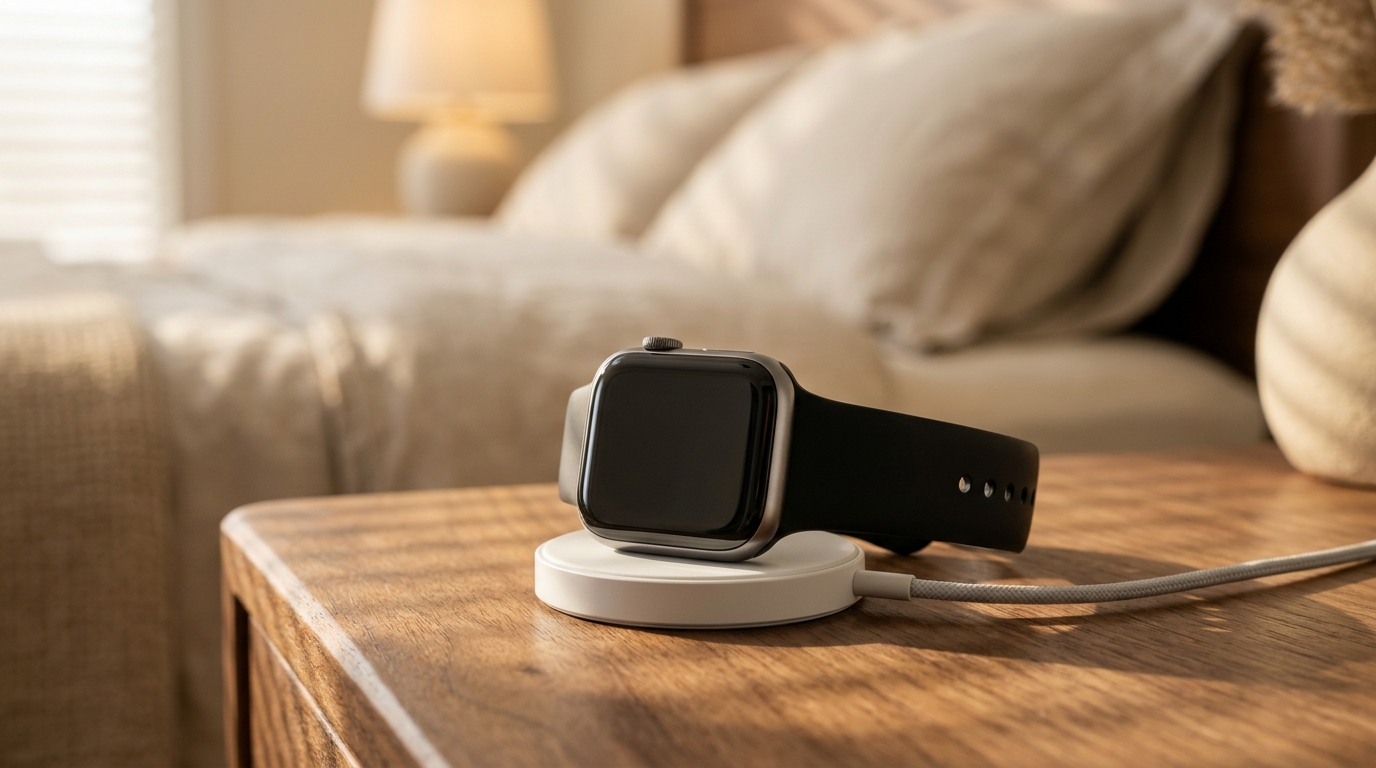
Anda mengenakan Apple Watch di pagi hari dengan harapan mendapatkan pelacakan kesehatan sepanjang hari, notifikasi yang mulus, dan pencatatan olahraga, tetapi hanya mendapati indikator baterai anjlok ke 20% sebelum tengah hari. Mengalami baterai apple watch cepat habis segera setelah pembaruan perangkat lunak watchOS adalah salah satu masalah paling umum dan menjengkelkan di kalangan komunitas perangkat wearable. Baik memperbarui dari watchOS 10 ke watchOS 11 maupun menginstal patch pemeliharaan bertahap pada Series 9, Series 10, atau Apple Watch Ultra, pengurasan daya pasca-update yang tidak terduga dapat mengubah perangkat harian yang andal menjadi perangkat yang terus-menerus terikat pada dok pengisi daya magnetik.
Penurunan daya baterai secara mendadak setelah instalasi sistem operasi jarang menandakan kerusakan fisik baterai. Sebaliknya, hal ini mencerminkan pertemuan intensif antara tugas migrasi sistem pasca-update, rutinitas pengindeksan latar belakang, dan terkadang daemon perangkat lunak yang mogok akibat terjebak cache konfigurasi lama. Memahami mekanisme teknis di balik lonjakan konsumsi daya ini memungkinkan Anda membedakan perilaku sistem sementara yang normal dari bug persisten. Dalam panduan pemecahan masalah teknis ini, kami menguraikan penyebab terjadinya penurunan daya pasca-update dan memaparkan delapan langkah sistematis dan teruji untuk memulihkan masa pakai baterai seharian di pergelangan tangan Anda.
Mengapa Baterai Apple Watch Anda Cepat Habis Setelah Update?
Ketika Apple Watch mengalami pengurasan baterai parah dalam beberapa jam setelah menerapkan rilis watchOS baru, penyebab utamanya hampir selalu eksekusi perangkat lunak daripada degradasi perangkat keras. System in Package (SiP) Apple seri S mengandalkan penskalaan frekuensi dinamis yang agresif dan status tidur tingkat mikrodetik untuk mempertahankan masa pakai 18 hingga 36 jam dari sel baterai yang menyimpan energi kurang dari 2 watt-jam. Ketika proses latar belakang mencegah SiP memasuki status idle mendalam (deep idle), penarikan daya melonjak drastis dari tingkat idle dasar 2%–3% per jam menjadi 8%–15% per jam.
Pengindeksan Spotlight dan Pengindeksan Ulang Database HealthKit
Segera setelah pembaruan, watchOS memulai rutinitas pengindeksan ulang sistem file dan database secara ekstensif:
- Migrasi Rekor HealthKit: Setiap pembaruan memperbarui skema untuk garis dasar kardiovaskular, variabilitas denyut jantung (HRV), tahapan tidur, dan data olahraga. Prosesor jam tangan harus melintasi dan mengindeks ulang data biometrik historis selama bertahun-tahun yang tersimpan di disk.
- Garis Dasar Machine Learning Pada Perangkat: Fitur watchOS modern—termasuk penghitungan beban latihan (training load), ambang batas tanda vital, dan metrik latihan yang dipersonalisasi—menghitung ulang garis dasar historisnya terhadap model algoritmik baru.
- Cache Foto, Pesan, dan Media: Indeks pencarian pada perangkat membangun kembali cache thumbnail, token sinkronisasi kontak, dan utas pesan.
Loop Polling Jaringan dan Masalah Handshake Wi-Fi
Apple Watch menggunakan protokol komunikasi hierarkis yang ketat: Bluetooth Low Energy (BLE) ke iPhone yang dipasangkan adalah jalur utama, Wi-Fi 2.4GHz/5GHz tepercaya adalah sekunder, dan seluler mandiri (LTE) adalah tersier. Selama pembaruan besar, token jaringan yang dipasangkan antara iOS dan watchOS dapat mengalami desinkronisasi.
Ketika sinkronisasi ini terganggu, jam tangan memasuki loop siaran mDNS terus-menerus, berulang kali melakukan polling ke access point Wi-Fi lokal atau router mesh meskipun berada hanya dua kaki dari iPhone yang dipasangkan. Pemancar radio pada perangkat wearable mengonsumsi energi yang sangat besar dibandingkan ukuran baterainya; transceiver Wi-Fi aktif yang beroperasi dalam mode transmisi terus-menerus dapat menghabiskan seluruh baterai Apple Watch dalam waktu kurang dari lima jam.
Komplikasi Pihak Ketiga yang Tidak Kompatibel dan Daemon Terhenti
Setiap komplikasi watch face beroperasi melalui kerangka kerja WidgetKit Apple. Ketika pengembang pihak ketiga belum memperbarui kode mereka untuk batasan memori watchOS baru atau penghentian API lama, komplikasi dapat terjebak dalam loop penyegaran linimasa yang berulang. Alih-alih mengambil data latar belakang secara tenang setiap 15 hingga 30 menit, ekstensi latar belakang yang tidak kompatibel dapat membombardir daemon sistem dengan puluhan permintaan per menit, mencegah driver layar turun ke batas refresh ambien daya rendah 1Hz.
Langkah Diagnostik Awal: Jendela Pengindeksan 24 hingga 48 Jam
Sebelum merombak konfigurasi jam tangan Anda atau menjalankan prosedur pemecahan masalah ekstrem, perhatikan linimasa operasional Anda. Jika pembaruan selesai kurang dari 48 jam yang lalu, perangkat Anda kemungkinan besar masih menjalankan migrasi latar belakang yang diperlukan.
- Protokol Pengisian Daya Semalaman: Tempatkan Apple Watch Anda di dok pengisi daya magnetik semalaman sambil memastikan iPhone yang dipasangkan juga mengisi daya di meja samping tempat tidur yang sama dan terhubung ke Wi-Fi lokal. Menyambungkan ke daya listrik dinding membuka pembatas penjadwal watchOS, memungkinkan sistem menjalankan tugas latar belakang intensif CPU—seperti pengindeksan Foto, peningkatan skema HealthKit, dan pencadangan cloud—dengan kecepatan penuh tanpa pembatasan daya.
- Membedakan Panas dari Aktivitas Normal: Jam tangan yang terasa hangat saat digunakan santai sedang secara aktif menjalankan tugas berbeban tinggi atau terjebak dalam loop daemon. Jika bagian belakang kristal tetap hangat setelah 48 jam dan dua sesi pengisian daya semalaman, intervensi manual diperlukan.
8 Solusi Terbukti untuk Baterai Apple Watch yang Cepat Habis
Jika baterai Apple Watch Anda terus terkuras dengan cepat melampaui jendela 48 jam pasca-update, lanjutkan secara berurutan melalui delapan solusi teknis ini.
1. Jalankan Force Restart Ganda yang Terkoordinasi
Mematikan daya secara standar menyisakan cache runtime volatil dan status daemon tersimpan sebagian di memori flash. Force restart tersinkronisasi pada Apple Watch dan iPhone yang dipasangkan akan menyetel ulang tabel perutean jaringan, mengosongkan buffer memori volatil, dan menghentikan loop eksekusi latar belakang yang tak terkendali.
- Force Restart iPhone: Tekan dan lepas cepat Volume Naik, tekan dan lepas cepat Volume Turun, lalu tahan Tombol Samping hingga logo Apple muncul.
- Force Restart Apple Watch: Tekan dan tahan Tombol Samping dan Digital Crown secara bersamaan selama minimal 10 detik. Lepaskan kedua tombol tepat saat logo Apple muncul di layar.
- Urutan: Mulai ulang iPhone Anda terlebih dahulu. Tunggu hingga iPhone mencapai Layar Terkunci dan terhubung ke jaringan Wi-Fi lokal sebelum memulai force restart Apple Watch. Ini memastikan jam tangan terhubung ke saluran pairing Bluetooth yang bersih dan stabil saat booting.
- Manfaat yang Dipertahankan: Langsung menghentikan skrip migrasi latar belakang yang macet dan daemon sistem yang mengalami kebocoran memori tanpa mengubah pengaturan pengguna atau menghilangkan data kesehatan yang tersimpan.
- Kompromi yang Jelas: Membutuhkan sekitar 3 hingga 5 menit waktu henti di kedua perangkat saat cache sistem sementara dibersihkan dan dibangun kembali.
2. Audit Refresh App Latar Belakang dan Pencerminan Notifikasi
Secara default, versi watchOS yang baru diinstal mengaktifkan kembali izin pengambilan data latar belakang untuk semua aplikasi bawaan dan aplikasi pihak ketiga. Puluhan aplikasi yang jarang digunakan membangunkan mesin latar belakangnya secara bersamaan dapat merusak kurva efisiensi daya Anda.
- Konfigurasikan Refresh App Latar Belakang: Di Apple Watch Anda, buka Pengaturan > Umum > Segarkan App di Latar Belakang. Daripada mematikan sakelar utama sepenuhnya, audit daftar aplikasi secara manual. Nonaktifkan izin pembaruan untuk utilitas non-esensial, aplikasi perjalanan, game, dan platform belanja, serta pertahankan hak istimewa latar belakang hanya untuk perpesanan penting, navigasi, dan pelacak kesehatan utama.
- Rampingkan Pencerminan Notifikasi: Buka aplikasi Watch di iPhone Anda dan ketuk Pemberitahuan. Gulir ke bawah ke bagian "Cerminkan Peringatan iPhone Dari". Nonaktifkan peringatan untuk aplikasi belanja, agregator berita, dan feed media sosial. Setiap notifikasi yang dicerminkan menyalakan layar, mengaktifkan Taptic Engine haptik, dan membangunkan pemancar nirkabel.
- Manfaat yang Dipertahankan: Memperpanjang masa pakai harian sebesar 15%–25% dengan mencegah prosesor latar belakang aktif ketika aplikasi tidak ditampilkan secara langsung.
- Kompromi yang Jelas: Aplikasi non-kritis tidak akan memuat konten terbaru sampai Anda membukanya secara manual dari kisi aplikasi atau dock.
3. Diagnosis dan Reset Loop Perutean Radio Wi-Fi Lokal
Bug yang sering terjadi pada jaringan pasca-update muncul ketika jam tangan berulang kali mencoba dan gagal menegosiasikan handshake WPA2/WPA3 pada jaringan Wi-Fi dual-band atau mesh. Ini memaksa chip nirkabel Broadcom/Apple internal tetap berada dalam status daya tinggi.
- Uji Isolasi Wi-Fi 24 Jam: Usap ke atas untuk membuka Pusat Kontrol (atau tekan Tombol Samping pada watchOS 10 dan yang lebih baru) dan ketuk ikon Wi-Fi untuk memutuskan koneksi dari jaringan lokal untuk sementara. Cara lainnya, buka Pengaturan > Wi-Fi langsung di jam tangan dan geser sakelar utama ke Mati.
- Amati Telemetri Baterai: Biarkan jam tangan berkomunikasi secara eksklusif melalui Bluetooth lewat iPhone Anda selama satu hari kerja penuh. Jika konsumsi baterai Anda stabil kembali normal (1,5%–2,5% per jam), autentikasi Wi-Fi atau loop perutean adalah penyebab utamanya.
- Perbaikan Permanen: Aktifkan kembali Wi-Fi di jam tangan, buka aplikasi Watch di iPhone Anda, buka Umum > Atur Ulang, dan pilih Atur Ulang Pengaturan Jaringan di iPhone Anda untuk memperbarui kredensial Wi-Fi di kedua perangkat yang disinkronkan.
- Manfaat yang Dipertahankan: Menghilangkan pengurasan transmisi radio yang agresif, yang merupakan penyebab utama di balik penurunan daya mendadak sebesar 10% per jam.
- Kompromi yang Jelas: Fungsionalitas Wi-Fi mandiri (seperti menerima notifikasi saat berjalan di sekitar rumah tanpa membawa iPhone) tidak tersedia untuk sementara selama masa diagnosis.
4. Reset Status Walkie-Talkie dan Daemon Audio yang Macet
Di kalangan pengguna jam tangan pintar di forum bantuan teknis, aplikasi bawaan Walkie-Talkie terkenal sering memicu hang pada daemon audio latar belakang setelah update watchOS. Ketika pembaruan mengubah izin sesi audio, pendengar Walkie-Talkie dapat tetap aktif terus-menerus di latar belakang, mendengarkan handshake koneksi masuk meskipun sedang tidak digunakan.
- Ubah Ketersediaan Walkie-Talkie: Usap ke atas untuk membuka Pusat Kontrol, cari ikon Walkie-Talkie (ikon walkie-talkie kuning), lalu matikan.
- Memulai Ulang Daemon: Buka aplikasi Walkie-Talkie di jam tangan. Gulir ke atas, matikan sakelar "Tersedia", tutup paksa aplikasi (tekan Tombol Samping, usap ke kiri pada Walkie-Talkie, ketuk tanda X merah), dan mulai ulang jam tangan Anda. Jika Anda tidak pernah menggunakan Walkie-Talkie, tekan dan tahan ikon aplikasi di layar utama untuk menghapus aplikasi sepenuhnya.
- Manfaat yang Dipertahankan: Menghapus sepenuhnya loop daemon audio yang sering menyebabkan jam tangan menghangat secara misterius di siang hari dan kehilangan daya 5%–8% per jam.
- Kompromi yang Jelas: Anda tidak akan menerima panggilan suara instan dari kontak Walkie-Talkie sampai Anda membuka kembali aplikasi dan mengaktifkan status tersedia.
5. Sederhanakan Komplikasi Frekuensi Tinggi pada Layar Selalu Aktif (Always-On)
Watch face yang dipenuhi banyak komplikasi dinamis memberikan beban besar pada pemrosesan rendering grafis. Meskipun komplikasi statis hampir tidak memakan daya, komplikasi yang meminta data sensor langsung—seperti pembacaan altimeter kontinu, arah kompas, monitor kebisingan desibel, dan widget detak jantung pihak ketiga yang tidak dioptimalkan—dapat mencegah layar Selalu Aktif memasuki mode tidur 1Hz terdalamnya.
- Beralih ke Tampilan yang Dioptimalkan: Sebagai perbandingan dasar, beralihlah sementara ke tampilan bawaan yang minimalis atau tata letak hemat daya OLED seperti watch face Vitals Rings, yang menggabungkan detak jantung, kalori aktif, dan target tidur melalui slice linimasa WidgetKit yang ringan.
- Audit Kepadatan Komplikasi: Jika Anda mengandalkan tata letak modular, baca panduan lengkap kami tentang menguasai komplikasi watchOS untuk memahami penyedia data mana yang memanfaatkan cache linimasa terjadwal versus polling aktif.
- Sesuaikan Refresh Layar Selalu Aktif: Buka Pengaturan > Layar & Kecerahan > Selalu Aktif. Di bawah menu "Selalu Aktif", ketuk Tampilkan Data Komplikasi dan nonaktifkan tampilan data real-time untuk metrik sensitif atau yang boros daya saat pergelangan tangan Anda diturunkan.
- Manfaat yang Dipertahankan: Mengurangi konsumsi daya subsistem layar hingga 30%, terutama dalam kondisi cahaya sekitar luar ruangan yang terang.
- Kompromi yang Jelas: Bidang data real-time meredup dan hanya diperbarui satu kali per menit, bukan terus-menerus, hingga Anda mengangkat pergelangan tangan.
6. Periksa Kapasitas Maksimum Baterai dan Degradasi Perangkat Keras
Jika Apple Watch Anda berusia lebih dari dua tahun, pembaruan sistem sering kali dapat mengungkap degradasi elektrokimia yang sudah ada sebelumnya. Sel kantong litium-ion mengalami penuaan kimiawi seiring bertambahnya siklus pengisian daya, secara bertahap kehilangan kapasitas total dan meningkatkan resistansi internal. Di bawah beban pemprosesan sistem operasi baru yang lebih berat, tegangan sel yang menua dapat turun drastis.
- Periksa Kesehatan Elektrokimia: Di Apple Watch Anda, buka Pengaturan > Baterai > Kesehatan Baterai. Periksa persentase Kapasitas Maksimum.
- Menafsirkan Kapasitas:
- Evaluasi Perkiraan Waktu Pakai Anda: Gunakan kalkulator baterai Apple Watch interaktif kami untuk menyimulasikan runtime persis berdasarkan model, persentase kesehatan, dan jam latihan harian Anda. Jika kesehatan baterai fisik telah menurun permanen, tinjau checklist tukar tambah Apple Watch komprehensif kami untuk mengevaluasi nilai perbaikan versus upgrade sebelum mengunjungi Apple Store.
- Manfaat yang Dipertahankan: Kepastian diagnostik yang jelas membedakan masalah perangkat lunak sementara dari degradasi perangkat keras yang tidak dapat dipulihkan.
- Kompromi yang Jelas: Mendiagnosis kapasitas fisik di bawah 80% menandakan bahwa perangkat memerlukan penggantian baterai ($79–$99 melalui Dukungan Apple) untuk memulihkan masa pakai standar pabrik.
7. Putuskan Pairing, Bersihkan Cache Korup, dan Pasangkan Ulang secara Bersih
Jika 48 jam telah berlalu dan penyesuaian pengaturan selektif belum menyelesaikan masalah pengurasan baterai yang parah, file konfigurasi yang korup, database pairing yang rusak, atau cache sistem watchOS yang tertinggal adalah akar masalahnya. Memutuskan dan menyambungkan kembali pairing akan melakukan inisialisasi ulang menyeluruh pada sistem file watchOS.
- Langkah 1: Mulai Proses Unpair: Posisikan Apple Watch dan iPhone Anda saling berdekatan. Buka aplikasi Watch di iPhone Anda, pilih tab Apple Watch Saya, ketuk Semua Apple Watch di kiri atas, lalu ketuk ikon info (i) berbentuk lingkaran di samping jam tangan aktif Anda.
- Langkah 2: Hapus Perangkat: Ketuk Batalkan Pemasangan Apple Watch. Untuk model seluler, pilih opsi untuk mempertahankan paket seluler Anda. Masukkan kata sandi Akun Apple Anda untuk menonaktifkan Kunci Aktivasi.
- Verifikasi Pencadangan Otomatis: Selama proses unpairing ini, iPhone Anda secara otomatis membuat cadangan lokal tanpa kompresi yang komprehensif dari data Apple Watch Anda (watch face, tata letak app, dock, dan preferensi sistem). Data kesehatan dan kebugaran disinkronkan langsung ke penyimpanan iCloud Health yang terenkripsi dan tidak akan hilang.
- Langkah 3: Pasangkan Ulang dan Pulihkan: Dekatkan jam tangan ke iPhone Anda untuk memulai alur pemasangan pengaturan. Pilih Pulihkan dari Cadangan untuk menginstal kembali pengaturan pribadi Anda.
- Opsi Cadangan "Atur sebagai Apple Watch Baru": Jika baterai masih terus terkuras parah bahkan setelah memulihkan dari cadangan, ulangi proses unpairing dan pilih Atur sebagai Apple Watch Baru. Ini akan menghapus file konfigurasi lama dan sisa-sisa database pihak ketiga yang terakumulasi dari pembaruan watchOS bertahun-tahun sebelumnya.
- Manfaat yang Dipertahankan: Menghapus secara tuntas log sistem yang rusak, cache yang terfragmentasi, dan thread daemon yang tertinggal yang tidak dapat dijangkau melalui pengaturan pengguna biasa.
- Kompromi yang Jelas: Membutuhkan waktu 25 hingga 45 menit untuk unpair, memulihkan, dan menyinkronkan kembali musik, podcast, serta kredensial aplikasi Anda.
8. Aktifkan Mode Daya Rendah Secara Situasional
Saat menerapkan langkah pemecahan masalah atau menunggu pembaruan perbaikan bug lanjutan dari Apple (seperti pembaruan titik .1 atau .2), Anda dapat langsung menggandakan sisa masa pakai baterai dengan memanfaatkan Mode Daya Rendah bawaan watchOS.
- Mengaktifkan Mode Daya Rendah: Tekan Tombol Samping untuk mengakses Pusat Kontrol, ketuk indikator persentase baterai, dan geser Mode Daya Rendah ke Aktif. Anda dapat memilih untuk mengaktifkannya tanpa batas waktu atau menyetel pengatur waktu selama 1, 2, atau 3 hari.
- Fitur yang Tetap Aktif: Pelacakan aktivitas, penghitungan langkah, pemantauan detak jantung selama olahraga, deteksi jatuh, Darurat SOS, dan pengiriman notifikasi reguler saat terhubung dengan iPhone tetap beroperasi dengan lancar.
- Fitur yang Dibatasi: Pengukuran detak jantung di latar belakang, pembacaan oksigen darah, notifikasi ritme detak jantung tidak teratur, dan layar Selalu Aktif akan dinonaktifkan.
- Pelajari Optimasi Baterai Lebih Lanjut: Untuk penyesuaian tingkat sistem yang lebih mendalam dan teknik pengelolaan baterai, jelajahi panduan mendalam kami tentang tips masa pakai baterai Apple Watch.
- Manfaat yang Dipertahankan: Meningkatkan ketahanan perangkat hingga 100%, memungkinkan Apple Watch standar bertahan dengan mudah lebih dari 36 jam dan Apple Watch Ultra melampaui 60 jam dalam satu kali pengisian daya.
- Kompromi yang Jelas: Menonaktifkan pemantauan biometrik latar belakang secara terus-menerus dan mematikan layar Selalu Aktif.
Poin Penting untuk Diingat
- Beri Waktu 48 Jam: Pengindeksan latar belakang pasca-update untuk rekor HealthKit, aset foto, dan garis dasar machine learning pada perangkat adalah penyebab utama pengurasan baterai mendadak. Isi daya jam tangan semalaman dengan daya listrik dinding di samping iPhone Anda.
- Mulai Ulang Kedua Perangkat Secara Berurutan: Lakukan force restart pada iPhone Anda terlebih dahulu, diikuti oleh Apple Watch Anda (tahan Tombol Samping + Digital Crown selama 10 detik), untuk membersihkan buffer jaringan lama dan daemon latar belakang yang mogok.
- Audit Antena Radio dan Aplikasi: Nonaktifkan Wi-Fi untuk sementara guna mengidentifikasi loop radio, pangkas izin Segarkan App di Latar Belakang, dan matikan daemon audio Walkie-Talkie yang tidak digunakan.
- Evaluasi Kesehatan Perangkat Keras: Buka Pengaturan > Baterai > Kesehatan Baterai. Jika kapasitas maksimum telah turun di bawah 80%, degradasi fisik adalah kendala utamanya.
- Putuskan Pairing Saat Menemui Jalan Buntu: Jika baterai boros berlanjut melebihi 48 jam, melakukan unpair dan memulihkan Apple Watch Anda akan membersihkan cache sistem yang korup dan mengatasi 95% anomali baterai pasca-update yang membandel.