Apple Watch Fotoğraf Kadranı Nasıl Özelleştirilir: Derinlik Rehberi
3B derinlik efekti, özel portre dekupe işlemleri, güvenli bölge kadrajı ve komplikasyon düzenleriyle Apple Watch fotoğraf kadranı kurulumlarını nasıl özelleştireceğinizi öğrenin.
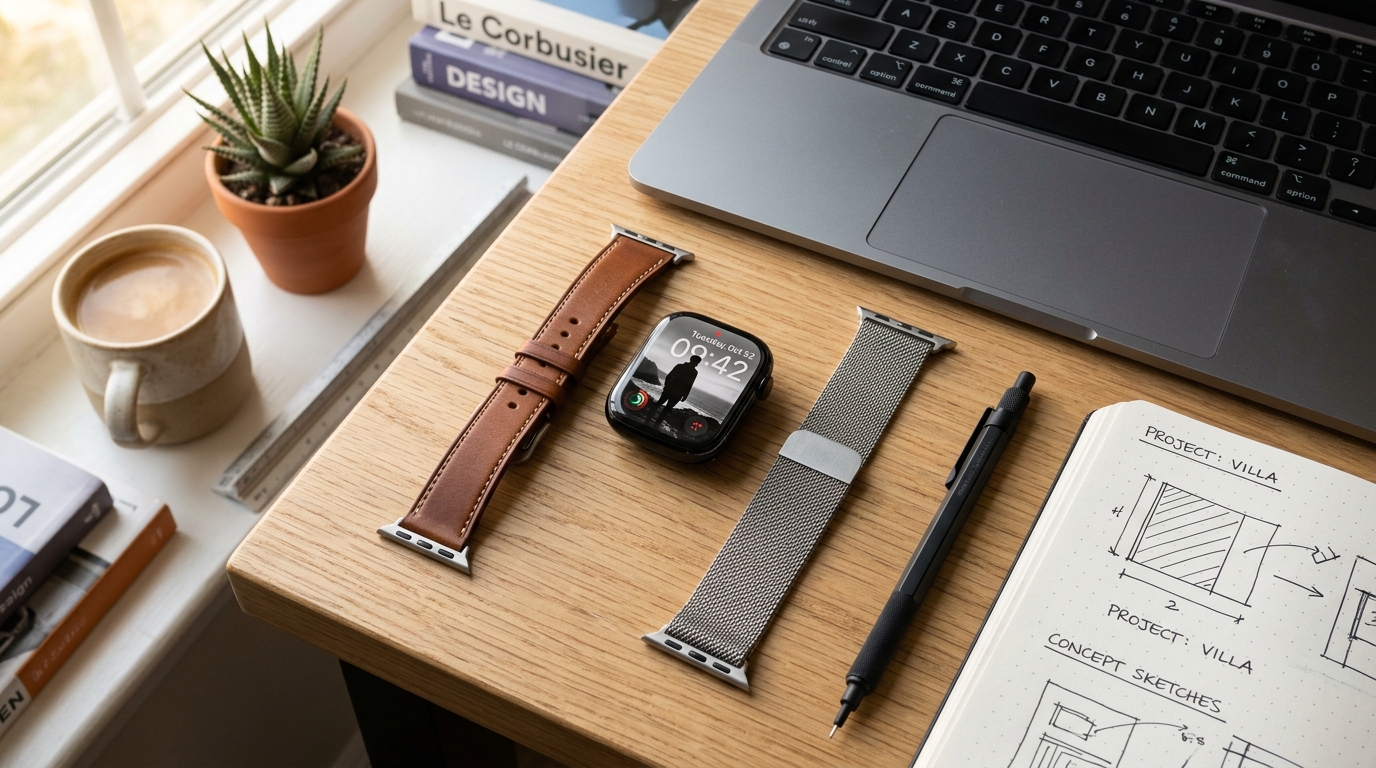
Kişisel fotoğraflarınızı bileğinizde etkileyici bir ekrana dönüştürmek, Apple Watch'unuzu standart bir fitness takipçisinden dışa vurumcu bir tasarım parçasına evriltir. Apple'ın makine öğrenimi tabanlı segmentasyon motoru, ön plandaki özneleri arka plan sahnelerinden ayırarak dijital saat tipografisinin insan silüetlerinin, evcil hayvanların veya mimari hatların arkasına zarifçe yerleşmesini sağlar. Ancak bu çok katmanlı görünümü yapılandırmak; hassas görüntü kompozisyonu, doğru watchOS tipografi ayarları ve komplikasyon kısıtlamalarının anlaşılmasını gerektirir. Apple Watch fotoğraf kadranı düzenlerini nasıl özelleştireceğinizi öğrenmek, üç boyutlu derinlik ile bir bakışta okunabilen günlük pratiklik arasındaki o hassas dengeyi ortaya çıkarır.
Doğru yapıldığında, derinlik efektli saat kadranları lüks dergi kapaklarını andıran rafine bir editoryal estetik sunar. Kötü yapıldığında ise özneler rakamlarla biçimsizce kesişir, saat basamakları sert kontrastların arkasında kaybolur ve temel komplikasyonlar yok olur. Bu kapsamlı rehber; tüm modern watchOS cihazları için kesin yapılandırma adımlarını, kırpma matematiğini, teknik derinlik haritası kısıtlamalarını ve pratik ödünleri ele almaktadır.
Derinlik Efekti ile Apple Watch Fotoğraf Kadranı Nasıl Özelleştirilir?
Derinlik özellikli bir fotoğraf kadranı ayarlamak doğrudan iPhone Fotoğraflar arşivinizden, eşlik eden Watch uygulamasından veya doğrudan Apple Watch ekranının kendisinden yapılabilir. Bilek üzerinden oluşturma hız sunarken, eşleştirilmiş iPhone'unuzu kullanmak kırpma sınırları, odak yakınlaştırması ve yazı tipi kalınlıkları üzerinde belirgin şekilde daha fazla kontrol sağlar.
Yöntem 1: iPhone Fotoğraflar Uygulaması Üzerinden Oluşturma
En doğrudan iş akışı, görüntüyü bileğinize aktarmadan önce derinlik meta verilerini inceleyebileceğiniz iOS Fotoğraflar uygulamasının içinde başlar:
- iPhone'unuzda Fotoğraflar uygulamasını açın ve kenar ayrımı net, belirgin bir özneye sahip bir fotoğraf bulun.
- Sol alt köşedeki Paylaş düğmesine (yukarı doğru işaret eden ok simgeli kare) dokunun.
- Paylaşım seçenekleri arasında aşağı kaydırın ve Saat Kadranı Yarat'ı seçin.
- Fotoğraflar Saat Kadranı'nı seçin (watchOS 11 ve sonraki sürümlerde özel Portreler kadranı, gelişmiş Fotoğraflar kadranı motoruyla birleştirilmiştir).
- Saat Konumu'na dokunun ve Üst Arka'yı seçin. Bu seçenek watchOS'e, saat tipografisini arka planınız ile ayrıştırılmış ön plan öznesi arasındaki sanal bir düzlemde işlemesini söyler.
- Fotoğrafınızın görsel ağırlığını tamamlamak için Klasik, Modern, Yuvarlak veya Kalın rakamlar arasından seçim yaparak tipografi stilini ayarlayın.
- Saat kadranını derlemek ve doğrudan aktif Apple Watch'unuza göndermek için sağ üstteki Ekle'ye dokunun.
- Korunan Avantaj: Giyilebilir cihaza aktarmadan önce derinlik işlemesini doğrudan iOS fotoğraf araçları içinde anında doğrulama imkanı.
- Belirgin Ödün: İlk oluşturma sırasında anlık komplikasyon seçimini saat üzerindeki temel bir tarih göstergesiyle sınırlandırır.
Yöntem 2: Watch Uygulaması Kadran Galerisi Üzerinden Düzenleme
Tipografi renk filtreleri ve komplikasyon konumları üzerinde daha kapsamlı özelleştirme için kadranınızı iOS Watch uygulaması üzerinden yapılandırın:
- iPhone'unuzda Watch uygulamasını açın ve alt gezinme çubuğundaki Kadran Galerisi sekmesini seçin.
- Aşağı kaydırarak Fotoğraflar kategorisine gelin ve şablonu seçin.
- İçerik başlığı altında, arşivinizden özenle seçilmiş 24 adede kadar görsel belirlemek için Fotoğrafları Seç... seçeneğine dokunun.
- Stil bölümünde düzeni Üst Arka, Üst Ön veya Alt Ön arasında değiştirin. Öznenizin üzerinde yeterli dikey boşluk varsa, Üst Arka 3B derinlik efektini etkinleştirir.
- Fotoğrafınız saat okunabilirliğini engelleyen karmaşık ışıklandırmalara sahipse hafif bir renk tonu veya monokrom duotone filtre seçin.
- Üst komplikasyon yuvanızı seçin (Takvim, Aktivite halkaları veya Hava Durumu sıcaklığı gibi).
- Tamamlanan düzeni Saatim sekmesine aktarmak için Ekle'ye dokunun.
- Korunan Avantaj: Senkronize tipografi ve renk stiliyle 24 adede kadar dönen portre görüntüsünü toplu halde düzenlemeye olanak tanır.
- Belirgin Ödün: Her bir fotoğrafın kırpma sınırlarını önizlemek için fotoğraf arşivi ile Watch uygulaması arayüzü arasında ileri geri geçiş yapmayı gerektirir.
Yöntem 3: Doğrudan Bilek Üzerinden Düzenleme
Apple Watch'unuzda zaten eşzamanlanmış bir fotoğraf albümünüz varsa:
- Apple Watch ekranınızı uyandırın ve kadran değiştirici bandına girmek için mevcut saat kadranınıza basılı tutun.
- Yeni (+) düğmesine ulaşana kadar sola kaydırın ve üzerine dokunun.
- Digital Crown'ı çevirerek Fotoğraflar seçeneğine gelin, ardından eklemek için dokunun.
- Renk filtreleri ve saat konumu seçenekleri arasında geçiş yapmak için ekrana basılı tutun ve Düzenle'ye dokunun.
Teknik Derinlik Haritası Mekaniği: Derinlik Efekti Neden Başarısız Olur?
Apple Watch sahipleri arasında yaygın bir hayal kırıklığı, dijital saatin öznenin arkasına geçmeyi reddederek standart düz bir katman olarak kalmasıdır. watchOS derinlik efekti rastgele bir görsel numara değildir; katı bilgisayarla görme kurallarına ve derinlik meta verilerine dayanır. Bu teknik kuralları anlamak, saatler süren deneme yanılma sürecinin önüne geçer.
1. Portre Meta Verileri ve Nöral Segmentasyon Karşılaştırması
Çift kamera veya LiDAR tarayıcılarla donatılmış iPhone'larda, Portre Modu ile çekilen fotoğraflar görüntü dosyası kapsayıcısına doğrudan özel bir derinlik haritası (ayrışma tamponu) gömer. Apple Watch, kişi veya evcil hayvan ile arka plan arasındaki milimetrik sınırı tam olarak belirlemek için bu donanım destekli ayrışma verilerini kullanır.
Modern watchOS sürümleri standart portre dışı fotoğrafları segmente etmek için cihaz içi makine öğrenimini kullanabilse de, donanım kaynaklı Portre Modu çekimleri saç telleri, kumaş dokuları ve evcil hayvan tüyleri etrafında çok daha üstün kenar doğruluğu elde eder. Görüntünüz web'den indirilmişse, mesajlaşma uygulamalarıyla sıkıştırılmışsa veya daha eski tek lensli kameralarla çekilmişse, watchOS derinlik düzlemini hesaplamakta tamamen başarısız olabilir.
2. Yüzde 25 Tepe Boşluğu (Headroom) Kuralı
Dijital saatin alana ihtiyacı vardır. Apple'ın işleme motoru, saat rakamlarını konumlandırmak için çerçevenin üst kenarında yaklaşık %20 ila %30 oranında boş arka plan alanına ihtiyaç duyar.
Öznenizin alnı, şapkası veya saçları ekran çerçevesinin üst %10'luk kısmına temas ederse, watchOS derinlik katmanını otomatik olarak devre dışı bırakır ve saati ön plana zorlar. Derinlik katmanlandırmasını korumak için öznenin silüeti dikey tuvalin alt-orta %70'lik kısmını kaplamalı; rakamların arkasında kesintisiz bir negatif alan (açık gökyüzü, sade duvarlar veya bulanık yapraklar gibi) bırakmalıdır.
3. Kenar Kontrastı ve Kapatma (Occlusion) Eşikleri
Özne, dijital saat rakamlarının %40'ından fazlasını kapatıyorsa, watchOS derinlik efektini kasıtlı olarak kapatır. Apple, zamanın okunabilirliğini sanatsal görselliğin önünde tutar: saat veya dakika basamakları bir bakışta ayırt edilemiyorsa, sistem kullanıcı tercihlerini geçersiz kılar ve saati en üste yerleştirir.
- Korunan Avantaj: Okunaksız basamak maskelemesi olmadan arka plan derinliği ile saat tipografisi arasında net görsel ayrım.
- Belirgin Ödün: Katı fotoğrafik kadraj kısıtlamaları getirir; çok yakın çekim portreler derinlik katmanlandırmasını destekleyemez.
Özel Araçlarla Oranları ve Boyutları Mükemmelleştirme
Özel fotoğraf kadranlarının Apple Watch'ta bulanık veya hatalı hizalanmış görünmesinin temel nedenlerinden biri en boy oranı bozulmasıdır. iPhone'lar fotoğrafları 4:3 yerel oranında çekerken, modern Apple Watch ekranları belirgin OLED köşe kavislerine sahip daha uzun en boy oranlarına sahiptir. Düzenlenmemiş bir 4:3 fotoğrafı saat kadranınıza atadığınızda iOS agresif bir merkez kırpma uygular; bu da sıklıkla başları keser veya özneleri saatin kapatma bölgesine iter.
Her Apple Watch nesli kendine özgü ekran boyutlarına sahiptir:
- Apple Watch Ultra 2 ve Ultra 1 (49mm): 410 x 502 piksel (köşe yarıçapı 42px)
- Apple Watch Series 10 (46mm): 416 x 496 piksel (köşe yarıçapı 48px)
- Apple Watch Series 10 (42mm): 374 x 446 piksel (köşe yarıçapı 44px)
- Apple Watch Series 9, 8 ve 7 (45mm): 396 x 484 piksel (köşe yarıçapı 44px)
- Apple Watch Series 9, 8 ve 7 (41mm): 352 x 430 piksel (köşe yarıçapı 40px)
- Apple Watch SE ve Series 4–6 (44mm): 368 x 448 piksel (köşe yarıçapı 42px)
Fiziksel ekran kasalarının ve ekran çözünürlüklerinin modeller genelinde saat kadranı tasarımını nasıl etkilediği hakkında daha fazla bilgi edinmek için Apple Watch kadran boyutlarının karşılaştırması başlıklı kapsamlı analizimizi inceleyin. Minimalist renk paletleri hakkında ek ilham almak için estetik Apple Watch kadranları derlememizi okuyun.
- Korunan Avantaj: Özel Apple Watch kasanızın tam çözünürlüğüne ve eğriliğine göre uyarlanmış piksel mükemmelliğinde görüntü hizalaması.
- Belirgin Ödün: iPhone film rulonuza eşzamanlamadan önce duvar kağıdınızı bir tarayıcı aracında önceden kırpmayı gerektirir.
Komplikasyon Stratejisi: Bilgi ve Derinlik Katmanlandırmasını Dengeleme
Bir kullanıcının saat kadranını düzenledikten sonra derinlik efektinin aniden kaybolmasının en yaygın nedeni komplikasyon çakışmasıdır. Apple katı bir düzen hiyerarşisi uygular: derinlik efekti, Fotoğraflar kadranında alt komplikasyonlar ve çok satırlı modüler araç takımlarıyla uyumsuzdur.
Alt Komplikasyonlar Derinliği Neden Bozar?
Bir Fotoğraflar saat kadranı yapılandırdığınızda Apple en fazla iki komplikasyon yuvasına izin verir: 1. Üst Alt Kadran / Başlık Yuvası: Doğrudan saat rakamlarının üzerinde yer alır (genellikle tarihi, yaklaşan takvim etkinliğini veya mevcut sıcaklığı gösterir). 2. Alt Komplikasyon Yuvası: Ekranın alt üçte birlik kısmında yer alır.
Büyük bir pil göstergesi, dairesel aktivite halkaları veya antrenman başlatıcı gibi bir alt komplikasyonu etkinleştirirseniz, watchOS UI birleştiricisi derinlik efektini derhal devre dışı bırakır. Ön plan öznesi ekranın alt yarısını kapladığından, alt komplikasyon eklemek kullanıcı arayüzü metnini doğrudan öznenin yüzünün üzerine yerleştirecek veya işleme performansını düşüren karmaşık çift katmanlı maskeleme gerektirecektir.
Derinliği Telemetriye Ne Zaman Tercih Etmeli?
Birincil amacınız sağlık takibi, fitness temposu veya karmaşık çevresel verilerse, fotoğraf tabanlı bir kadran işlevsel olarak kısıtlayıcı hissettirecektir. Aynı anda beş veya altı veri noktasına sürekli erişmeniz gereken senaryolarda, yapılandırılmış gösterge paneli kadranları çok daha yüksek verimlilik sunar.
Örneğin, eğlenceli Doodle Dashboard kadranımız gerçek zamanlı pil durumunu, adım sayılarını, hava koşullarını ve aktif yakılan kalorileri dışa vurumcu, illüstratif bir görsel kabuk içinde düzenler. Benzer şekilde, teknik Blueprint Dashboard kadranı okunabilirlikten ödün vermeden kapsamlı sistem göstergelerini yapılandırılmış bir mimari düzende sunar.
Çok yuvalı komplikasyonları yapılandırma ve sıfırdan modüler paneller oluşturma konusunda uzmanlaşmak istiyorsanız, Apple Watch kadranı nasıl yapılır rehberimize göz atın.
- Korunan Avantaj: Kişisel görselleri temiz bir estetik odakla öne çıkaran zarif, engelsiz portre sunumu.
- Belirgin Ödün: Alt ekran komplikasyonlarından feragat ederek gerçek zamanlı verileri yalnızca tek bir üst başlık göstergesiyle sınırlar.
Çok Fotoğraflı Dinamik Karışık (Shuffle) Albümler Düzenleme
Bütün gün tek bir statik resme bakmak yerine, watchOS saat kadranınıza dinamik bir fotoğraf akışı bağlamanıza olanak tanır. Gün boyunca dinamik olarak dönen 24 adede kadar farklı fotoğraf derleyebilirsiniz.
Akıllı Karışık Albümleri Ayarlama
Dinamik rotasyonu yapılandırmak için:
- iPhone'unuzda Watch uygulamasını açın ve Kadran Galerisi > Fotoğraflar bölümüne gidin.
- İçerik altında Albüm veya Dinamik seçeneğini belirleyin.
- Dinamik seçeneği; Kişiler, Evcil Hayvanlar, Doğa veya Şehirler gibi kategorilerdeki görüntüleri öne çıkarmak için cihaz içi yapay zekayı kullanır.
- Karıştırma Sıklığı'nı ayarlayın: Dokunulduğunda, Bilek Kaldırıldığında veya Saatlik seçenekleri arasından seçim yapın.
- watchOS ekran ayarlarında (`Ayarlar > Ekran ve Parlaklık > Hep Açık`), Hep Açık ekran davranışının duvar kağıdını rahatsız edici parlamalar olmadan yumuşak bir şekilde kararttığından emin olun.
- Korunan Avantaj: Saat kadranlarını manuel olarak değiştirmeye gerek kalmadan aile, evcil hayvanlar veya seyahat anlarını içeren sürekli görsel çeşitlilik.
- Belirgin Ödün: Ayrı fotoğraflar tekdüze kompozisyon ve aydınlatmadan yoksunsa, karma albüm düzenlemeleri tutarsız derinlik efekti davranışına neden olur.
Önemli Çıkarımlar
- Özne Tepe Boşluğu Kritiktir: Dijital saat rakamlarının %40 kapatma sınırını aşmadan arkaya kayabilmesi için öznenizin başının üzerinde %20 ila %30 oranında boş negatif alan bırakın.
- Komplikasyon Hiyerarşisi Yuvaları Sınırlar: Alt komplikasyon eklemek, Fotoğraflar saat kadranında 3B derinlik efektini otomatik olarak devre dışı bırakır; yalnızca tek üst başlık yuvasına bağlı kalın.
- Donanım Portre Verileri En İyi Sonuçları Verir: Makine öğrenimi standart fotoğrafları ayrıştırabilse de, iPhone Portre Modu kullanılarak çekilen fotoğraflar saç ve kenarlar çevresinde en keskin derinlik maskelerini sağlar.
- Önceden Kırpma Bozulmayı Ortadan Kaldırır: Görüntüleri aktarmadan önce tam kasa boyutlarınızı ve köşe kavislerinizi önizlemek için Apple Watch Photo Face Studio & Cropper aracını kullanın.
- Karışık Koleksiyonlar Tekdüzelik Gerektirir: Sorunsuz bir dinamik karışık albüm deneyimi için, derinlik efektinin ara sıra kaybolmasını önlemek amacıyla seçilen 24 fotoğrafın tümünün kompozisyon standartlarını karşıladığını doğrulayın.