2026'da Kendi Özel Apple Watch Kadranınızı Nasıl Yaparsınız?
2026'da Apple Watch kadranı tasarımlarını nasıl yapacağınızı öğrenin. Adım adım özel duvar kağıdı kırpma, WidgetKit komplikasyon düzenleri ve yerel watchOS kişiselleştirmesi.
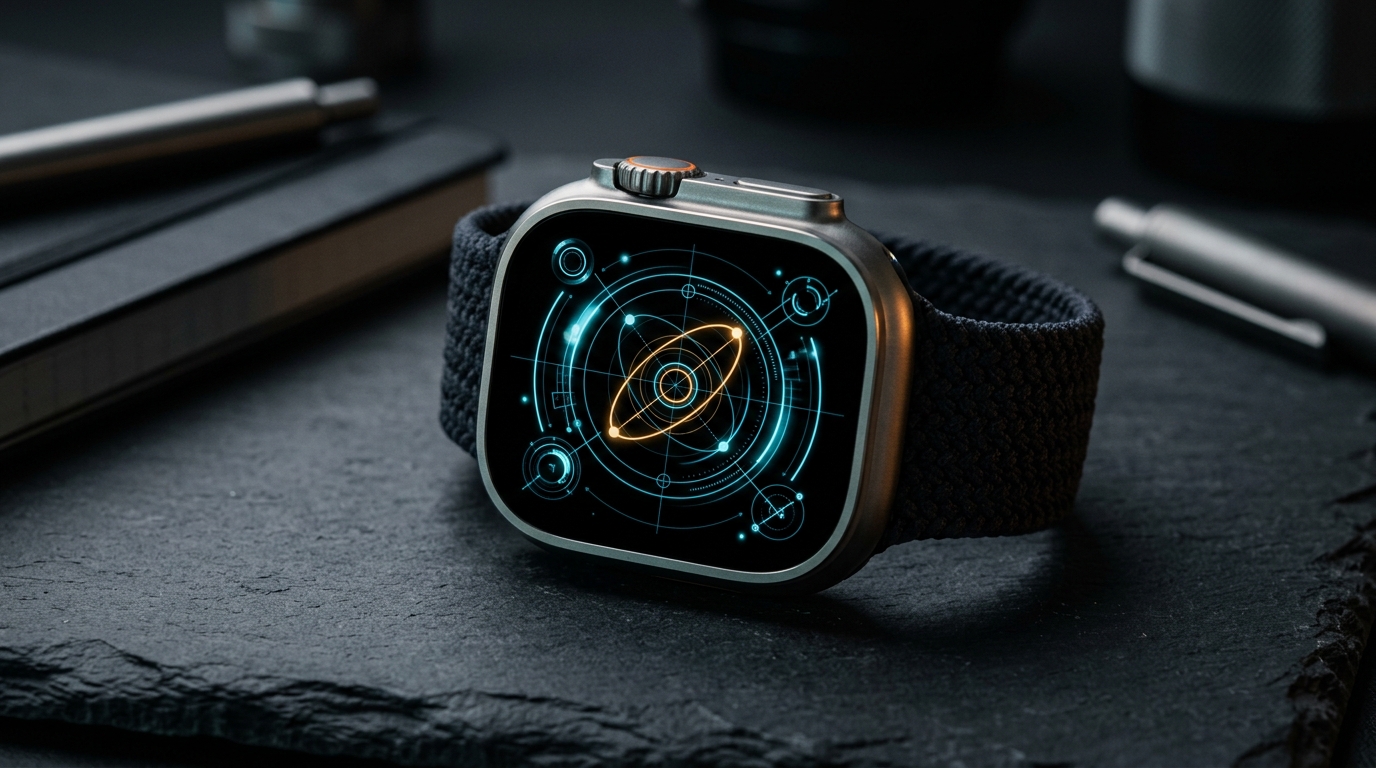
Apple'ın giyilebilir işletim sistemi bilinçli bir mimari sınıra sahiptir: watchOS, üçüncü taraf geliştiricilerin sistem saat kadranı motoruna rastgele, alt düzey işleme döngüleri (render loops) eklemesine izin vermez. Sıfırdan bir Apple Watch kadranının nasıl yapılacağını araştırırsanız, watchOS'in WearOS olmadığını hemen fark edersiniz. Apple, boş bir tuvalden bağımsız `.watchface` dosyaları derlemek için genel kullanıma açık bir C++ veya Swift SDK'sı sunmaz.
Bununla birlikte, sistem sınırlarını anlamak, kişiselleştirmeyi sinir bozucu bir arayıştan kusursuz bir ustalığa dönüştürür. Yerel watchOS fotoğraf motorları, WidgetKit komplikasyon hatları ve yerleşik kadran paylaşım protokolleri sayesinde, tam estetik ve telemetri ihtiyaçlarınıza göre uyarlanmış derinlemesine kişiselleştirilmiş kadranlar oluşturabilirsiniz. Bu kılavuz, özel görünen, anında yenilenen ve cihazınızın pil ömrünü koruyan Apple Watch kadran düzenlerini nasıl yapacağınızı ayrıntılarıyla açıklamaktadır.
Apple Watch Kadran Düzenleri Nasıl Yapılır: 3 Temel Yöntem
Apple Watch Series 9 ve Series 10'dan Apple Watch Ultra 2'ye kadar modern watchOS donanımında özel bir kadran oluşturmak, kanıtlanmış üç teknik yolu içerir. Her yöntem görsel özgünlüğü donanım performansıyla dengeler.
Yöntem 1: Piksel Kusursuzluğunda Özel Fotoğraf ve Grafik Duvar Kağıtları
Tamamen benzersiz bir görsel tema oluşturmanın en doğrudan yolu, Apple'ın yerel Fotoğraflar veya Portreler saat kadranını özel grafik varlıklarıyla eşleştirmektir. İster soyut 3D çizimler, ister mimari planlar veya minimalist tipografi arka planları oluşturuyor olun, ekran geometrisi görsel keskinliği belirler.
Modern Apple Watch ekranları, belirli piksel boyutlarına sahip hafif kavisli OLED panellere sahiptir:
- Apple Watch Ultra ve Ultra 2 (49mm): 410 x 502 piksel (OLED Retina, 3000 nite kadar)
- Apple Watch Series 10 (46mm): 416 x 496 piksel (Geniş açılı OLED)
- Apple Watch Series 10 (42mm): 374 x 446 piksel
- Apple Watch Series 9 ve 8 (45mm): 396 x 484 piksel
- Apple Watch Series 9 ve 8 (41mm): 352 x 430 piksel
Grafiğiniz iPhone Fotoğraf Arşivinize kaydedildikten sonra: 1. iPhone'da Fotoğraflar uygulamasını açın ve dışa aktardığınız grafiği seçin. 2. Sol alt köşedeki Paylaş düğmesine dokunun. 3. Aşağı kaydırın ve Saat Kadranı Yarat seçeneğine dokunun. 4. Fotoğraflar Saat Kadranı (özel dijital saat konumu ve iki komplikasyon yuvası bulunan düz arka plan) veya Portreler Kadranı (saati nesnelerin arkasına yerleştirmek için derinlik haritalarını kullanan) arasında seçim yapın. 5. Komplikasyon araç takımlarınızı seçin (üstte Tarih, altta Aktivite veya Pil gibi) ve Ekle'ye dokunun.
- Korunan Avantaj: Arka planda sıfır pil tüketimiyle saniyede 60 kare hızında yerel olarak işlenen tamamen orijinal, özel görsel grafikler sunar.
- Belirgin Dezavantaj: Komplikasyon yoğunluğunu yalnızca bir veya iki yuva ile sınırlandırarak karmaşık çok sensörlü kontrol panellerini engeller.
Yöntem 2: WidgetKit Komplikasyonları ile Yüksek Yoğunluklu Modüler Paneller
Amacınız statik görüntüler yerine bilgi yoğunluğuysa, özel bir kadran oluşturmak, Apple'ın modüler çerçeveleri içinde yerel komplikasyon yuvalarını düzenlemek anlamına gelir. Modüler, Modüler Ultra ve İnfograf gibi kadranlar, yedi adede kadar farklı komplikasyon alanı sunar.
Genel standart araç takımlarına güvenmek yerine, yerel düzenleri özel görsel komplikasyon koleksiyonlarıyla eşleştirebilirsiniz. Örneğin, Blueprint Dashboard kadranımız Modüler ızgarayı mimari bir teknik konsola dönüştürürken, Doodle Dashboard kadranı yüksek kontrastlı kadranlara eğlenceli el çizimi estetikler kazandırır. Görsel karmaşayı en aza indiren sade düzenlere genel bir bakış için En İyi Minimal Apple Watch Kadranları kılavuzumuzu inceleyin.
Bilgi açısından yoğun özel bir düzen oluşturmak için: 1. Apple Watch'unuzda mevcut saat kadranınıza uzun basın ve Yeni (+) seçeneğine ulaşana kadar sola kaydırın. 2. Digital Crown'u çevirerek Modüler'i (veya Ultra modellerinde Modüler Ultra'yı) seçin. 3. Komplikasyonlar özelleştirme ekranına sağa kaydırın. 4. Özel araç takımları atamak için her bir alana dokunun: büyük merkez yuvaları sürekli telemetri (kalp atış hızı grafikleri veya hava durumu radarları gibi) için en iyi şekilde kullanılırken, köşe alt kadranları hızlı durum kontrollerini (pil yüzdesi, UV indeksi veya antrenman hızlı başlatmaları) yönetir.
- Korunan Avantaj: Sağlık, çevre ve takvim sensörlerinde derin watchOS entegrasyonu ile çoklu metrik telemetriye anında erişim sağlar.
- Belirgin Dezavantaj: Özenli yuva seçimi gerektirir; tutarlı bir estetik renk paleti olmadan her alanı doldurmak bilişsel görsel karmaşaya yol açar.
Yöntem 3: Düzenlenmiş `.watchface` Dosyalarını Paylaşma ve İçe Aktarma
watchOS 7'de kullanıma sunulan ve watchOS 10 ile 11'de geliştirilen Apple'ın yerel Saat Kadranı Paylaşımı sistemi, kullanıcıların ve tasarımcıların tipografi seçimleri, renk şemaları ve komplikasyon eşlemeleri dahil eksiksiz kadran yapılandırmalarını paylaşılabilir bir `.watchface` dosyası halinde paketlemelerine olanak tanır.
Bir arkadaşınızdan veya güvenilir bir topluluktan bir `.watchface` paketi yüklediğinizde, iPhone'unuz paketlenmiş meta verileri inceler. Kadran sahip olmadığınız üçüncü taraf komplikasyonlarına başvuruyorsa, iOS sizden gerekli eşlikçi uygulamaları App Store'dan indirmenizi veya kadranı yer tutucu yuvalarla yüklemenizi ister.
Oluşturduğunuz özelleştirilmiş bir yapılandırmayı paylaşmak için: 1. Apple Watch ekranınızdaki saat kadranına dokunup basılı tutun. 2. Paylaş simgesine (dışarıyı gösteren ok) dokunun. 3. Mesajlar veya Mail aracılığıyla bir alıcı seçin. Alternatif olarak, iPhone Watch uygulamasında kadranı Kadranlarım arasından seçin, üst gezinme çubuğundaki Paylaş düğmesine dokunun ve `.watchface` paketini AirDrop veya Dosyalar aracılığıyla dışa aktarın.
Birden çok kayıtlı yapılandırmayı yeniden düzenlemeniz veya bunlar arasında geçiş yapmanız gerekirse, Apple Watch Kadranı Nasıl Değiştirilir konulu pratik eğitimimize göz atın.
- Korunan Avantaj: Manuel olarak yuva yuva yeniden atama yapmadan karmaşık komplikasyon düzenlemelerinin tek dokunuşla kopyalanmasını ve yedeklenmesini sağlar.
- Belirgin Dezavantaj: Dosyaya gömülü üçüncü taraf komplikasyonları, ilgili eşlikçi uygulamalar saatte yüklenip yapılandırılana kadar veri görüntülemez.
Bağımsız Sarmalayıcı (Wrapper) Uygulamalar Neden Pil ve Kullanılabilirlik Tuzağıdır?
Reddit veya forumlarda Apple Watch kadran düzenlerinin nasıl yapılacağını araştırırken, kullanıcılar sıklıkla Clockology veya Facer gibi sarmalayıcı uygulamalarla karşılaşırlar. Bu araçlar, lüks mekanik kronografları veya retro oyun konsollarını taklit eden tamamen özel dijital kadranların kilidini açtığını iddia eder. Ancak bunların arkasındaki mekanizmayı anlamak, deneyimli watchOS kullanıcılarının günlük kullanımda neden bunlardan kaçındığını açıklar.
Apple, uygulamaların yerel saat kadranı sisteminin yerini almasına izin vermez. Sonuç olarak sarmalayıcı uygulamalar, bir saat kadranını taklit eden aktif bir ön plan uygulama döngüsü çalıştırarak işlev görür. Ekranın gerçek saat kadranınıza dönmesini engellemek için bu araçlar şu watchOS ayarlarını yapılandırmanızı gerektirir: `Ayarlar > Genel > Saate Dön > 1 saat sonra` (veya `Maks`).
Bu geçici çözüm ciddi işlevsel ödünlere yol açar:
- Hızlandırılmış Pil Tüketimi: Aktif bir ön plan uygulamasını sürekli olarak çalıştırmak, saatin S serisi çipinin derin düşük güç uyku durumlarına girmesini engelleyerek genellikle boşta pil tüketimini ikiye katlar.
- Uyanma Gecikmesi ve Uygulama Kapanmaları: Bileğinizi indirdiğinizde veya gelen bir bildirim tetiklendiğinde, saat sıklıkla varsayılan standart Apple kadranınıza geri döner ve uygulamanın manuel olarak yeniden başlatılmasını gerektirir.
- Hep Açık Ekran (Always-On Display) Kısıtlamaları: Yerel watchOS kadranları, pili korumak için OLED ekranlarda karartılmış parlaklıkla 1Hz yenileme hızına düşer. Üçüncü taraf sarmalayıcı uygulamalar alt düzey AOD ekran denetleyicilerine sorunsuz şekilde erişemez; bu da bilek indirildiğinde takılmalara veya boş ekranlara neden olur.
Adım Adım: Mimari Bir Saat Kadranı Oluşturma
İşlevsellik ile estetik zarafeti dengeleyen Apple Watch kadran yapılandırmalarının nasıl yapılacağını göstermek için teknik bir plan (blueprint) teması kullanan bu pratik kurulumu izleyin:
1. Arka Planı Hazırlayın: Tarayıcınızda Apple Watch Fotoğraf Kırpıcı aracını başlatın. Bir mimari ızgara veya teknik plan grafiği yükleyin, Apple Watch kasa boyutunuzu seçin ve ortalanmış 16:9 kırpımı dışa aktarın. 2. Temel Kadranı Oluşturun: iOS Watch uygulamasında Kadran Galerisi > Fotoğraflar bölümüne gidin, dışa aktardığınız grafiği ekleyin ve maksimum kontrast için renk stilini Yok veya İki Tonlu Mavi olarak ayarlayın. 3. Durum Komplikasyonlarını Yapılandırın: Üst Komplikasyonu Tarih olarak ve Alt Komplikasyonu birincil telemetri metriğiniz (örneğin Pil veya Kalp Atış Hızı) olarak ayarlayın. 4. Ekran Parlaklığını ve Hep Açık Ekranı Ayarlayın: Saatinizde `Ayarlar > Ekran ve Parlaklık` bölümüne gidin. Hep Açık seçeneğinin Açık olduğundan emin olun ve çalışma süresini uzatmak için `Ayarlar > Genel > Arka Planda Uygulama Yenile` altında kullanılmayan yardımcı programlar için gereksiz arka plan uygulama yenilemesini kapatın. 5. Eğlenceli Tarzlarla Eşleştirin: Mimari ızgaralar yerine resimli estetikleri tercih ediyorsanız, eğlenceli saat kadranlarıyla benzer düzen ilkelerini uygulayabilirsiniz; Doodle Apple Watch Kadranı: Eğlenceli Çizimler ve Retro Stiller hakkındaki ayrıntılı rehberimize göz atın.
Önemli Çıkarımlar
- Apple üçüncü taraf saat kadranı motorlarını kısıtlar: watchOS'e rastgele çalıştırılabilir saat kadranları yükleyemezsiniz; kişiselleştirme Fotoğraflar/Portreler, WidgetKit komplikasyonları ve `.watchface` paylaşımına dayanır.
- Özel duvar kağıtları için piksel boyutları önemlidir: Bulanık alt örneklemeyi önlemek için Apple Watch Fotoğraf Kırpıcı gibi araçları kullanarak grafiklerinizi tam donanım çözünürlüğünüzle eşleştirin (örn. Apple Watch Ultra için 410x502, Series 10 46mm için 416x496).
- Yerel komplikasyonlar pil sağlığını korur: Yerel WidgetKit komplikasyonlarıyla donatılmış modüler kadranlar, tam 1Hz Hep Açık Ekran verimliliğini ve 18 ila 36 saatlik pil dayanıklılığını korur.
- Sarmalayıcı uygulama geçici çözümlerinden kaçının: Ön plan saat uygulamaları pili hızla tüketir, uyanma gecikmesi yaşar ve bildirim aldığında sıklıkla varsayılan saat kadranlarına geri döner.