Apple Watch Pili Güncellemeden Sonra Hızlı Bitiyor: Çözümler (2026)
Apple Watch piliniz bir güncellemeden sonra hızla mı tükeniyor? Güncelleme sonrası pil tüketiminin nedenlerini, arka plan işlemlerini denetlemeyi ve 8 kanıtlanmış çözümü öğrenin.
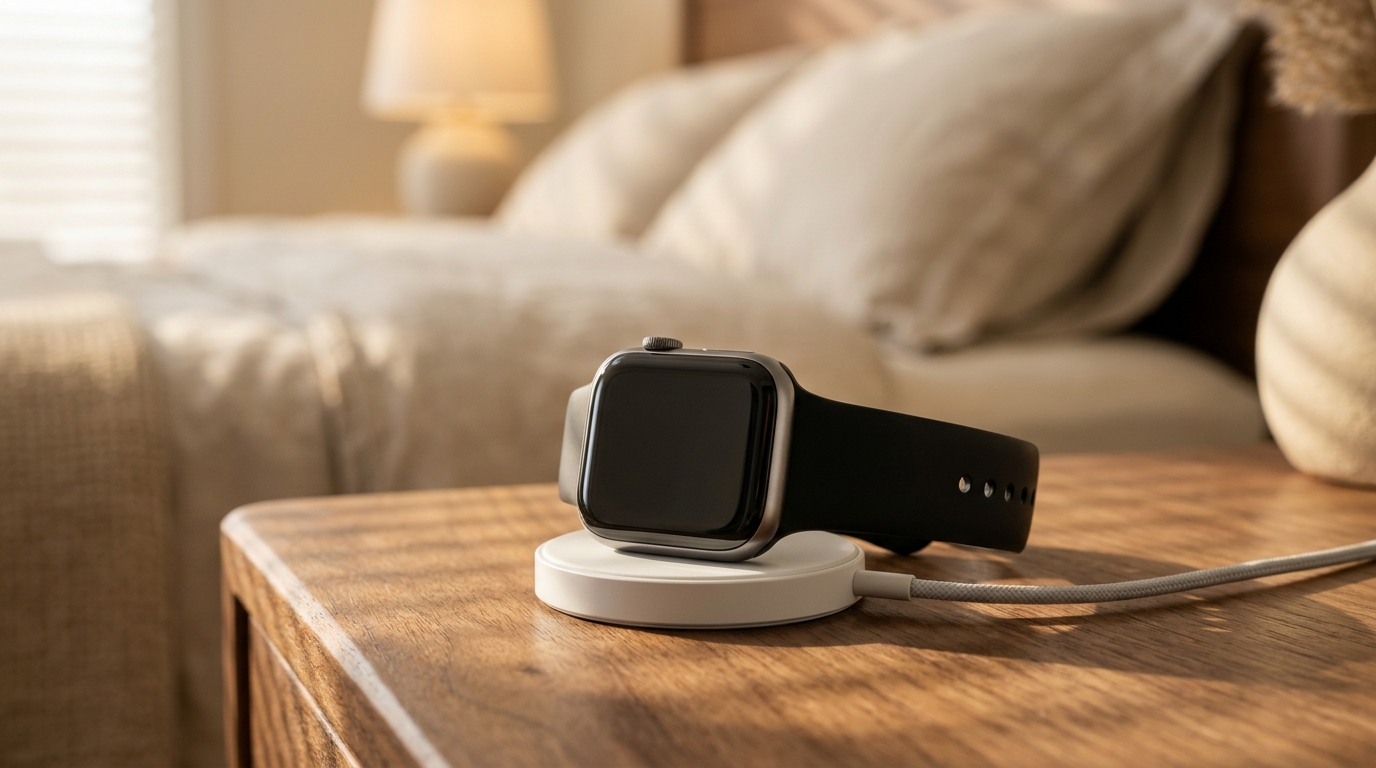
Sabah Apple Watch'unuzu tam gün sağlık takibi, kesintisiz bildirimler ve antrenman kaydı beklentisiyle bileğinize takıp daha öğleden sonra olmadan şarj göstergesinin %20'ye düştüğünü görmek son derece sinir bozucudur. Bir watchOS yazılım güncellemesinin hemen ardından Apple Watch pilinin hızlı bitmesi, akıllı saat kullanıcıları arasında en yaygın ve can sıkıcı sorunlardan biridir. İster watchOS 10'dan watchOS 11'e geçiş olsun, ister Series 9, Series 10 veya Apple Watch Ultra'ya küçük bir bakım güncellemesi yüklenmiş olsun; beklenmedik güç kaybı, güvenilir bir günlük yardımcınızı manyetik şarj aletine bağımlı bir cihaza dönüştürebilir.
Bir işletim sistemi kurulumunun ardından yaşanan ani pil tükenmesi, nadiren bataryanın aniden fiziksel olarak arızalandığı anlamına gelir. Bu durum genellikle güncelleme sonrası sistem geçiş görevlerinin, arka plan dizinleme rutinlerinin ve zaman zaman eski yapılandırma önbellekleriyle çakışan kilitlenmiş sistem arka plan işlemlerinin (daemon) yoğun bir etkileşimini yansıtır. Bu güç artışına yol açan teknik mekanizmaları anlamak, normal geçici sistem davranışlarını kalıcı yazılım hatalarından ayırt etmenizi sağlar. Bu teknik sorun giderme rehberinde, güncelleme sonrası güç kaybının neden yaşandığını derinlemesine inceliyor ve bileğinizdeki saatin normal tam günlük çalışma süresini geri kazanması için kanıtlanmış sekiz adımı sıralıyoruz.
Apple Watch Piliniz Güncellemeden Sonra Neden Hızlı Bitiyor?
Bir Apple Watch yeni bir watchOS sürümünün yüklenmesinden sonraki birkaç saat içinde aşırı pil tüketimi gösterdiğinde, temel neden donanım yıpranmasından ziyade neredeyse her zaman arka plandaki yazılım işlemleridir. Apple S-serisi SiP (System in Package) yongası, 2 vat-saatten daha az enerji depolayan bir pil hücresinden 18 ila 36 saatlik çalışma süresi elde etmek için agresif dinamik frekans ölçeklendirmesine ve mikrosaniye düzeyinde uyku durumlarına güvenir. Arka plan süreçleri SiP'in derin bekleme (deep idle) durumuna geçmesini engellediğinde, güç tüketimi saatte %2–%3 olan normal bekleme seviyesinden saatte %8–%15'e fırlar.
Spotlight Dizinlemesi ve HealthKit Veritabanı Yeniden Dizinleme
Güncellemenin hemen ardından watchOS kapsamlı dosya sistemi ve veritabanı yeniden dizinleme süreçleri başlatır:
- HealthKit Kayıtlarının Taşınması: Her güncelleme kardiyovasküler temel veriler, kalp atış hızı değişkenliği (HRV), uyku evreleri ve antrenman verilerine ait şemaları yeniler. Saatin işlemcisi, bellekte depolanan yıllara ait geçmiş biyometrik verileri baştan sona taramak ve yeniden dizinlemek zorundadır.
- Cihaz İçi Makine Öğrenimi Referansları: Modern watchOS özellikleri — antrenman yükü hesaplamaları, yaşam bulguları eşikleri ve kişiselleştirilmiş antrenman metrikleri dahil — geçmiş verilerini yeni algoritmik modellere göre yeniden hesaplar.
- Fotoğraflar, Mesajlar ve Medya Önbellekleri: Cihaz içi arama dizini küçük resim önbelleklerini, kişi eşzamanlama belirteçlerini ve mesaj dizilerini baştan yapılandırır.
Ağ Yoklama Döngüleri ve Wi-Fi El Sıkışma Hataları
Apple Watch katı bir hiyerarşik iletişim protokolü kullanır: Eşleşen iPhone ile Bluetooth Low Energy (BLE) birincil, güvenilen 2,4 GHz / 5 GHz Wi-Fi ikincil ve bağımsız hücresel bağlantı (LTE) üçüncül kanaldır. Büyük güncellemeler sırasında iOS ile watchOS arasındaki eşleştirilmiş ağ belirteçlerinin senkronizasyonu bozulabilir.
Bu eşzamanlama koptuğunda saat sürekli bir mDNS yayın döngüsüne girer; eşleştirilmiş iPhone'un hemen yanında dursa bile yerel Wi-Fi erişim noktalarını veya mesh yönlendiricilerini durmaksızın yoklar. Giyilebilir cihazlardaki radyo vericileri pil boyutlarına oranla devasa miktarda enerji tüketir; sürekli iletim modunda çalışan aktif bir Wi-Fi alıcı-vericisi, bir Apple Watch pilini beş saatten kısa sürede tamamen bitirebilir.
Uyumsuz Üçüncü Taraf Komplikasyonları ve Kilitlenen Daemon İşlemleri
Her saat kadranı komplikasyonu Apple'ın WidgetKit altyapısı üzerinden çalışır. Üçüncü taraf geliştiriciler kodlarını yeni watchOS bellek sınırlarına veya kullanım dışı bırakılan API'lere göre henüz güncellemediğinde, komplikasyonlar tekrarlayan zaman çizelgesi yenileme döngülerine (timeline refresh loops) hapsolabilir. Uyumsuz bir arka plan uzantısı, her 15 ila 30 dakikada bir sessizce veri çekmek yerine sistem daemon'una dakikada onlarca istek gönderebilir ve ekran sürücüsünün 1 Hz düşük güçlü ortam yenileme tabanına inmesini engeller.
İlk Teşhis Adımları: 24 ila 48 Saatlik Dizinleme Penceresi
Saat ayarlarınızı sıfırlamadan veya radikal sorun giderme adımlarına başvurmadan önce zaman çizelgenizi belirleyin. Güncellemenin tamamlanmasından bu yana 48 saatten daha az zaman geçtiyse, cihazınız büyük olasılıkla hâlâ gerekli arka plan geçişlerini yürütmektedir.
- Gece Şarj Protokolü: Apple Watch'unuzu gece boyunca manyetik şarj aletine yerleştirin; bu sırada eşleştirilmiş iPhone'unuzun da aynı komodinde şarjda olduğundan ve yerel Wi-Fi'a bağlı olduğundan emin olun. Saatin prize bağlanması watchOS görev zamanlayıcısının kısıtlamalarını kaldırarak Fotoğraf dizinleme, HealthKit şema güncellemeleri ve bulut yedeklemeleri gibi yüksek CPU gerektiren görevleri güç tasarrufu kısıtlaması olmaksızın tam hızda tamamlamasını sağlar.
- Isıyı Normal Aktiviteden Ayırt Etme: Bileğinizde hareketsiz dururken bile belirgin şekilde sıcak hissettiren bir saat, arka planda yüksek kaynak tüketen görevler yürütüyor veya bir işlem döngüsüne takılmış demektir. Saatin arka camı 48 saat ve iki gece şarj döngüsünden sonra hâlâ sıcak kalıyorsa manuel müdahale şarttır.
Hızlı Apple Watch Pil Tüketimi İçin Kanıtlanmış 8 Çözüm
Apple Watch'unuz güncellemeden sonraki 48 saatlik pencerenin ardından hızla şarj kaybetmeye devam ediyorsa, sırasıyla bu sekiz teknik çözümü uygulayın.
1. Eşzamanlı Çift Zorla Yeniden Başlatma Gerçekleştirin
Standart bir kapatma işlemi, geçici çalışma önbelleklerini ve sistem durumlarını flash bellekte kısmen saklar. Hem Apple Watch'un hem de eşleştirilmiş iPhone'un senkronize olarak zorla yeniden başlatılması (force restart), ağ yönlendirme tablolarını sıfırlar, geçici bellek arabelleklerini temizler ve kontrolden çıkan arka plan döngülerini sonlandırır.
- iPhone'u Zorla Yeniden Başlatma: Sesi Aç düğmesine basıp hemen bırakın, Sesi Kıs düğmesine basıp hemen bırakın, ardından Apple logosu görünene kadar Yan Düğmeyi basılı tutun.
- Apple Watch'u Zorla Yeniden Başlatma: Hem Yan Düğmeyi hem de Digital Crown'u aynı anda en az 10 saniye basılı tutun. Ekranda Apple logosu belirdiği anda iki düğmeyi de bırakın.
- Sıralama: Önce iPhone'unuzu yeniden başlatın. Apple Watch'u zorla yeniden başlatmadan önce iPhone'unuzun Kilit Ekranına gelmesini ve yerel Wi-Fi ağınıza bağlanmasını bekleyin. Bu, saatin açılışta temiz ve kararlı bir Bluetooth eşleme kanalına bağlanmasını sağlar.
- Korunan Avantaj: Kullanıcı ayarlarını değiştirmeden veya kayıtlı sağlık verilerini kaybetmeden kilitlenmiş arka plan geçiş komut dosyalarını ve bellek sızdıran sistem süreçlerini anında sonlandırır.
- Açık Ödün: Geçici sistem önbellekleri temizlenip yeniden oluşturulurken her iki cihazda da yaklaşık 3 ila 5 dakikalık bir kesinti gerektirir.
2. Arka Planda Uygulama Yenilemeyi ve Bildirim Yansıtmayı Denetleyin
Varsayılan olarak yeni yüklenen watchOS sürümleri, tüm yerleşik ve yüklü üçüncü taraf uygulamaları için arka planda veri çekme izinlerini yeniden etkinleştirir. Arka plan motorlarını aynı anda uyandıran düzinelerce nadiren kullanılan uygulama, pil ömrünüzü hızla tüketebilir.
- Arka Planda Uygulama Yenilemeyi Yapılandırın: Apple Watch'unuzda Ayarlar > Genel > Arka Planda Uygulama Yenile bölümüne gidin. Ana anahtarı tamamen kapatmak yerine listeyi manuel olarak gözden geçirin. Temel olmayan araçlar, seyahat uygulamaları, oyunlar ve alışveriş platformları için yenileme izinlerini kapatın; arka plan ayrıcalıklarını yalnızca kritik mesajlaşma, navigasyon ve birincil sağlık takipçileri için koruyun.
- Bildirim Yansıtmayı Sadeleştirin: iPhone'unuzda Watch uygulamasını açın ve Bildirimler'e dokunun. Aşağı kaydırarak "iPhone Uyarılarını Şuradan Yansıt:" bölümüne gelin. Alışveriş uygulamaları, haber toplayıcıları ve sosyal medya akışları için uyarıları kapatın. Yansıtılan her bildirim ekranı aydınlatır, Taptic Engine titreşim motorunu çalıştırır ve kablosuz radyoyu uyandırır.
- Korunan Avantaj: Uygulamalar ekranda aktif olarak görüntülenmediğinde işlemcilerin uyanmasını engelleyerek günlük çalışma süresini %15 ila %25 oranında uzatır.
- Açık Ödün: Kritik olmayan uygulamalar, siz onları uygulama ızgarasından veya Dock'tan manuel olarak başlatana kadar yeni içerikleri çekmez.
3. Yerel Wi-Fi Radyo Yönlendirme Döngülerini Teşhis Edin ve Sıfırlayın
Güncelleme sonrası ağ bağlantılarında sık görülen bir hata, saatin çift bantlı veya mesh Wi-Fi ağlarında art arda başarısız WPA2/WPA3 el sıkışmaları yapmaya çalışmasıdır. Bu durum, yerleşik Broadcom/Apple kablosuz yongasını sürekli yüksek güç tüketim durumunda tutar.
- 24 Saatlik Wi-Fi İzolasyon Testi: Denetim Merkezi'ne erişmek için yukarı kaydırın (veya watchOS 10 ve sonraki sürümlerde Yan Düğmeye basın) ve yerel ağlarla bağlantıyı geçici olarak kesmek için Wi-Fi simgesine dokunun. Alternatif olarak doğrudan saatte Ayarlar > Wi-Fi menüsünü açın ve ana anahtarı Kapalı konuma getirin.
- Pil Telemetrisini Gözlemleyin: Bir tam iş günü boyunca saatin yalnızca iPhone'unuz üzerinden Bluetooth ile iletişim kurmasına izin verin. Pil tüketiminiz normale dönerse (saatte %1,5–%2,5), temel sorun bir Wi-Fi kimlik doğrulama veya yönlendirme döngüsüdür.
- Kalıcı Çözüm: Saatte Wi-Fi'ı yeniden açın, iPhone'unuzda Watch uygulamasını açın, Genel > Sıfırla bölümüne gidin ve eşzamanlanan her iki cihazdaki Wi-Fi kimlik bilgilerini yenilemek için iPhone'unuzda Ağ Ayarlarını Sıfırla seçeneğini belirleyin.
- Korunan Avantaj: Saatte %10'luk ani pil düşüşlerinin büyük çoğunluğundan sorumlu olan agresif radyo iletimi tüketimini ortadan kaldırır.
- Açık Ödün: Teşhis süresince bağımsız Wi-Fi işlevselliği (örneğin evde iPhone'unuz yanınızda olmadan dolaşırken bildirim alma) geçici olarak kullanılamaz.
4. Kilitlenen Walkie-Talkie ve Ses Daemon Durumlarını Sıfırlayın
Teknik destek forumlarındaki giyilebilir teknoloji meraklıları arasında, yerleşik Walkie-Talkie (Telsiz) uygulamasının watchOS güncellemelerinden sonra arka plan ses daemon kilitlenmelerini tetiklediği iyi bilinir. Bir güncelleme ses oturumu izinlerini değiştirdiğinde, Walkie-Talkie dinleyicisi kullanılmadığında bile arka planda sürekli aktif kalarak gelen bağlantı sinyallerini bekleyebilir.
- Walkie-Talkie Kullanılabilirliğini Kapatma: Denetim Merkezi'ni açın, Walkie-Talkie simgesini (sarı telsiz simgesi) bulun ve dokunarak kapatın.
- Daemon'u Yeniden Başlatma: Saatte Walkie-Talkie uygulamasını açın. En üste kaydırın, "Kullanılabilir" seçeneğini kapatın, uygulamayı kapatmaya zorlayın (Yan Düğmeye basın, Walkie-Talkie üzerinde sola kaydırın ve kırmızı X simgesine dokunun) ve saatinizi yeniden başlatın. Walkie-Talkie'yi hiç kullanmıyorsanız ana ekrandaki uygulama simgesine basılı tutarak uygulamayı tamamen silin.
- Korunan Avantaj: Gün ortasında gizemli pil ısınmasına ve saatte %5–%8'lik kayba neden olan bir ses daemon döngüsünü tamamen ortadan kaldırır.
- Açık Ödün: Uygulamayı yeniden açıp kendinizi kullanılabilir olarak işaretleyene kadar Walkie-Talkie kişilerinizden anlık sesli aramalar alamazsınız.
5. Hep Açık Ekranlarda Yüksek Frekanslı Komplikasyonları Sadeleştirin
Çok sayıda dinamik komplikasyon içeren saat kadranları, grafik işleme hattına ciddi bir yük bindirir. Statik komplikasyonlar neredeyse sıfır enerji tüketirken; sürekli altimetre okumaları, pusula yönü, desibel gürültü ölçümü ve optimize edilmemiş üçüncü taraf nabız araçları gibi canlı sensörleri sorgulayan komplikasyonlar, Hep Açık (Always-On) ekranın en derin 1 Hz uyku durumuna geçmesini engelleyebilir.
- Optimize Edilmiş Bir Kadrana Geçin: Temel bir karşılaştırma yapmak için geçici olarak sade, yerleşik bir kadrana veya hafif WidgetKit zaman çizelgesi dilimleriyle kalp atış hızını, aktif kalorileri ve uyku aşamalarını bir araya getiren Vitals Rings gibi OLED için optimize edilmiş bir kadrana geçin.
- Komplikasyon Yoğunluğunu İnceleyin: Modüler kadranlar kullanıyorsanız hangi veri sağlayıcılarının aktif yoklama yerine zamanlanmış önbelleğe alma kullandığını öğrenmek için watchOS komplikasyonlarında uzmanlaşma rehberimizi inceleyin.
- Hep Açık Ekran Yenilemesini Ayarlayın: Ayarlar > Ekran ve Parlaklık > Hep Açık menüsünü açın. "Hep Açık" menüsü altında Komplikasyon Verilerini Göster seçeneğine dokunun ve bileğiniz aşağıdayken güç tüketen veya hassas verilerin gerçek zamanlı gösterimini kapatın.
- Korunan Avantaj: Özellikle parlak dış ortam ışığı koşullarında ekran alt sisteminin güç tüketimini %30'a kadar azaltır.
- Açık Ödün: Canlı veri alanları siz bileğinizi kaldırana kadar sürekli yenilenmek yerine soluklaşır ve dakikada bir kez güncellenir.
6. Maksimum Pil Kapasitesini ve Donanım Yıpranmasını Kontrol Edin
Apple Watch'unuz iki yıldan daha eskiyse, yeni bir sistem güncellemesi önceden var olan elektrokimyasal yıpranmayı açığa çıkarabilir. Lityum iyon piller her şarj döngüsüyle kimyasal olarak yaşlanır, toplam kapasitelerini kademeli olarak kaybeder ve iç dirençleri artar. Yeni bir işletim sisteminin artan işlem yükü altında, yıpranmış bir pilin voltajı aniden düşebilir.
- Elektrokimyasal Sağlığı Kontrol Edin: Apple Watch'unuzda Ayarlar > Pil > Pil Sağlığı menüsünü açın. Maksimum Kapasite yüzdesini inceleyin.
- Kapasiteyi Yorumlama:
- Çalışma Sürenizi Hesaplayın: Modelinize, pil sağlığı yüzdenize ve günlük antrenman saatinize göre tam çalışma sürenizi simüle etmek için etkileşimli Apple Watch pil tahmin aracımızı kullanın. Fiziksel pil sağlığı kalıcı olarak bozulmuşsa, bir Apple Store'a gitmeden önce pil değişimi ile yeni modele geçişi değerlendirmek için kapsamlı Apple Watch takas kontrol listemizi inceleyin.
- Korunan Avantaj: Geçici yazılım sorunlarını geri dönüşü olmayan donanım yıpranmasından ayırt eden net bir teşhis kesinliği sağlar.
- Açık Ödün: Fiziksel kapasitenin %80'in altında çıkması, fabrika pil ömrünü geri kazanmak için cihazın pil değişimine (Apple Destek aracılığıyla 79–99 $) ihtiyaç duyacağını gösterir.
7. Eşlemeyi Kaldırın, Bozuk Önbellekleri Temizleyin ve Sıfırdan Eşleyin
48 saat geçmesine ve belirli ayar düzenlemelerine rağmen aşırı pil tüketimi çözülemediyse bozuk bir yapılandırma dosyası, hasarlı bir eşleşme veritabanı veya sahipsiz bir watchOS sistem önbelleği asıl sorundur. Eşlemeyi kaldırma ve yeniden eşleme işlemi, watchOS dosya sistemini eksiksiz olarak yeniden başlatır.
- 1. Adım: Eşlemeyi Kaldırmayı Başlatın: Apple Watch ve iPhone'unuzu birbirine yakın tutun. iPhone'unuzda Watch uygulamasını açın, Saatim sekmesine dokunun, sol üstteki Tüm Saatler'i seçin ve aktif saatinizin yanındaki dairesel bilgi (i) simgesine dokunun.
- 2. Adım: Cihazı Kaldırın: Apple Watch Eşlemesini Kaldır'a dokunun. Hücresel modellerde hücresel tarifenizi korumayı seçin. Etkinleştirme Kilidi'ni kapatmak için Apple Hesabı parolanızı girin.
- Otomatik Yedekleme Doğrulaması: Bu eşleme kaldırma işlemi sırasında iPhone'unuz Apple Watch verilerinizin (saat kadranları, uygulama yerleşimleri, dock ve sistem tercihleri) kapsamlı ve sıkıştırılmamış bir yerel yedeğini otomatik olarak oluşturur. Sağlık ve antrenman verileri ise doğrudan şifrelenmiş iCloud Sağlık saklama alanına eşitlenir ve asla kaybolmaz.
- 3. Adım: Yeniden Eşleyin ve Geri Yükleyin: Eşleme kurulumunu başlatmak için saatinizi iPhone'unuza yaklaştırın. Kişiselleştirilmiş ayarlarınızı yeniden yüklemek için Yedekten Geri Yükle seçeneğini belirleyin.
- "Yeni Olarak Ayarla" Alternatifi: Yedekten geri yükleme yaptıktan sonra bile pil tükenmesi devam ederse eşlemeyi kaldırma sürecini tekrarlayın ve Yeni bir Apple Watch Olarak Ayarla'yı seçin. Bu işlem, yıllar süren art arda watchOS güncellemelerinden kalan eski yapılandırma plist dosyalarını ve üçüncü taraf veritabanı kalıntılarını tamamen temizler.
- Korunan Avantaj: Standart kullanıcı ayarlarıyla ulaşılamayan bozuk sistem günlüklerini, parçalanmış önbellekleri ve sahipsiz daemon iş parçacıklarını kesin olarak temizler.
- Açık Ödün: Eşlemeyi kaldırmak, geri yüklemek ve müzikleri, podcast'leri ile uygulama oturumlarını yeniden eşzamanlamak 25 ila 45 dakika sürer.
8. Gerektiğinde Düşük Güç Modunu Etkinleştirin
Sorun giderme adımları üzerinde çalışırken veya Apple'dan gelecek ikincil bir hata düzeltme güncellemesini (örneğin .1 veya .2 ara sürümü) beklerken, yerel watchOS Düşük Güç Modu'ndan yararlanarak kalan pil ömrünüzü anında iki katına çıkarabilirsiniz.
- Düşük Güç Modunu Açma: Denetim Merkezi'ne erişmek için Yan Düğmeye basın, pil yüzdesi simgesine dokunun ve Düşük Güç Modu anahtarını Açık konuma getirin. Süresiz olarak etkinleştirebilir veya 1, 2 ya da 3 günlük bir süre seçebilirsiniz.
- Neler Aktif Kalır: Aktivite takibi, adım sayımı, antrenmanlar sırasında kalp atış hızı izleme, düşme algılama, Acil SOS ve bir iPhone ile eşleştiğinde normal bildirim iletimi sorunsuz çalışmaya devam eder.
- Neler Sınırlandırılır: Arka plan kalp atış hızı ölçümleri, kanda oksijen ölçümleri, düzensiz kalp ritmi bildirimleri ve Hep Açık ekran kapatılır.
- Daha Fazla Pil Optimizasyonunu Keşfedin: Sistem düzeyinde daha derin ayarlar ve pil yönetimi teknikleri için kapsamlı Apple Watch pil ömrü ipuçları kılavuzumuzu inceleyin.
- Korunan Avantaj: Cihaz kullanım süresini %100'e kadar artırarak standart bir Apple Watch'un tek şarjla 36+ saati ve Apple Watch Ultra'nın 60 saati kolayca aşmasını sağlar.
- Açık Ödün: Sürekli arka plan biyometrik izlemesini devre dışı bırakır ve Hep Açık ekran özelliğini kapatır.
Önemli Çıkarımlar
- Cihaza 48 Saat Tanıyın: Güncelleme sonrası HealthKit kayıtlarının, fotoğraf öğelerinin ve cihaz içi makine öğrenimi modellerinin arka planda dizinlenmesi anlık pil tüketiminin birincil nedenidir. Saati gece iPhone'unuzun yanında prize takılı olarak şarj edin.
- Her İki Cihazı Sırayla Yeniden Başlatın: Eski ağ arabelleklerini ve kilitlenmiş arka plan daemon'larını temizlemek için önce iPhone'unuzu, ardından Apple Watch'unuzu zorla yeniden başlatın (Yan Düğme + Digital Crown'u 10 saniye basılı tutun).
- Radyoları ve Uygulamaları Denetleyin: Radyo döngülerini tespit etmek için Wi-Fi'ı geçici olarak kapatın, Arka Planda Uygulama Yenileme izinlerini sınırlayın ve kullanılmayan Walkie-Talkie ses daemon'larını devre dışı bırakın.
- Donanım Sağlığını Değerlendirin: Ayarlar > Pil > Pil Sağlığı bölümünü kontrol edin. Maksimum kapasite %80'in altına düştüyse temel darboğaz fiziksel yıpranmadır.
- Sorun Sürerse Eşlemeyi Kaldırın: Şarj kaybı 48 saatin ardından devam ederse Apple Watch eşlemesini kaldırıp geri yüklemek bozuk sistem önbelleklerini temizler ve inatçı güncelleme sonrası pil sorunlarının %95'ini çözer.