Apple Watch Komplikasyonları Çalışmıyor veya Güncellenmiyor mu? 9 Kanıtlanmış Çözüm (2026)
Güncellenmeyen veya eski verilerde takılı kalan Apple Watch komplikasyonlarını düzeltin. watchOS Arka Planda Uygulama Yenile, WidgetKit kotaları ve sensör izinleri için 9 çözüm.
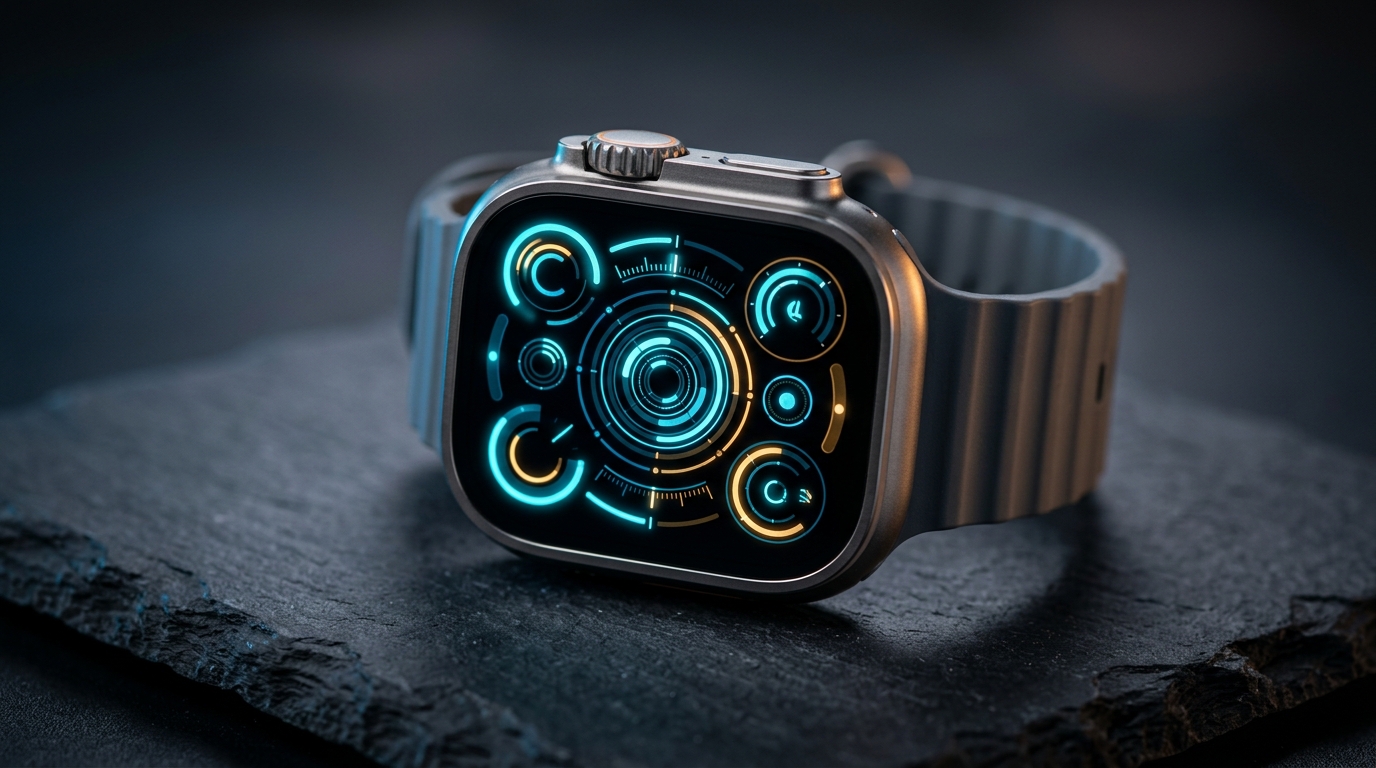
watchOS'te bileğinizi kaldırıp kritik telemetri verilerine bakmak istediğinizde eski ölçümlerle karşılaşmaktan daha sinir bozucu çok az deneyim vardır. Dünkü öğleden sonranın sıcaklığında takılı kalmış bir hava durumu alanı, çalışma gününüzün ortasında sıfır gösteren bir adım sayacı veya kalp atış hızı verilerinin olması gereken yerde duran boş kesik çizgiler, Apple Watch takmanın tüm amacını ortadan kaldırır. 2026 yılında Apple Watch komplikasyonlarınızın otomatik olarak güncellenmediğini fark ederseniz, altta yatan neden neredeyse hiçbir zaman donanım arızası değildir. Bunun yerine, watchOS arka plan zamanlama ilkeleri, güç kotaları veya iPhone ile Apple Watch arasındaki iletişim senkronizasyonu kopukluklarıyla karşı karşıyasınızdır.
Modern watchOS, saat kadranı komplikasyonlarını Apple'ın WidgetKit çerçevesi üzerinden yönetir. Ön planda aktif olarak çalışan bir iPhone uygulamasının aksine komplikasyonlar, sıkı bir şekilde kısıtlanmış arka plan çalışma süresi tahsisleri içinde çalışır. İşletim sisteminin veri güncelliği ile pil koruması arasındaki dengeyi nasıl kurduğunu anlamak, komplikasyonlarınızın neden donduğunu belirlemenin ve anlık canlı senkronizasyonu nasıl geri yükleyeceğinizin anahtarıdır.
Apple Watch Komplikasyonlarınız Neden Güncellenmiyor: watchOS Kota Mimarisi
Bozuk komplikasyonları etkili bir şekilde gidermek için watchOS'in saat kadranınıza verileri nasıl sunduğunu anlamanız gerekir. WidgetKit mimarisi altında komplikasyon uzantıları, her zaman açık ve gerçek zamanlı bir arka plan yürütme döngüsü sürdürmez. 600 mAh'den daha düşük kapasiteli bir pilde bunu yapmak, bir Apple Watch Series 10 veya Ultra 2'nin şarjını birkaç saat içinde tüketir.
Bunun yerine watchOS, bir zaman çizelgesi modeli (`TimelineProvider`) kullanır. Bir uygulama, gelecekteki durumları tahmin eden bir dizi zamanlanmış giriş oluşturur (örneğin yaklaşan takvim etkinlikleri veya saatlik tahmini sıcaklıklar) ve bu zaman çizelgesini watchOS görselleştirme derleyicisine (rendering compositor) iletir. Dalgalanan nabız telemetrisi veya yeni aktivite ölçümleri gibi beklenmeyen canlı güncellemeler meydana geldiğinde, uygulamanın bütçeyle desteklenen bir zaman çizelgesi yenilemesi talep etmesi gerekir.
Birinci Taraf ve Üçüncü Taraf Zaman Çizelgesi Kotaları
Apple, yerel ve üçüncü taraf komplikasyonlar arasında temel bir asimetri uygular:
- Yerel Süreçler (Birinci Taraf): Aktivite Halkaları, Antrenman ve Apple Hava Durumu gibi sistem servisleri ayrıcalıklı sistem süreçleri olarak çalışır. Standart WidgetKit kısıtlamalarını atlar ve genel API yenileme kotalarını tüketmeden doğrudan sensör kayıtlarını okurlar.
- Üçüncü Taraf Uzantılar: App Store'daki uygulamalar katı günlük yürütme kotaları altında çalışır. Bir üçüncü taraf komplikasyona genellikle 24 saatlik döngü başına 50 ila 70 arka plan uyandırması ayrılır. Bir uygulama günlük kotasını tükettiğinde watchOS, gece yarısındaki sıfırlamaya kadar sonraki arka plan yürütmelerini askıya alır.
Donan veya Güncellenmeyen Komplikasyonlar İçin 9 Kanıtlanmış Çözüm
Bu dokuz tanılama adımını sırayla uygulayın. Adımlar, en sık karşılaşılan izin ve zamanlama sorunlarından başlayarak daha derin ağ ve önbellek kurtarma protokollerine doğru ilerler.
1. Hem iOS Hem de watchOS'te Arka Planda Uygulama Yenilemeyi Açıp Kapatın
Arka Planda Uygulama Yenile, komplikasyon uzantılarının anlık bildirim yüklerini aldığı ve zamanlanmış zaman çizelgesi güncellemelerini getirdiği iletişim kanalıdır. Bu geçiş genel olarak devre dışı bırakılırsa veya belirli bir uygulama için kısıtlanırsa komplikasyon, siz eşlik eden uygulamayı manuel olarak başlatana kadar yalnızca önbelleğe alınmış statik verileri işler.
- Eşleştirilmiş iPhone'unuzda Ayarlar > Genel > Arka Planda Uygulama Yenile bölümüne gidin. Ana anahtarın Wi-Fi ve Hücresel Veri olarak ayarlandığından emin olun, ardından listeyi aşağı kaydırarak ilgili uygulamanın etkin olduğunu doğrulayın.
- iPhone'unuzda Watch uygulamasını açın, Saatim sekmesini seçin, Genel > Arka Planda Uygulama Yenile seçeneğine dokunun ve hem ana anahtarın hem de bağımsız uygulama kaydırıcılarının etkin olduğunu kontrol edin.
- Apple Watch'unuzda Ayarlar > Genel > Arka Planda Uygulama Yenile bölümünü açarak bileğinizdeki yerel ayarların telefon yapılandırmasını yansıttığından emin olun.
- Korunan Avantaj: Askıya alınan arka plan veri alma süreçlerini yeniden etkinleştirerek WidgetKit uzantılarının zamanlanmış zaman çizelgesi geçersiz kılmalarını sürdürmesine olanak tanır.
- Belirgin Ödün: Düzinelerce kullanılmayan uygulama için arka plan yenilemeyi etkinleştirmek, standart 18 saatlik bir çalışma aralığında pasif pil tüketimini yaklaşık %2 ila %4 oranında artırır.
2. Hava Durumu Konum İzinlerini "Her Zaman" Olarak Ayarlayın ve Tam Konumu Etkinleştirin
Hava durumu komplikasyonları — Weather Dashboard gibi yoğun kadranlar dahil — duraklamaya en yatkın komplikasyon grubudur. Şehirler veya semtler arasında seyahat ettiğinizde watchOS'in yerel meteorolojik radar ve barometrik verileri alabilmesi için güncel coğrafi koordinatlarınızı sorgulaması gerekir.
Uygulamanın konum izni "Uygulamayı Kullanırken" olarak ayarlanmışsa ekran her kapandığında watchOS arka plan coğrafi çitleme (geofencing) sorgularını engeller.
- iPhone'unuzda Ayarlar > Gizlilik ve Güvenlik > Konum Servisleri'ni açın.
- Konum Servisleri'nin açık olduğunu doğrulayın.
- Aşağı kaydırın ve hava durumu sağlayıcınızı seçin (Apple Hava Durumu, Carrot Weather veya AccuWeather gibi).
- Erişim seçenekleri altından Her Zaman'ı seçin.
- Tam Konum anahtarının AÇIK olduğundan emin olun.
- Korunan Avantaj: Hücresel mikroklima sınırlarını her aştığınızda hava durumu komplikasyonları meteorolojik verileri sorunsuz bir şekilde günceller ve "Yükleniyor..." bekleme halkalarını ortadan kaldırır.
- Belirgin Ödün: Sürekli arka plan coğrafi çitleme, iPhone temel bant GPS alıcısını aralıklı olarak uyandırarak ana telefon pilinizde küçük bir ek enerji tüketimine neden olur.
3. HealthKit ve Biyometrik Sensör Ayrıcalıklarını Yeniden Yetkilendirin
Gerçek zamanlı fizyolojik göstergeleri görüntüleyen komplikasyonlar — örneğin Heart Rate Live monitörü veya Step Counter komplikasyonu — sürekli HealthKit yetkilendirmesine dayanır. Büyük watchOS veya iOS sistem güncellemelerinden sonra eşleştirilmiş aygıtlar arasındaki şifreleme güvenlik anahtarları veya izin belirteçleri geçersiz hale gelebilir ve biyometrik kadranlarda boş çizgiler görünmesine yol açabilir.
- iPhone'unuzda Sağlık uygulamasını açın, sağ üst köşedeki profil avatarınıza dokunun ve Uygulamalar ve Servisler'i seçin.
- Etkilenen üçüncü taraf fitness uygulamasını bulun.
- Tüm veri kategorilerinin — özellikle Aktif Enerji, Kalp Atış Hızı, Dinlenme Kalp Atış Hızı ve Adım — [Uygulama] Adlı Uygulamanın Okumasına İzin Ver altında açıkça etkinleştirildiğini doğrulayın.
- Apple Watch'unuzda Ayarlar > Gizlilik ve Güvenlik > Sağlık bölümünü açın ve donanım sensörü düzeyinde aynı izinlerin etkin olduğunu doğrulayın.
- Korunan Avantaj: Uygulamayı manuel olarak başlatmaya gerek kalmadan gerçek zamanlı sürekli sensör okumalarını doğrudan saat kadranı komplikasyonlarınıza geri yükler.
- Belirgin Ödün: Yüksek frekanslı HealthKit gözlemci sorguları (`HKObserverQuery`), kalp atış hızı fotopletismografi (PPG) sensörlerini daha sık uyandırarak daha sıkı günlük şarj alışkanlıkları gerektirir.
4. Düşük Güç Modunu, Odak Filtrelerini ve Uyku Planlarını Denetleyin
Apple'ın pil tasarrufu ve odaklanma modları, ortam enerji harcamasını kısmak için tasarlanmış katı yürütme sınırları uygular.
- Düşük Güç Modu: watchOS 9'da sunulan ve watchOS 11 ile 12'de geliştirilen Düşük Güç Modu, Hep Açık ekranı kapatır, arka planda kalp atış hızı ve kan oksijeni ölçümlerini devre dışı bırakır ve arka planda uygulama yenilemelerini durdurur. Etkin olduğunda üçüncü taraf komplikasyon güncellemeleri tamamen donar. Sarı daire göstergesinin olmadığından emin olun ve Ayarlar > Pil > Düşük Güç Modu yolunu kontrol edin.
- Odak Modları (İş, Kişisel, Uyku): Odak profilleri, arka plan uygulama bildirimlerini sessize alabilir ve ağ aktarımlarını askıya alabilir. iPhone'unuzda Ayarlar > Odak bölümünü kontrol edin, aktif Odağınızı seçin ve saat komplikasyonlarınızın ana uygulamalarının İzin Verilen Uygulamalar altında listelendiğini doğrulayın.
- Korunan Avantaj: Dinamik gerçek zamanlı veri bildirimlerinin ve dakika altı komplikasyon zaman çizelgesi geçersiz kılmalarının tam olarak geri yüklenmesi.
- Belirgin Ödün: Düşük Güç Modunu devre dışı bırakmak, çalışma pili ömrünü standart temel sürelere geri çeker (Series 10'da 18 saat; Ultra 2'de 36 saat).
5. Sıralı Bir İkili Cihaz Yeniden Başlatması Gerçekleştirin
Basit bir yeniden başlatma, Apple Watch arka plan süreci (`wcd`) ile iPhone yardımcı çerçevesi arasındaki Bluetooth Low Energy (BLE) bağlantısı kısmen önbellekte kaldığı için iletişim tıkanıklıklarını çözmekte genellikle yetersiz kalır. Sıralı bir yeniden başlatma gerçekleştirmek, temiz CoreBluetooth yayın kanallarını yeniden başlatır ve bellek arabelleklerini temizler.
- Apple Watch'unuzdaki Yan Düğmeyi basılı tutun, sağ üstteki Güç simgesine dokunun ve Kapat sürgüsünü kaydırın.
- iPhone'unuzda Yan Düğme ile Sesi Açma Düğmesini basılı tutun, ardından Kapat sürgüsünü kaydırın.
- Geçici RAM belleğini boşaltmak için her iki aygıtı da 60 saniye boyunca kapalı bırakın.
- Önce iPhone'unuzu açın. Hücresel kaydını tamamlamasına izin verin, parolanızı kullanarak aygıtın kilidini açın ve Wi-Fi bağlantısını doğrulayın.
- İkinci olarak Apple Watch'unuzu açın. Başlatıldıktan sonra bilek parolanızı girin ve ilk Bluetooth bağlantı eşitlemesi için iki dakika bekleyin.
- Korunan Avantaj: Askıda kalan arka plan süreçlerini temizler ve veri kaybı olmadan bozuk süreçler arası iletişim (IPC) kuyruklarını çözer.
- Belirgin Ödün: Her iki donanım platformu başlatma sıralarını tamamlarken yaklaşık dört dakikalık çevrimdışı kalma süresi gerektirir.
6. "Saat Kadranı Değiştirme" Yöntemiyle Görselleştirme Önbelleklerini Temizleyin
Bazı watchOS sürümlerinde grafik işleme katmanı, alttaki komplikasyon veri uzantısı arka planda düzgün şekilde güncellenmeye devam ederken belirli bir saat kadranı örneğini bellekte dondurur. Saat kadranlarını değiştirmek, görselleştiriciyi önbelleğe alınmış Metal dokusunu serbest bırakmaya ve yeni bir görsel kare oluşturmaya zorlar.
- Galeri seçiciye girmek için mevcut Apple Watch kadranınıza sertçe basın.
- Mimari bir Blueprint Dashboard gibi alternatif bir kadrana geçmek için sola veya sağa kaydırın ve etkinleştirmek için dokunun.
- Alternatif kadran komplikasyon paketini yüklerken 30 saniye bekleyin.
- Birincil saat kadranınıza geri kaydırın.
- Komplikasyon donuk kalmaya devam ederse üzerinde yukarı kaydırıp Sil'e dokunarak ilgili saat kadranını seçiciden silin, ardından düzeni sıfırdan yeniden oluşturun.
- Korunan Avantaj: watchOS SpringBoard pencere yöneticisini eski rasterleştirilmiş komplikasyon görüntülerini derhal atmaya zorlar.
- Belirgin Ödün: Çoklu komplikasyona sahip karmaşık kadranları silip yeniden oluşturmak, renk varyantlarını ve yuva atamalarını yeniden yapılandırmayı gerektirir.
7. Sorunlu Yardımcı Uygulamaları Zorla Kapatın ve Yeniden Başlatın
Aynı kadrandaki diğer yuvalar doğru şekilde güncellenirken tek bir komplikasyon donduğunda, ana uygulamanın arka plan çalışan iş parçacığı büyük olasılıkla kilitlenmiş veya bellekte çökmüştür.
- Apple Watch'unuzda Uygulama Değiştirici'yi açmak için Digital Crown'a iki kez basın (veya watchOS yapılandırmanıza bağlı olarak Yan Düğmeye basın).
- Düzgün çalışmayan uygulama kartını bulmak için yatay olarak kaydırın.
- Kart üzerinde sola kaydırın ve işlemi sonlandırmak için kırmızı "X" simgesine dokunun.
- Saat kadranınıza dönmek için Digital Crown'a basın, ardından uygulamayı sıfırdan başlatmak için doğrudan komplikasyona dokunun.
- Uygulamanın ön plan arayüzünü 15 saniye boyunca yenilemesine izin verin, ardından saat kadranına dönmek için bileğinizi indirin.
- Korunan Avantaj: Yanıt vermeyen yerel watchOS uygulama iş parçacıklarını sonlandırır ve anında bir ön plan zaman çizelgesi yenileme isteğini tetikler.
- Belirgin Ödün: Yok; sonlandırılan işlemler bir sonraki kullanıcı etkileşiminde sorunsuz bir şekilde yeniden başlar.
8. WatchConnectivity Bluetooth Aktarım Katmanını Sıfırlayın
Eşleştirilmiş aygıtlar arasındaki iletişim, Apple'ın `WatchConnectivity` çerçevesine (`WCSession`) dayanır. Eşleştirilmiş kablosuz oturum paket kaybı veya iletim zaman aşımlarıyla karşılaştığında arka plan aktarım kuyrukları durur ve yeni telemetri verilerinin bileğe ulaşmasını engeller.
- iPhone'unuzda Ayarlar > Bluetooth'u açın.
- Ana Bluetooth anahtarını KAPALI konuma getirin.
- 10 saniye bekleyin, ardından Bluetooth'u tekrar AÇIK konuma getirin.
- Apple Watch'unuzda Denetim Merkezi'ndeki bağlantı durumu simgesinin kırmızı bağlantı kesildi simgesi yerine yeşil bir telefon simgesi gösterdiğini doğrulayın.
- Korunan Avantaj: iPhone ve Apple Watch arasındaki şifreli eşler arası Wi-Fi/Bluetooth köprüsünü yeniden kurarak durmuş iletim arabelleklerini temizler.
- Belirgin Ödün: AirPods veya fitness göğüs kayışları gibi etkin aksesuarların bağlantısını anlık olarak keser.
9. Etkilenen Komplikasyon Yuvasını Kaldırıp Yeniden Ekleyin
Bir uygulama güncellemesi komplikasyon meta verilerini veya WidgetKit tanımlayıcılarını değiştirdiyse, aktif saat kadranı artık geçerli olmayan bir komplikasyon kimliğine başvuruyor olabilir. Yuvanın yeniden bağlanması, yeni şemayı watchOS komplikasyon sunucusuna kaydeder.
- Özelleştirme moduna girmek için saat kadranına uzun basın ve Düzenle'ye dokunun.
- Yatay olarak Komplikasyonlar paneline kaydırın.
- Hatalı çalışan komplikasyon yuvasına dokunun.
- Seçiciyi kaydırın ve Kapalı veya Yok seçeneğini belirleyin.
- Değişikliği kaydetmek ve düzenleme modundan çıkmak için Digital Crown'a iki kez basın.
- Hemen düzenleme moduna tekrar girin, boş yuvaya dokunun ve hedef komplikasyonu yeniden seçin.
- Farklı kadranlar genelinde uyumlu komplikasyon yuvalarının ve kadran düzenlerinin kapsamlı bir dökümü için Apple Watch'a komplikasyon ekleme hakkındaki ayrıntılı kılavuzumuza ve eksiksiz watchOS komplikasyonlarında uzmanlaşma kılavuzumuza bakın.
- Korunan Avantaj: Üçüncü taraf uygulama güncellemelerinden sonra yalnız kalan şema referanslarını çözer ve tam bir zaman çizelgesi yenilemesini zorunlu kılar.
- Belirgin Ödün: Bilek üzerindeki watchOS özelleştirme seçicisinde gezinmeyi gerektirir.
WidgetKit Zaman Çizelgesi Kotaları Komplikasyon Yenileme Hızlarını Nasıl Etkiler?
Tüm izin ve ağ ayarları kusursuz bir şekilde yapılandırılmış olsa bile, üçüncü taraf Apple Watch komplikasyonları milisaniye sıklığıyla yenilenmez. Apple, watchOS'i anlık arka plan veri akışı yerine pil korumasını önceliklendirecek şekilde bilinçli olarak tasarlar.
Kota Tahsis Mekaniği
Apple Watch'taki her üçüncü taraf uygulamaya 24 saatte bir yenilenen bir kota verilir. Normal koşullar altında:
- Aktif saat kadranınızda bir komplikasyon sağlayan uygulama öncelikli arka plan çalışma süresi alır.
- Bir komplikasyon aktif kadrandan kaldırılırsa, arka plan yenileme hakkı önemli ölçüde düşer.
- Dinamik borsa bantları veya canlı spor skorları gibi yüksek frekanslı güncellemeler, komplikasyon push belirteçleriyle (`complication push notifications`) Apple Anında İletilen Bildirim servisi (APNs) arka plan anlık iletilerini kullanmalıdır.
- Bir uygulama zaman çizelgesi geçersiz kılmalarını çok sık talep ederek yeniden yükleme hakkını tüketirse watchOS, bir sonraki gece yarısı tahsis döngüsüne kadar sonraki yeniden yükleme çağrılarını sınırlar.
Önemli Çıkarımlar
- Önce Arka Planda Uygulama Yenilemeyi Kontrol Edin: Hem iPhone hem de Apple Watch'ta Arka Planda Uygulama Yenileme genel olarak ve ilgili uygulama için etkin olmalıdır.
- Konum "Her Zaman" Erişimi Gerektirir: Hava durumu araçları, "Tam Konum" açıkken "Her Zaman" arka plan konum ayrıcalıkları verilmedikçe takılı kalır.
- Biyometrik Gizlilik Denetimleri: Sağlık komplikasyonları, iOS Ayarlar > Sağlık > Veri Erişimi ve Aygıtlar altında aktif HealthKit okuma izinleri gerektirir.
- Düşük Güç Modu Komplikasyonları Askıya Alır: Canlı ortam ölçümlerine ihtiyacınız varsa sarı halkalı Düşük Güç Modunun devre dışı olduğunu doğrulayın.
- Cihazları Sırayla Yeniden Başlatın: Senkronizasyon kilitlenmeleri meydana geldiğinde her iki cihazı da kapatın ve Apple Watch'u açmadan önce ilk olarak iPhone'u başlatın.
- Zaman Çizelgesi Kotalarına Saygı Gösterin: Üçüncü taraf komplikasyonlar günlük arka plan yürütme sınırları dahilinde çalışır (günde 50-70 güncelleme); saniyenin altındaki sürekli akışlar için tasarlanmamıştır.