2026년 나만의 맞춤형 애플워치 페이스 만드는 법
2026년 애플워치 페이스 디자인 제작 방법을 알아보세요. 맞춤형 배경화면 자르기, WidgetKit 컴플리케이션 레이아웃 구성, 네이티브 watchOS 개인화까지 단계별 가이드를 제공합니다.
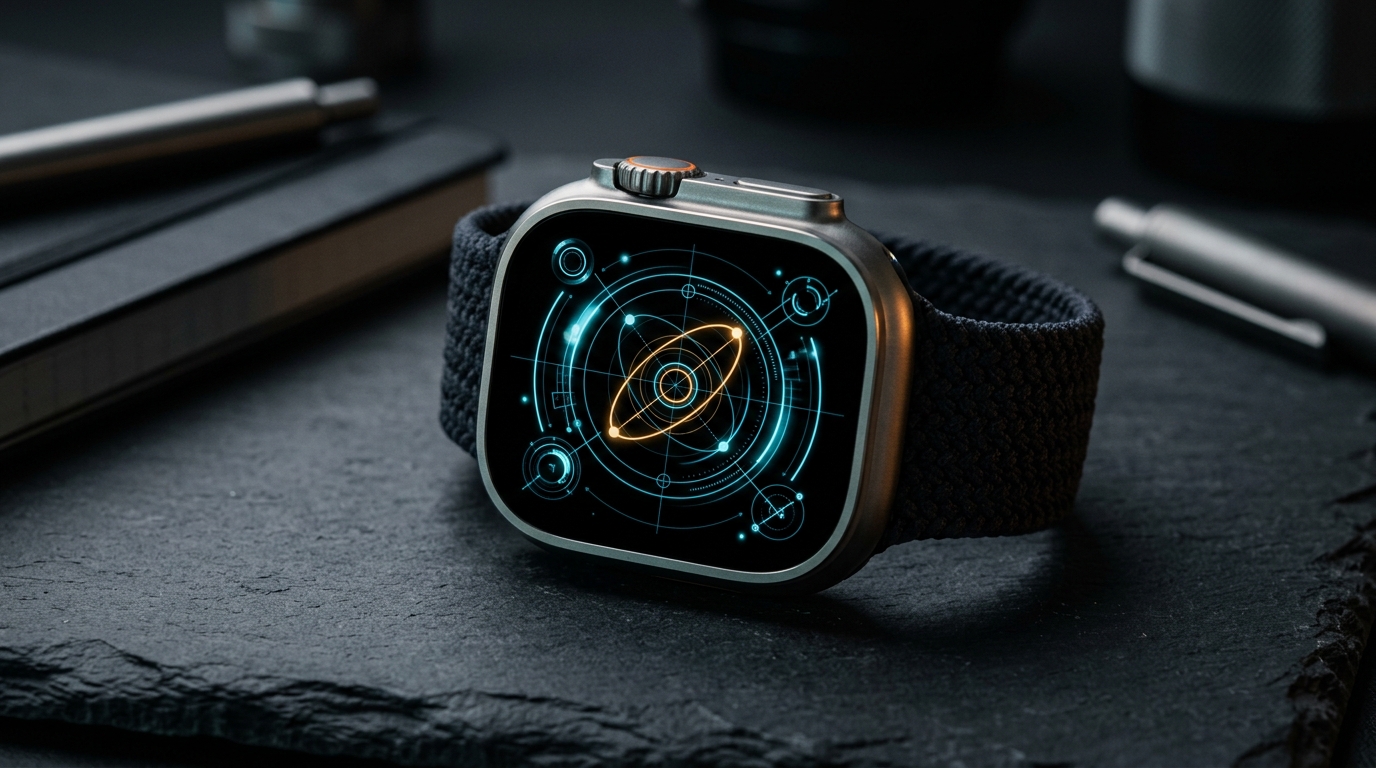
Apple의 웨어러블 운영체제는 의도적인 아키텍처 경계를 가지고 있습니다. watchOS는 서드파티 개발자가 시스템 시계 엔진에 임의의 저수준 렌더링 루프를 삽입하는 것을 허용하지 않습니다. 바닥부터 애플워치 페이스를 제작하는 방법을 찾아보면 watchOS가 Wear OS와는 완전히 다르다는 사실을 금방 알게 됩니다. Apple은 빈 캔버스에서 독립 실행형 `.watchface` 파일을 컴파일할 수 있는 공개 C++ 또는 Swift SDK를 제공하지 않습니다.
하지만 시스템의 한계를 이해하면 커스터마이징은 막막한 방황에서 정교한 작업으로 탈바꿈합니다. 네이티브 watchOS 사진 엔진, WidgetKit 컴플리케이션 파이프라인, 내장 페이스 공유 프로토콜을 활용하면 나만의 미적 감각과 데이터 확인 요구에 맞춘 정교한 맞춤형 다이얼을 구성할 수 있습니다. 본 가이드에서는 맞춤 제작한 듯 세련되고, 즉각 반응하며, 기기의 배터리 수명을 해치지 않는 애플워치 페이스 레이아웃 제작법을 자세히 설명합니다.
애플워치 페이스 레이아웃을 만드는 3가지 핵심 방법
Apple Watch Series 9 및 Series 10부터 Apple Watch Ultra 2에 이르는 최신 watchOS 기기에서 커스텀 페이스를 만드는 데는 검증된 세 가지 기술적 접근 방식이 있습니다. 각 방법은 시각적 개성과 하드웨어 성능 간의 균형을 유지합니다.
방법 1: 픽셀 단위로 정확한 커스텀 사진 및 그래픽 배경화면
완전히 독창적인 시각적 테마를 구성하는 가장 직접적인 방법은 Apple 순정 '사진' 또는 '인물 사진' 페이스에 맞춤형 그래픽 요소를 결합하는 것입니다. 추상적인 3D 아트, 건축 청사진, 미니멀 타이포그래피 배경 등 무엇을 제작하든 디스플레이 규격이 선명도를 결정합니다.
최신 Apple Watch 디스플레이는 약간 곡면 처리된 OLED 패널을 갖추고 있으며, 모델마다 고유한 픽셀 해상도를 가지고 있습니다:
- Apple Watch Ultra & Ultra 2 (49mm): 410 x 502 픽셀 (OLED Retina, 최대 3000니트)
- Apple Watch Series 10 (46mm): 416 x 496 픽셀 (광시야각 OLED)
- Apple Watch Series 10 (42mm): 374 x 446 픽셀
- Apple Watch Series 9 & 8 (45mm): 396 x 484 픽셀
- Apple Watch Series 9 & 8 (41mm): 352 x 430 픽셀
그래픽을 iPhone 사진 보관함에 저장한 후 다음 단계를 진행합니다: 1. iPhone에서 사진 앱을 열고 내보낸 그래픽을 선택합니다. 2. 왼쪽 하단의 공유 버튼을 탭합니다. 3. 아래로 스크롤하여 시계 페이스 생성을 탭합니다. 4. 사진 시계 페이스(디지털 시간 위치 사용자화 및 2개의 컴플리케이션 슬롯이 있는 플랫 배경) 또는 인물 사진 페이스(피사체 뒤로 시간이 배치되도록 심도 맵을 활용) 중 하나를 선택합니다. 5. 컴플리케이션 위젯(상단 날짜, 하단 활동 또는 배터리 등)을 선택한 후 추가를 탭합니다.
- 장점: 60fps로 네이티브 렌더링되는 완전 독창적인 비주얼 아트를 구현하며, 백그라운드 배터리 소모가 전혀 없습니다.
- 한계: 컴플리케이션 슬롯이 1~2개로 제한되어 복잡한 다중 센서 대시보드 구성은 불가능합니다.
방법 2: WidgetKit 컴플리케이션을 활용한 고밀도 모듈형 대시보드
정적인 이미지 대신 정보 밀도를 높이는 것이 목적이라면, Apple의 모듈형 프레임워크 내에서 순정 컴플리케이션 슬롯을 적절히 선별하는 것이 바로 커스텀 페이스 제작의 핵심입니다. 모듈, 모듈 Ultra, 인포그래프와 같은 페이스는 최대 7개의 독립된 컴플리케이션 영역을 제공합니다.
일반적인 기본 위젯에만 의존하기보다, 네이티브 레이아웃에 특화된 시각적 컴플리케이션 컬렉션을 조합할 수 있습니다. 예를 들어, Blueprint Dashboard 페이스는 모듈 그리드를 건축 도면 느낌의 테크니컬 콘솔로 탈바꿈시키며, Doodle Dashboard 페이스는 고대비 다이얼에 위트 있는 손그림 감성을 더해줍니다. 시각적 피로도를 최소화하는 깔끔한 레이아웃을 원하신다면 Best Minimal Apple Watch Faces 가이드를 확인해 보세요.
정보 밀도가 높은 커스텀 레이아웃을 구성하려면: 1. Apple Watch에서 현재 시계 페이스를 길게 누르고 새로 만들기(+)가 나올 때까지 왼쪽으로 쓸어넘깁니다. 2. Digital Crown을 돌려 모듈(Ultra 모델의 경우 모듈 Ultra)을 선택합니다. 3. 오른쪽으로 쓸어넘겨 컴플리케이션 편집 화면으로 이동합니다. 4. 각 영역을 탭하여 위젯을 할당합니다. 중앙의 넓은 슬롯은 지속적인 원격 측정 데이터(심박수 그래프나 기상 레이더 등)에 가장 적합하며, 모서리 서브 다이얼은 빠른 상태 확인(배터리 잔량, 자외선 지수, 운동 바로가기 등)에 유용합니다.
- 장점: 건강, 환경, 캘린더 등 다양한 센서 데이터에 즉시 접근할 수 있으며, watchOS와 완벽하게 통합됩니다.
- 한계: 세심한 슬롯 선별이 필요합니다. 일관된 색상 테마 없이 모든 영역을 무작정 채우면 시각적 혼란을 초래할 수 있습니다.
방법 3: 큐레이션된 `.watchface` 파일 공유 및 가져오기
watchOS 7에서 처음 도입되어 watchOS 10 및 11을 거치며 개선된 Apple의 순정 시계 페이스 공유 시스템은 폰트 스타일, 색상 조합, 컴플리케이션 배치 등 페이스의 전체 구성을 공유 가능한 단일 `.watchface` 파일로 패키징할 수 있도록 지원합니다.
친구 또는 신뢰할 수 있는 커뮤니티에서 `.watchface` 패키지를 설치하면 iPhone이 번들 메타데이터를 확인합니다. 페이스에 아직 설치되지 않은 서드파티 컴플리케이션이 포함되어 있는 경우, iOS는 App Store에서 필요한 보조 앱을 다운로드하거나 플레이스홀더(임시 슬롯) 형태로 페이스를 추가하도록 안내합니다.
직접 제작한 커스텀 설정을 공유하려면: 1. Apple Watch 화면에서 시계 페이스를 길게 터치합니다. 2. 공유 아이콘(외부를 가리키는 화살표)을 탭합니다. 3. 메시지 또는 메일을 통해 수신자를 선택합니다. 또는 iPhone Watch 앱의 나의 페이스에서 해당 페이스를 선택하고 상단 내비게이션 바의 공유 버튼을 탭한 뒤 AirDrop이나 파일 앱을 통해 `.watchface` 번들을 내보낼 수도 있습니다.
저장된 여러 페이스 구성을 정리하거나 빠르게 전환하는 방법은 실전 튜토리얼인 How to Change Your Apple Watch Face를 참고하세요.
- 장점: 복잡한 컴플리케이션 배치를 일일이 수동으로 다시 지정할 필요 없이 원탭으로 복제하고 백업할 수 있습니다.
- 한계: 파일에 포함된 서드파티 컴플리케이션은 워치에 해당 보조 앱이 설치되고 설정되기 전까지 데이터를 표시하지 않습니다.
단독 래퍼 앱이 배터리와 사용성에 치명적인 이유
Reddit이나 온라인 커뮤니티에서 애플워치 페이스 제작법을 검색하다 보면 Clockology나 Facer 같은 래퍼(Wrapper) 앱을 자주 접하게 됩니다. 이러한 도구는 명품 기계식 크로노그래프나 레트로 게임기를 모방한 맞춤형 디지털 다이얼을 사용할 수 있다고 홍보합니다. 하지만 내부 구동 메커니즘을 이해하고 나면 숙련된 watchOS 사용자들이 왜 실사용에서 이를 기피하는지 명확해집니다.
Apple은 앱이 시스템 고유의 시계 페이스를 대체하는 것을 허용하지 않습니다. 따라서 래퍼 앱은 시계 화면처럼 보이도록 제작된 포그라운드 앱을 화면에 계속 띄워두는 방식으로 동작합니다. 화면이 실제 시계 페이스로 돌아가지 않도록 하기 위해 이러한 도구들은 watchOS 설정을 변경하도록 요구합니다: `설정 > 일반 > 시계로 돌아가기 > 1시간 후`(또는 `최대`).
이러한 우회 방식은 심각한 기능적 단점을 초래합니다:
- 급격한 배터리 소모: 포그라운드 앱을 계속 활성화 상태로 유지하면 워치의 S 시리즈 칩셋이 초저전력 절전 모드에 진입하지 못해 대기 상태 배터리 소모량이 두 배 가까이 증가합니다.
- 화면 켜짐 지연 및 기본 페이스 복귀: 손목을 내리거나 알림이 오면 워치가 순정 Apple 다이얼로 자주 되돌아가 버려 앱을 수동으로 다시 실행해야 합니다.
- 상시표시형 디스플레이(AOD)의 한계: 순정 watchOS 페이스는 배터리 절약을 위해 OLED 화면에서 화면 밝기를 낮추고 주사율을 1Hz로 낮춥니다. 서드파티 래퍼 앱은 저수준 AOD 디스플레이 컨트롤러에 제대로 접근할 수 없어 손목을 내렸을 때 버벅임이 발생하거나 화면이 검게 꺼집니다.
단계별 가이드: 건축 도면 스타일 시계 페이스 구성하기
실용성과 감각적인 디자인을 모두 갖춘 애플워치 페이스 제작법을 보여드리기 위해, 테크니컬 블루프린트 테마를 활용한 실전 구성 단계를 소개합니다:
1. 배경 준비: 브라우저에서 Apple Watch Photo Cropper를 엽니다. 건축 그리드나 설계도 그래픽을 업로드하고, 보유한 Apple Watch 케이스 크기를 선택한 뒤 중앙 정렬된 이미지를 내보냅니다. 2. 기본 페이스 생성: iOS Watch 앱에서 페이스 갤러리 > 사진으로 이동하여 내보낸 그래픽을 추가하고, 대비를 극대화하기 위해 색상 스타일을 없음 또는 듀오톤 블루로 설정합니다. 3. 상태 컴플리케이션 설정: 상단 컴플리케이션을 날짜로 설정하고, 하단 컴플리케이션을 핵심 측정 지표(배터리 또는 심박수 등)로 설정합니다. 4. 화면 밝기 및 Always-On 최적화: 워치의 `설정 > 디스플레이 및 밝기`로 이동합니다. 항상 켬이 켜져 있는지 확인하고, 사용하지 않는 유틸리티의 백그라운드 앱 새로고침(`설정 > 일반 > 백그라운드 앱 새로고침`)을 비활성화하여 배터리 사용 시간을 연장합니다. 5. 다양한 스타일 조합: 건축 도면 그리드 대신 일러스트 느낌의 디자인을 원하신다면, 동일한 레이아웃 원리를 적용한 Doodle Apple Watch Face: Fun Sketches & Retro Styles 상세 가이드를 확인해 보세요.
핵심 요약
- Apple의 서드파티 시계 페이스 엔진 제한: watchOS에는 임의의 실행형 시계 페이스를 사이드로딩할 수 없습니다. 커스터마이징은 사진/인물 사진, WidgetKit 컴플리케이션, 그리고 `.watchface` 공유 방식을 기반으로 합니다.
- 커스텀 배경화면의 픽셀 해상도 중요성: 흐릿한 다운샘플링을 방지하려면 Apple Watch Photo Cropper 같은 도구를 사용하여 기기의 정확한 해상도(예: Apple Watch Ultra 410x502, Series 10 46mm 416x496)에 그래픽 크기를 맞추어야 합니다.
- 순정 컴플리케이션의 배터리 효율성: 순정 WidgetKit 컴플리케이션이 적용된 모듈형 페이스는 1Hz 상시표시형 디스플레이(AOD) 효율을 유지하여 18~36시간의 배터리 수명을 보장합니다.
- 래퍼 앱 우회 방식 지양: 포그라운드 시계 앱은 배터리를 빠르게 소모하고 화면 켜짐 지연이 발생하며, 알림 수신 시 순정 페이스로 되돌아가는 문제가 있습니다.