업무 및 생산성을 위한 최고의 애플워치 페이스 (2026 가이드)
업무와 생산성을 극대화하는 최고의 애플워치 페이스를 살펴보세요. 딥 워크, 일정 및 할 일 관리, 비즈니스 환경에 최적화된 손목 설정을 완성해 보세요.
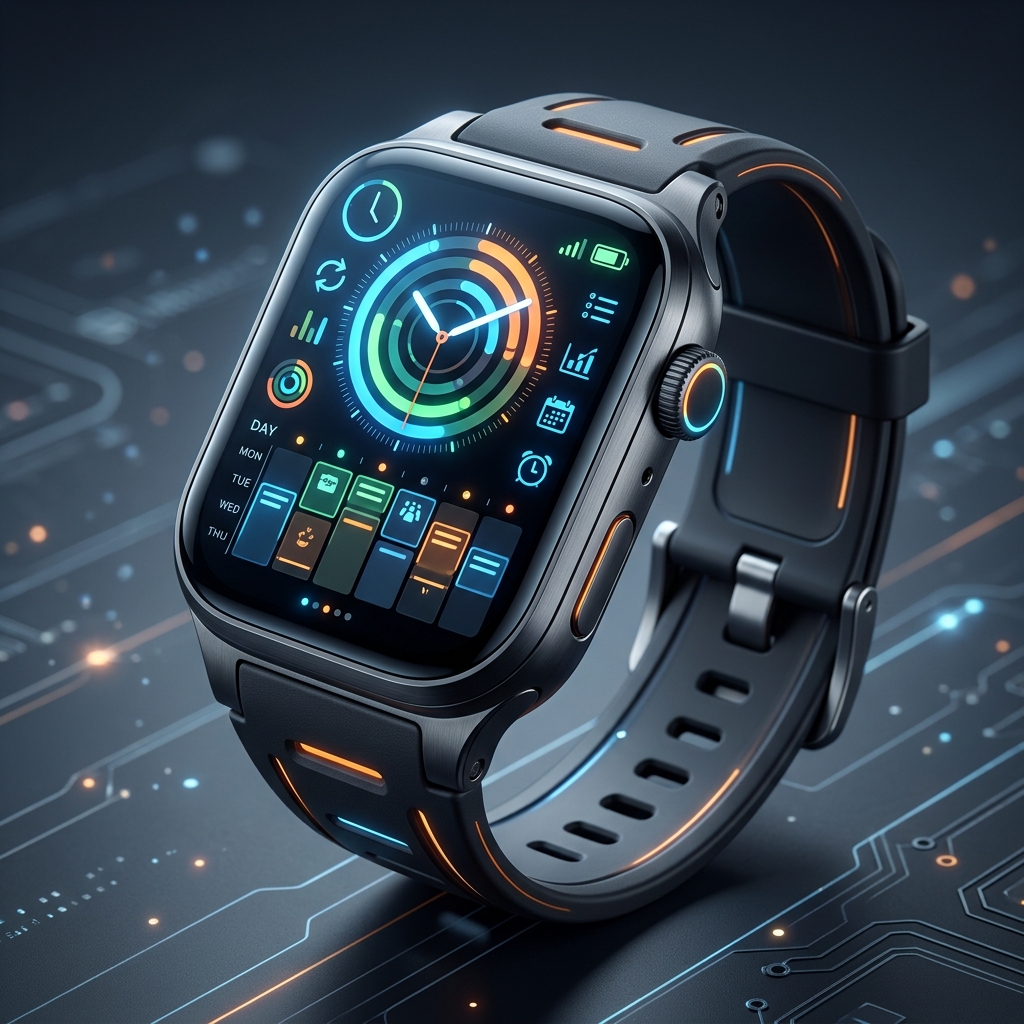
애플워치(Apple Watch)는 강력한 커뮤니케이션 허브이지만, 올바르게 설정하지 않으면 근무 시간 내내 끊임없는 주의 분산의 원인이 될 수 있습니다. 업무에 가장 적합한 애플워치 페이스를 찾는 것은 단순히 미적 취향만의 문제가 아닙니다. 끊임없이 iPhone을 꺼내 들지 않고도 몰입(Deep Work)을 유지하고, 일정을 관리하며, 일일 업무를 완벽하게 통제할 수 있도록 정보를 전략적으로 필터링하는 과정입니다.
이번 종합 가이드에서는 애플워치를 단순한 알림 머신에서 맞춤형 생산성 도구로 탈바꿈하는 방법을 자세히 알아봅니다. 비즈니스 및 전문 환경을 위해 특별히 제작된 최고의 커스텀 워치 페이스를 소개하고, 시간 관리에 가장 효과적인 컴플리케이션을 분석하며, watchOS 집중 모드(Focus Modes)를 활용하여 손목 화면이 근무 시간에 맞춰 자동으로 전환되도록 설정하는 방법을 안내합니다.
왜 워치 페이스가 생산성에 중요한가
손목을 힐끗 쳐다볼 때마다 인지적 대역폭(Cognitive Bandwidth)이 소모됩니다. 워치 페이스가 활동 링, 소셜 미디어 알림 또는 불필요한 데이터로 어수선하다면, 워크플로에 집중 방해 요소를 스스로 불러들이는 것과 같습니다. 업무에 가장 이상적인 애플워치 페이스는 다음 미팅 일정, 가장 중요한 핵심 과업, 혹은 단순한 현재 시각처럼 가치가 높은 필수 정보만을 표시하여 인지 부하를 최소화합니다.
근무 시간 전용으로 워치 페이스를 신중하게 구성하면, 개인 생활과 업무적 책임 사이에 명확한 물리적 경계를 세울 수 있습니다. 이러한 의도적인 디자인 선택은 현재 진행 중인 업무에 온전히 몰입하는 데 큰 도움을 줍니다.
업무 환경에서 컴플리케이션의 역할
컴플리케이션(Complications)은 워치 페이스에 위치하는 위젯입니다. 업무 효율을 극대화하려면 즉각적인 효용을 제공하는 컴플리케이션을 선택해야 합니다.
- 캘린더 / 일정 (Calendar / Schedule): 모든 직장인에게 가장 중요한 컴플리케이션입니다. 다음 미팅 시간과 장소를 한눈에 확인하여 휴대폰을 계속 확인해야 하는 불안감을 해소해 줍니다.
- 할 일 관리 앱 (Task Managers): Things 3, Todoist 또는 애플 기본 미리 알림(Reminders)과 같은 앱을 통해 가장 시급한 다음 할 일 항목을 다이얼에 직접 표시할 수 있습니다.
- 시간 추적 (Time Tracking): 프리랜서와 컨설턴트의 경우, Toggl이나 Just Timers 컴플리케이션을 활용하면 몰입을 깨지 않고도 매끄럽게 업무 시간을 기록할 수 있습니다.
- 유틸리티 및 환경 (Utility & Environment): 배터리 잔량과 현지 날씨를 상시 확인하는 것은 보편적으로 유용하며, 폰으로 손이 가는 것을 방지해 줍니다.
명확한 절충안 (Explicit Trade-Off): 정보 밀도가 너무 높은 페이스는 어수선하고 스트레스를 유발할 수 있습니다. 빽빽한 전체 일정을 보는 것만으로 압박감을 느낀다면, 컴플리케이션을 덜어낸 미니멀리스트 페이스가 오히려 생산성에 더 도움이 될 수 있습니다.
직장인을 위한 최고의 커스텀 애플워치 페이스
애플은 인포그래프(Infograph) 및 모듈러(Modular)와 같은 뛰어난 기본 옵션을 제공하지만, Space Watch Faces에서 제공하는 커스텀 워치 페이스는 다양한 업무 분위기와 스타일에 맞춘 독창적인 디자인을 선보입니다. 업무 효율을 높여줄 최고의 애플워치 페이스 추천 목록을 확인해 보세요:
1. 디지털 클러스터 (`cluster_modern_01`)
깔끔한 심미성을 해치지 않으면서 극대화된 정보 밀도를 필요로 하는 데이터 중심의 전문가에게 Digital Cluster는 독보적인 선택입니다. 고급 자동차의 계기판에서 영감을 받아 디자인되었으며, 데이터를 명확하고 가독성 높은 영역으로 나누어 배치합니다.- 생산성에 뛰어난 이유: Digital Cluster는 여러 데이터 스트림을 동시에 매핑할 수 있습니다. 듀얼 타임존(원격 근무 팀에 필수적), 다음 일정 모니터링, 배터리 잔량 확인 등을 한 화면에서 모두 처리할 수 있습니다. 정돈된 구조적 레이아웃 덕분에 방대한 데이터가 난잡하게 느껴지지 않습니다.
- 추천 대상: 프로젝트 매니저, 원격 근무자, 다국적 시간대를 조율해야 하는 모든 전문가.
- 링크: Digital Cluster 페이스 다운로드
2. 벙커 대시보드 (`bunker_01`)
'몽크 모드(Monk Mode)'에 돌입하여 오직 눈앞의 과업에만 완벽히 집중해야 할 때, Bunker Dashboard는 이상적인 파트너가 되어 줍니다. 브루탈리즘 건축과 택티컬 장비에서 영감을 받은 이 페이스는 불필요한 장식을 과감히 걷어내고, 선명한 고대비의 실용성을 극대화했습니다.- 생산성에 뛰어난 이유: Bunker의 핵심은 오직 '집중'입니다. 굵직한 타이포그래피와 차분한 톤다운 컬러 팔레트를 활용하여 가장 중요한 핵심 정보만이 시야에 들어오도록 합니다. 방해를 완벽히 차단하는 엄격한 '방해금지 모드(Do Not Disturb)' 집중 모드와 연동하기에 가장 완벽한 페이스입니다.
- 추천 대상: 개발자, 작가, 방해받지 않는 딥 워크 세션을 진행하는 모든 분.
- 링크: Bunker 페이스 다운로드
3. 레트로 디지털 (`retro_01`)
때로는 과거를 돌아보는 것이 가장 앞으로 나아가는 방법이 됩니다. Retro Digital 페이스는 1980년대 클래식 디지털 시계의 감성을 담아내며, 레트로한 멋과 고기능성 레이아웃을 동시에 제공합니다.- 생산성에 뛰어난 이유: Retro 페이스는 본질적으로 미니멀합니다. 시간, 날짜, 그리고 하나의 컴팩트한 컴플리케이션만을 가독성 높고 스트레스 없는 포맷으로 제공합니다. 번쩍이고 컴플리케이션이 가득 찬 스마트워치가 부적절하거나 산만하게 보일 수 있는 격식 있는 회의 자리에서, Retro 페이스는 차분하고 프로페셔널한 대안을 제시합니다.
- 추천 대상: 임원진, 크리에이터, 격식을 갖춰야 하는 기업 환경의 전문가.
- 링크: Retro 페이스 다운로드
watchOS 집중 모드로 워크플로 자동화하기
완벽한 업무용 워치 페이스를 갖추는 것은 절반의 성공일 뿐입니다. 필요한 순간에 해당 페이스가 자동으로 활성화되도록 만드는 것이 나머지 절반입니다. watchOS는 애플의 집중 모드(Focus Modes)와 매끄럽게 통합되어 현재 사용자의 상황과 맥락에 맞춰 워치 페이스를 자동 전환해 줍니다.
주말용 페이스와 업무용 페이스 사이를 매번 수동으로 스와이프할 필요 없이, 사무실에 도착하거나 업무 시간이 시작될 때 애플워치가 자동으로 생산성 레이아웃으로 전환되도록 설정할 수 있습니다.
워치 페이스를 업무 집중 모드에 연결하는 방법
iPhone을 사용하여 생산성 설정을 자동화하려면 다음 단계를 따르세요:
1. iPhone에서 설정(Settings) 앱을 엽니다. 2. 집중 모드(Focus)로 이동하여 업무(Work) 프로필을 선택합니다(없는 경우 새로 생성). 3. 화면을 아래로 스크롤하여 화면 사용자화(Customize Screens) 섹션으로 이동합니다. 4. Apple Watch 아이콘 아래에서 선택(Choose)을 탭합니다. 5. 선택한 생산성 페이스(예: Digital Cluster 또는 Bunker)를 지정합니다. 6. 스마트 활성화(Smart Activation) 일정(시간, 위치 또는 앱 사용 기반)을 통해 업무 집중 모드가 자동으로 실행되도록 설정되어 있는지 확인합니다.
- 메뉴 경로: `설정 > 집중 모드 > 업무 > 화면 사용자화 > Apple Watch`
명확한 절충안 (Explicit Trade-Off): 위치 기반 스마트 활성화에 의존할 경우 GPS 오차가 발생하면 사무실 근처에서 커피를 마실 때도 업무 페이스가 작동할 수 있어 간혹 불안정할 수 있습니다. 대체로 시간 기반 일정이 훨씬 일관되고 안정적입니다.
알림 최적화에 대한 더욱 심도 있는 내용은 당사의 전용 애플워치 집중 모드 생산성 가이드를 확인해 보세요.
딥 워크를 위한 알림 관리법
손목에서 단체 채팅방 알림과 소셜 미디어 알림이 쉴 새 없이 울려댄다면, 제아무리 훌륭한 업무용 애플워치 페이스라도 생산성을 지켜낼 수 없습니다. 효과적인 알림 관리는 타협할 수 없는 필수 조건입니다.
'VIP 전용' 알림 전략
근무 시간 동안 애플워치는 오직 즉각적이고 긴급한 조치가 필요한 사안에 대해서만 알림을 보내야 합니다. 그 외의 모든 것은 나중에 휴대폰을 확인할 때까지 미뤄둘 수 있습니다.
1. iPhone에서 Watch 앱을 엽니다. 2. 알림(Notifications)으로 이동합니다. 3. 목록에 있는 모든 앱을 검토하며 스스로에게 질문해 보세요: "이 앱이 나의 깊은 몰입(Deep Work)을 방해할 만큼 중요한가?" 4. 대부분의 앱에 대해 알림 센터로 보내기(Send to Notification Center)(소리나 진동 없이 조용히 알림 수집)를 선택하거나, 워치 알림을 완전히 비활성화합니다. 5. 햅틱 진동은 VIP 이메일, 캘린더 일정, 핵심 동료나 가족의 다이렉트 메시지에만 한정하여 허용합니다.
알림을 과감하고 철저하게 정리함으로써, 애플워치를 주의 분산의 원인이 아닌 사용자의 집중력을 지켜주는 신뢰할 수 있는 수문장으로 탈바꿈시킬 수 있습니다.
결론: 당신만의 프로페셔널한 손목 환경 구축하기
직장 환경에 맞춰 애플워치를 최적화하는 것은 지극히 개인적인 과정입니다. 궁극적으로 업무에 가장 좋은 애플워치 페이스는 각자의 고유한 일상 리듬을 가장 잘 뒷받침해 주는 페이스입니다. Digital Cluster의 풍부한 데이터 밀도, Bunker의 전술적인 몰입감, Retro 페이스의 미니멀한 우아함 중 어떤 스타일을 선호하든, 목표는 언제나 하나입니다. 바로 주의력과 집중력을 되찾는 것입니다.
다양한 컴플리케이션을 시험해 보고, 집중 모드로 화면 전환을 자동화하며, 알림 설정을 단호하게 관리해 보세요. 몇 가지 의도적인 설정 조정만으로도 애플워치는 가장 가치 있는 생산성 자산으로 거듭날 수 있습니다. 기기 활용도를 극대화하기 위한 더 많은 팁은 당사의 애플워치 배터리 수명 관리 팁을 통해 확인해 보시고, 긴 근무 시간에도 배터리 걱정 없이 워치를 활용해 보세요.