헬스 및 웨이트 트레이닝을 위한 최고의 Apple Watch 페이스
웨이트 트레이닝과 운동에 최적화된 최고의 Apple Watch 헬스 페이스 설정을 확인하세요. 휴식 시간, 심박수 측정, 활동 링을 한눈에 확인하며 운동 효율을 극대화할 수 있습니다.
제작 Space Editorial Team • 2026-08-27 • 8분 소요
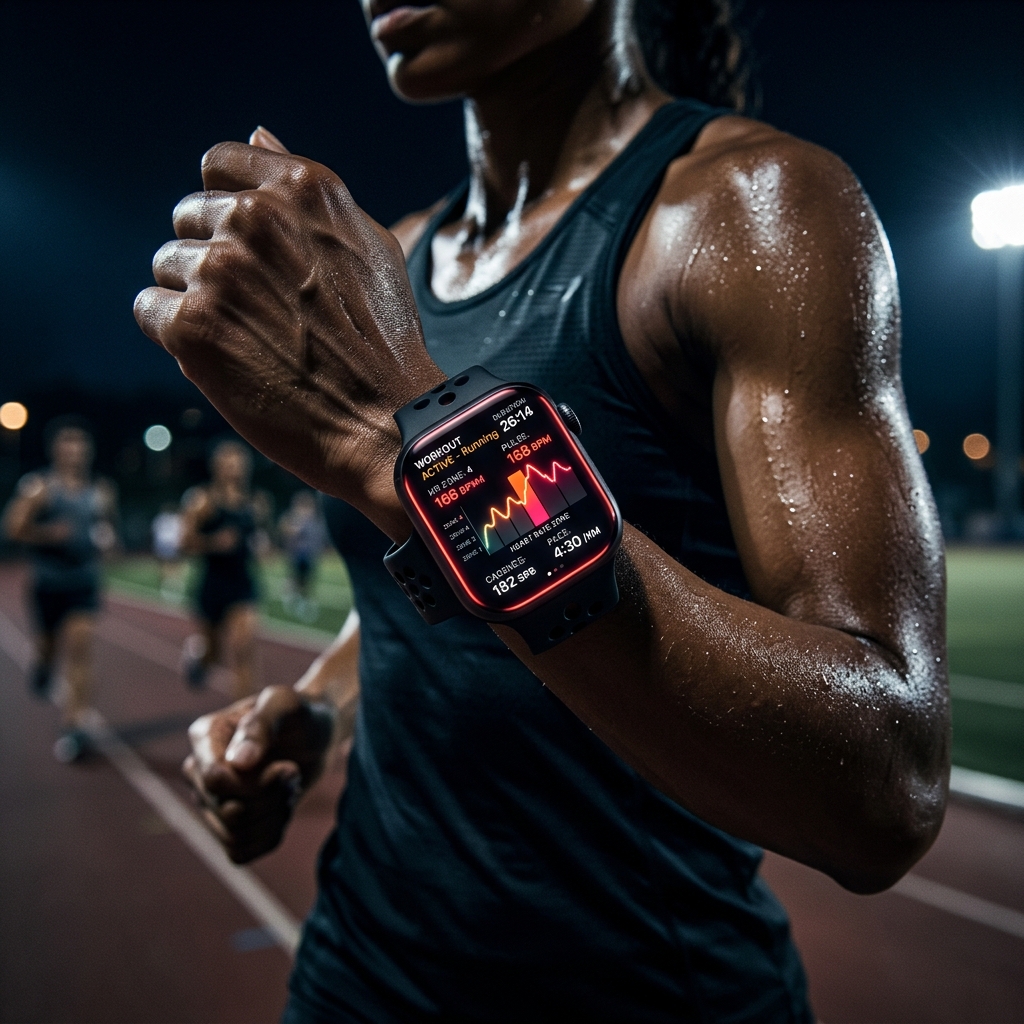
고중량 웨이트 트레이닝을 할 때 신뢰할 수 있는 워치 페이스는 단순한 시계 이상의 역할을 합니다. 체육관 환경에 최적화된 최고의 Apple Watch 페이스를 설정하면 손목이 전용 피트니스 대시보드로 탈바꿈합니다. 1초의 휴식 시간이 중요하고 특정 심박수 기준 도달 여부가 운동 강도를 결정짓는 순간에는 메뉴를 일일이 쓸어넘길 여유가 없습니다. 알맞게 구성된 페이스는 운동의 흐름을 유지해 주어 자세와 다음 세트에 온전히 집중할 수 있게 돕습니다.
최고의 Apple Watch 헬스 페이스 설정을 위한 필수 기능
최고의 헬스 워치 페이스를 구축하려면 운동 제어 및 핵심 생체 지표에 즉각 접근할 수 있는 컴플리케이션을 선택해야 합니다. 핵심 목표는 시계 조작을 최소화하면서 데이터 가독성을 극대화하는 것입니다.
운동 앱 빠른 접근
가장 중요한 기본 컴플리케이션은 언제나 '운동' 앱이어야 합니다. 대형 중앙 슬롯이나 눈에 잘 띄는 모서리 등 핵심 위치에 배치하면 탭 한 번으로 세션을 시작할 수 있습니다.- 유지되는 이점: 앱 목록을 탐색할 필요 없이 탭 한 번으로 웨이트 트레이닝 세션을 시작, 일시 정지 또는 종료할 수 있습니다.
- 명시적 트레이드오프: 상세 날씨나 일일 일정 등을 표시할 수 있는 대형 컴플리케이션 슬롯 하나를 차지합니다.
타이머 및 스톱워치 우선 배치
웨이트 트레이닝에서는 운동 세트만큼이나 세트 간 휴식 시간이 중요합니다. 타이머 컴플리케이션을 추가하면 휴식 간격(예: 고중량 스쿼트 세트 간 90초)을 엄격하게 관리할 수 있습니다.- 유지되는 이점: 워치 페이스에서 직접 근비대 및 스트렝스 휴식 프로토콜을 정확하게 준수할 수 있습니다.
- 명시적 트레이드오프: 배터리 잔량과 같은 보조 데이터 컴플리케이션을 배치할 공간이 줄어듭니다.
고중량 리프팅 중 심박수 측정
웨이트 트레이닝 중 심혈관 반응을 모니터링하는 것은 피로도와 운동 강도를 관리하는 데 매우 중요합니다.
실시간 심박수 모니터링
기본 '심박수' 컴플리케이션을 사용하면 현재 BPM을 빠르게 확인할 수 있습니다. 하지만 헬스장 환경에서는 연속 그래프나 영역 게이지를 보여주는 페이스가 훨씬 유용합니다. Vitals Heartrate 페이스는 이러한 목적에 맞춰 특별히 설계되어 활성 BPM을 또렷한 고대비 화면으로 표시합니다.- 유지되는 이점: 다음 고중량 세트를 수행할 만큼 충분히 회복되었는지 즉각 확인할 수 있습니다.
- 명시적 트레이드오프: 실시간 연속 심박수 컴플리케이션은 활성 운동 세션 동안 배터리를 약 15% 더 빠르게 소모합니다.
심박수 영역 관리
현재 어느 영역에서 운동하고 있는지 파악하면 트레이닝 페이스를 적절히 조절할 수 있습니다. 웨이트 트레이닝 중 심박수가 계속해서 영역 4에 머문다면 너무 빠르게 반복하고 있거나 휴식이 부족하다는 신호일 수 있습니다. 심박수 영역을 구성하려면 Apple Watch에서 `설정 > 운동 > 심박수 영역`으로 이동하세요. 자세한 내용은 watchOS 심박수 영역 트레이닝 가이드에서 확인할 수 있습니다.체육관에서 활동 링 완성하기
활동 링은 Apple 피트니스 동기 부여의 핵심 요소입니다. 페이스에 눈에 띄게 배치하면 운동 세션 내내 높은 동기 부여를 유지할 수 있습니다.
활동 링 컴플리케이션
워치 페이스에 활동 링을 배치하면 일일 목표 달성 현황을 지속적으로 시각화하여 보여줍니다. Vitals Rings 페이스는 이 데이터를 중앙에 집약하여 손목의 핵심 초점으로 만듭니다.- 유지되는 이점: '활동' 앱을 열지 않고도 움직이기, 운동하기, 일어서기 목표에 대한 시각적 피드백을 즉시 확인할 수 있습니다.
- 명시적 트레이드오프: 링의 시각적 밀도가 높아 미니멀한 워치 페이스 디자인이 다소 복잡해 보일 수 있습니다.
Vitals Activity 통합
링 그래픽 대신 정확한 수치를 선호한다면, Vitals Activity 페이스를 통해 활동 칼로리와 운동 시간을 정밀한 숫자로 확인할 수 있습니다. 이는 커팅(체중 감량) 단계에서 엄격한 칼로리 소모 목표를 추적할 때 특히 유용합니다. 이러한 지표가 전반적인 회복에 미치는 영향에 대해 자세히 알아보려면 Apple Watch 훈련 부하 및 활력 징후 가이드를 참조하세요.장시간 운동 중 Apple Watch 배터리 극대화하기
웨이트 트레이닝과 유산소 운동을 병행하는 장시간 헬스 세션은 Apple Watch 배터리를 빠르게 소모할 수 있습니다.
항상 켬 디스플레이 고려 사항
항상 켬 디스플레이는 손목을 들어 올리지 않고도 휴식 시간을 확인할 수 있어 편리하지만 배터리 소모량이 상당합니다.- 유지되는 이점: 화면을 직접 보지 않을 때 화면을 꺼두면 2시간 운동 세션 동안 최대 20%의 배터리를 절약할 수 있습니다.
- 명시적 트레이드오프: 항상 켬을 비활성화하면 의도적으로 손목을 올리기 전까지 시간과 휴식 간격을 볼 수 없습니다.
체육관에서의 저전력 모드 활용
배터리 잔량이 30% 미만인 상태에서 운동을 시작한다면 저전력 모드가 필수적입니다.- 유지되는 이점: 배터리 수명을 크게 늘려 운동 중간에 시계가 꺼지는 상황을 방지합니다.
- 명시적 트레이드오프: 백그라운드 심박수 측정이 비활성화되고 알림 수신이 지연됩니다.
핵심 요약
- '운동' 앱과 신뢰할 수 있는 '타이머' 컴플리케이션을 중심으로 페이스를 구성하여 세트 간 휴식 시간을 엄격하게 관리하세요.
- Vitals Heartrate와 같은 페이스를 활용하여 고중량 세트 사이의 심혈관 회복 상태를 모니터링하세요.
- Vitals Rings 페이스를 통해 활동 링을 상시 확인하며 동기를 유지하세요.
- 장시간 운동 시 `설정 > 디스플레이 및 밝기 > 항상 켬` 설정을 조정하여 배터리 수명을 최적화하세요.
자주 묻는 질문
Apple Watch로 세트 간 휴식 시간을 어떻게 측정하나요?
가장 효율적인 방법은 워치 페이스에 전용 '타이머' 컴플리케이션을 추가하는 것입니다. 60초, 90초 또는 120초 타이머를 미리 설정해 두면 기구를 내려놓은 직후 탭 한 번으로 바로 실행할 수 있습니다.서드파티 앱 없이 기본 기능으로 웨이트 트레이닝을 기록할 수 있나요?
네, 기본 '운동' 앱에는 '전통 근력 강화 운동' 옵션이 포함되어 있습니다. 개별 운동 종류나 반복 횟수를 자동으로 기록하지는 않지만, 신체 운동 강도를 기반으로 활동 칼로리와 심박수를 정확하게 계산합니다.운동 중 항상 켬 디스플레이가 배터리를 많이 소모하나요?
네, 항상 켬 디스플레이는 운동 중 배터리 소모의 주된 원인 중 하나입니다. `설정 > 디스플레이 및 밝기 > 항상 켬`에서 이 기능을 비활성화하면 장시간 운동 시 최대 20%의 배터리를 절약할 수 있습니다.이 문서가 도움이 되었나요?